


您可以根据数据设置图表中使用的字体和背景颜色。例如,如果名为 Campaign 的字段的值为“Summer Sale”,您可以将整个表格行的字体颜色突出显示为绿色;或者,如果名为 Clicks 的字段的值小于 100,您可以将统计信息摘要图表的背景设置为红色。
单一颜色条件格式
借助单一颜色条件格式,您可以为数据应用特定的字体颜色和背景颜色。单一颜色条件可以包括以下内容:
- 维度
- 指标
- 使用 AND/OR 逻辑的多个条件
您可以在以下类型的图表中使用单一颜色格式:
在表格图表中使用单一颜色格式
如需将单一颜色格式应用于表格图表,请按以下步骤操作:
修改报告。
选择表格图表。
在属性 面板中,打开 STYLE 标签页。
在条件格式 部分,点击 + 添加格式 以打开创建规则 菜单。
在颜色类型 部分,选择单一颜色 。
在格式规则 部分,使用选择字段 菜单选择要进行比较的字段。根据图表配置,选项可以包括以下字段类型:
- 维度: 与维度值进行比较。
- 指标: 与指标值进行比较。
- 选择任意字段: 与图表中的任意值进行比较(如需了解详情,请参阅本页面的选择任意字段部分)。
从选择条件 菜单中,选择比较条件。例如,您可以选择包含、等于或为空等选项。
在输入值 字段中,输入一个值。
对于指标,您可以输入字面量值,也可以指定图表中的其他指标。例如,“Summer Sale”或预测销售额 。在 颜色和样式 部分中,选择在满足格式规则时应用的 颜色。
点击保存 。
在数据透视表图表中使用单一颜色格式
如需将单一颜色格式应用于数据透视表图表,请按以下步骤操作:
- 修改报告。
- 选择数据透视表图表。
- 在属性 面板中,打开 STYLE 标签页。
- 在条件格式 部分,点击 + 添加格式 以打开创建规则 菜单。
- 在颜色类型 部分,选择单一颜色 。
- 在格式规则 部分,选择以下比较选项之一:
- 指标 :与指标值进行比较。
- 行 :与行维度值进行比较。
- 列 :与列维度值进行比较。
- 任意 :与图表中的任意值进行比较(如需了解详情,请参阅本页面的选择任意字段部分)。
- 从选择条件 菜单中选择比较条件。例如,您可以选择包含、等于或为空等选项。
- 在输入值 字段中输入一个值。
对于指标,您可以输入字面量值,也可以指定图表中的其他指标。例如,“Summer Sale”或预测销售额 。 - (可选)在格式规则部分中,点击在折叠时应用复选框,以将格式应用于折叠的数据透视表。当折叠的值满足应用条件时,条件格式将应用于可见行。
- 在 颜色和样式 部分中,选择在满足格式规则时应用的 颜色。
- 点击保存 。
在统计信息摘要图表或条形图中使用单一颜色格式
您可以根据特定条件突出显示统计信息摘要图表和条形图中的值。如需将单一颜色格式应用于统计信息摘要图表或条形图,请按以下步骤操作:
- 修改报告。
- 选择统计信息摘要图表。
- 在属性 面板中,打开 STYLE 标签页。
- 在条件格式 部分,点击 + 添加格式 以打开创建规则 菜单。
- 在颜色类型 部分,选择单一颜色 。
- 在格式规则 部分中,值 选项处于选中状态,无法更改。值 选项会自动使用当前的统计信息摘要指标作为格式规则的基础。
- 从选择条件 菜单中选择比较条件。例如,您可以选择包含、等于或为空等选项。
- 在输入值 字段中输入一个值。
- 在 颜色和样式 部分中,选择在满足格式规则时应用的 颜色。
- 点击保存 。
选择任意字段
借助格式规则 部分中的选择任意字段 选项,您可以根据图表中的任意字段定义单一颜色格式规则。
如需使用选择任意字段 选项,请在格式规则 部分的比较选项中点击选择任意字段 。
色阶条件格式
借助色阶条件,您可以根据单个指标的百分比或绝对数值对其进行评估。
您可以在以下类型的图表中使用色阶格式:
在表格图表或数据透视表图表中使用色阶格式
如需在表格图表或数据透视表图表中使用色阶格式,请按以下步骤操作:
- 修改报告。
- 选择表格图表或数据透视表图表。
- 在属性 面板中,打开 STYLE 标签页。
- 在条件格式 部分,点击 + 添加格式 以打开创建规则 菜单。
- 在颜色类型 部分,选择色阶 。
- 在格式依据 部分中,从选择字段 菜单中选择一个字段。您只能选择一个指标作为色阶的基础。
- 在颜色和样式 部分中,选择要设置格式的图表部分。
- 对于表格图表,您可以设置单个字段或整行的格式。
- 对于数据透视表图表,您只能设置图表中一个指标的格式。
- 选择颜色渐变。点击
 反向色阶 箭头按钮可更改渐变的方向。
 - 对于每个数据点,在输入值字段中输入一个值,然后点击背景颜色按钮,为每个数据点自定义背景颜色。
- 点击保存 。
在统计信息摘要图表或条形图中使用色阶格式
如需在统计信息摘要图表或条形图中使用色阶格式,请按以下步骤操作:
- 修改报告。
- 选择统计信息摘要图表。
- 在属性 面板中,打开 STYLE 标签页。
- 在条件格式 部分,点击 + 添加格式 以打开创建规则 菜单。
- 在颜色类型 部分,选择色阶 。
- 在格式规则 部分中,值 选项处于选中状态,无法更改。值 选项会自动使用当前的统计信息摘要指标作为格式规则的基础。
- 在颜色和样式 部分中,选择颜色渐变。点击反向色阶 箭头按钮 可更改渐变的方向。
- 对于每个点 ,在输入值 字段中输入一个值,然后点击背景颜色 按钮,自定义背景颜色。
- 点击保存 。
复合格式规则
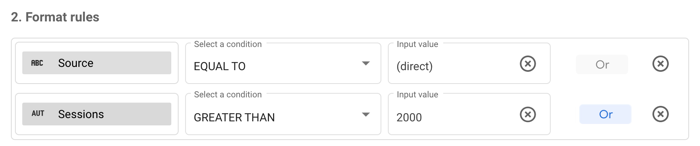
条件格式规则可以包含使用 AND 或 OR 逻辑的多个条件。
在以下示例中,当名为 Source 的维度的值为 EQUAL TO “(direct)”时,或者当名为 Sessions 的维度的值为 GREATER THAN 2000 时,表格图表将设置与条件匹配的行的格式。
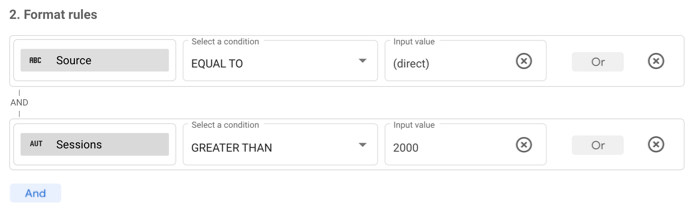
在此示例中,当名为 Source 的维度的值为 EQUAL TO "(direct)" AND 当名为 Sessions 的维度的值为 GREATER THAN 2000 时,表格图表将设置与条件匹配的行的格式。必须同时满足这两个条件才能设置格式。
格式规则顺序
指定格式规则的顺序可能很重要。系统会按顺序评估图表中的多个规则,并应用找到的最后一组 true 条件。例如,表格中有三个规则:
- 规则 1 同时设置了字体颜色和背景颜色。
- 规则 2 设置了字体颜色。
- 规则 3 设置了背景颜色。
当这三个规则都为 true 时,系统会应用规则 2 中的字体颜色和规则 3 中的背景颜色。规则 1 将被忽略。
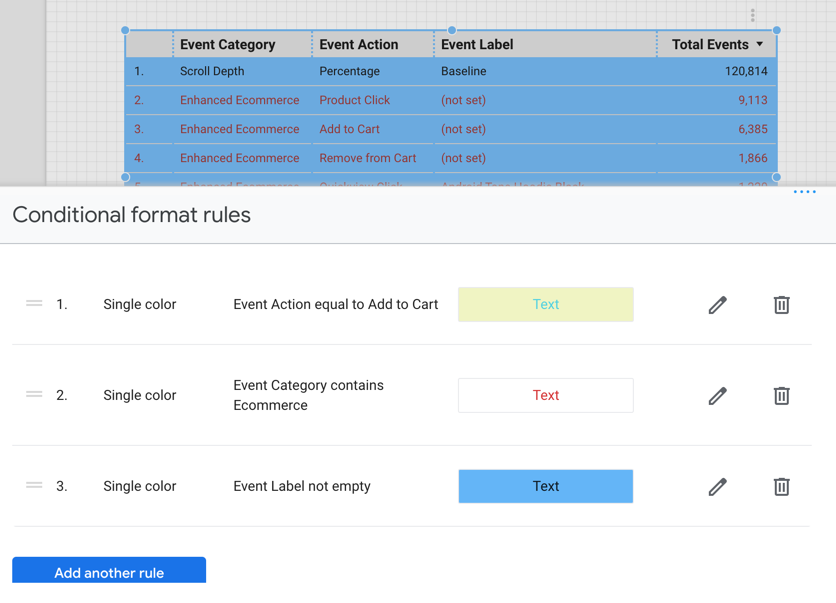
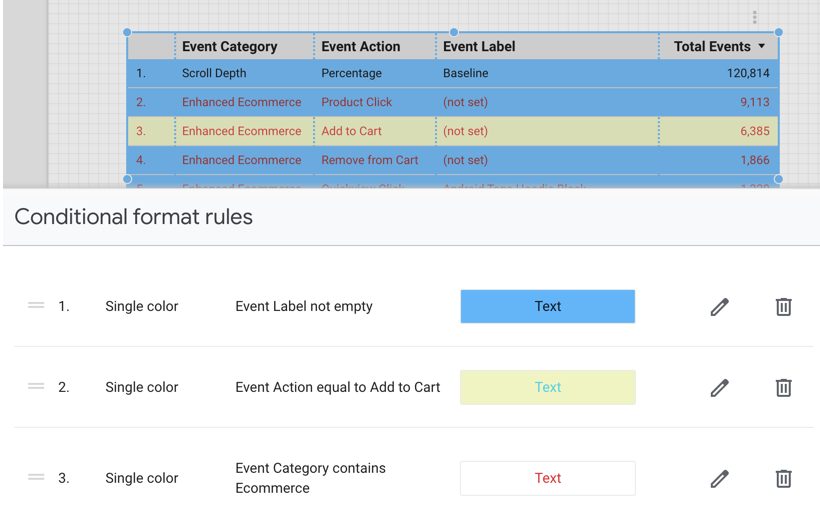
您可以重新排列规则的顺序,方法是点击条件格式规则 菜单中的规则,然后将该规则拖放到相应位置。
当上一个示例中的规则 3 移到第一个规则位置时,其背景颜色设置将贯穿规则层次结构并应用于表格。
您可以设置哪些内容的格式
您可以将条件格式应用于图表的以下部分:
设置整行的格式
整行 选项会将您选择的颜色应用于表格中与条件匹配的每一行。
设置特定字段的格式
如需设置表格中特定字段的格式,请从菜单中选择该字段。
对于统计信息摘要图表或使用选择任意字段 格式规则的表格,此选项显示为单元格,并且是唯一可用的选项。
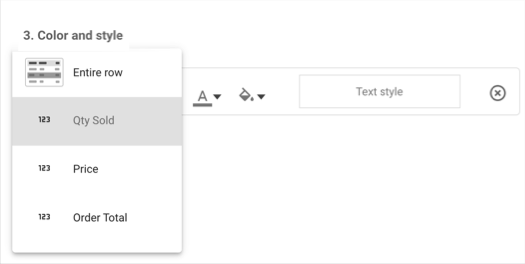
设置下钻维度和可选指标的格式
您可以将格式规则应用于下钻维度和可选指标。只有在图表中选择这些字段时,格式规则才会生效。
如何选择颜色
您可以使用单一颜色或色阶来设置图表的格式。
单一颜色
使用颜色选择器为每个条件指定的值选择字体颜色和背景颜色。在创建规则 菜单中,颜色选择旁边会显示颜色在图表中的显示方式示例。
色阶
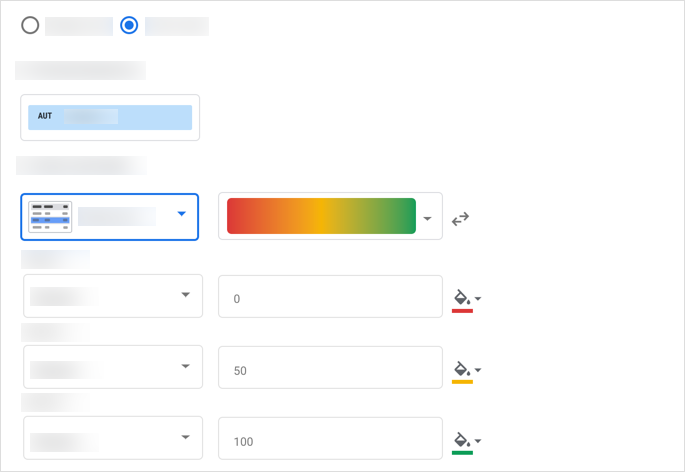
数据点决定了色阶的最小值、中间值和最大值。默认情况下,新的色阶定义了三个基于百分比的数据点,并预设了颜色(红色、黄色、绿色)。您可以根据绝对数值设置色阶,并为每个数据点选择不同的颜色。
您最多可以有五个数据点,最少可以有两个数据点。
- 如需添加更多数据点,请将光标悬停在现有数据点上,然后点击添加
 。
。 - 如需移除数据点,请将光标悬停在现有数据点上,然后点击 删除
 。
。
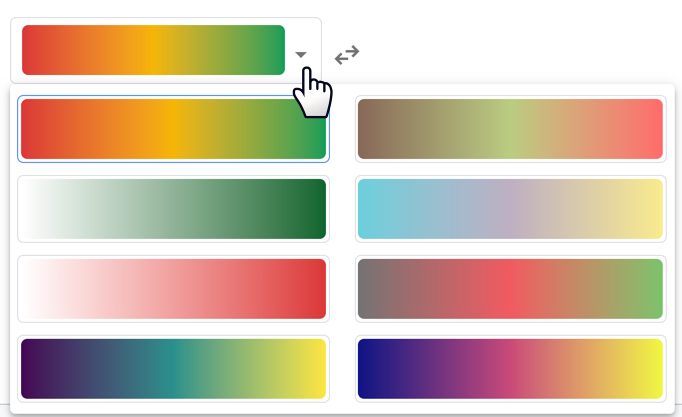
根据当前主题使用预设颜色
点击色阶预览中的向下箭头,选择新的预设色阶。这些预设色阶基于您的报告主题,可让您的报告在视觉上保持一致。最后两个色阶专门针对视障用户进行了优化。
反向色阶
如需交换最小颜色和最大颜色的顺序,请点击反向色阶 箭头按钮 。
格式规则、百分比和小数精度
在构建比较数字的规则时,请使用数据中的实际值,而不是图表中显示的值。例如,如需构建选择大于 51.2% 的值的格式规则,请使用小数值:Bounce rate >.512 同样,图表中显示的数字可能会向上或向下舍入。在规则中包含尽可能多的位数,以正确匹配底层数据。例如,如果实际值为 0.5119,即使该数字在舍入到三位小数时显示为 0.512,Bounce rate =.512 等规则也不会适用。您可以在图表的属性 面板的 STYLE 标签页中调整指标的小数精度。
修改和删除条件格式规则
- 修改报告。
- 选择包含要修改的规则的图表。
- 在属性 面板中,打开 STYLE 标签页。
- 在条件格式 部分,点击修改
 以打开条件格式规则 菜单。
 - 对于要更改的规则,点击修改 或删除 。
复制条件格式规则
您可以通过两种方法复制条件格式规则。
如需将条件格式规则从一个现有图表复制到另一个现有图表,请按以下步骤操作:
- 复制应用了条件格式的图表
- 在报告菜单工具栏中,打开修改 菜单。
- 点击选择性粘贴 选项。
- 点击仅粘贴样式 选项。
如需创建与现有图表具有相同条件格式规则的新图表,请复制并粘贴现有图表。
条件格式的限制
条件格式具有以下限制:
- 单一颜色条件格式仅适用于表格图表、数据透视表图表、统计信息摘要图表、条形图和查询结果变量。
- 色阶条件格式仅适用于表格图表、统计信息摘要图表、条形图和查询结果变量。
- 条件格式不适用于组合图表。
- 条件格式规则不适用于小计或总计。
- 数据透视表图表中基于维度的复合条件必须在每个
OR条件中使用相同的字段。 - 格式规则只能使用图表中选择的字段。
- 每个图表最多可以应用 20 个格式规则。
- 在图表可视化类型之间切换(例如,从表格图表切换到统计信息摘要图表,或从数据透视表图表切换到表格图表)可能需要您更新条件格式规则,具体取决于图表的类型以及规则中使用的字段。