


La reagregación es una necesidad común en la visualización de datos. En este artículo se explica el concepto de reagregación y cómo volver a agregar datos en Data Studio combinando información.
Un ejemplo de reagregación es el cálculo del promedio de promedios. Por ejemplo, supongamos que tienes una tabla de variación de precio en las acciones:
| Sector | Ticker | Variación de precio |
| Tecnología | GOOG | +6 |
| Tecnología | AAPL | +5 |
| Tecnología | MSFT | -3 |
| Tecnología | NFLX | -1 |
| Energía | E1 | +2 |
| Energía | E2 | +10 |
| Energía | E3 | -3 |
| Finanzas | F1 | -6 |
El promedio de variación de precio de estos datos es una simple agregación.
| Promedio de variación de precio |
| 1,25 |
Para calcular el promedio de variación de precio de cada sector, agrupa esta tabla por la dimensión Sector.
| Sector | Promedio de variación de precio |
| Tecnología | 1,75 |
| Energía | 3 |
| Finanzas | -6 |
Para volver a agregar estos datos, debes aplicar otra función de agregación; por ejemplo, aplicar el promedio de nuevo:
| Promedio del promedio de variación de precio |
| -0,42 |
Reagregación en Data Studio
Para reagregar métricas en Data Studio, utilice la combinación de datos. Al combinar los datos, puedes trabajar con campos agregados previamente, a pesar de que tienen asignado el tipo de agregación AUTOMÁTICA. No puedes cambiar este tipo de campo ni aplicar ninguna otra función de agregación.
Por ejemplo, para calcular el promedio de variación de precio de las acciones por sector en Data Studio, debe crear una combinación en la que se fusionen las fuentes de datos idénticas. Utilice Sector como la clave de combinación e incluya la métrica Promedio de variación de precio en las fuentes de datos de la derecha y de la izquierda, como se muestra en los siguientes ejemplos:
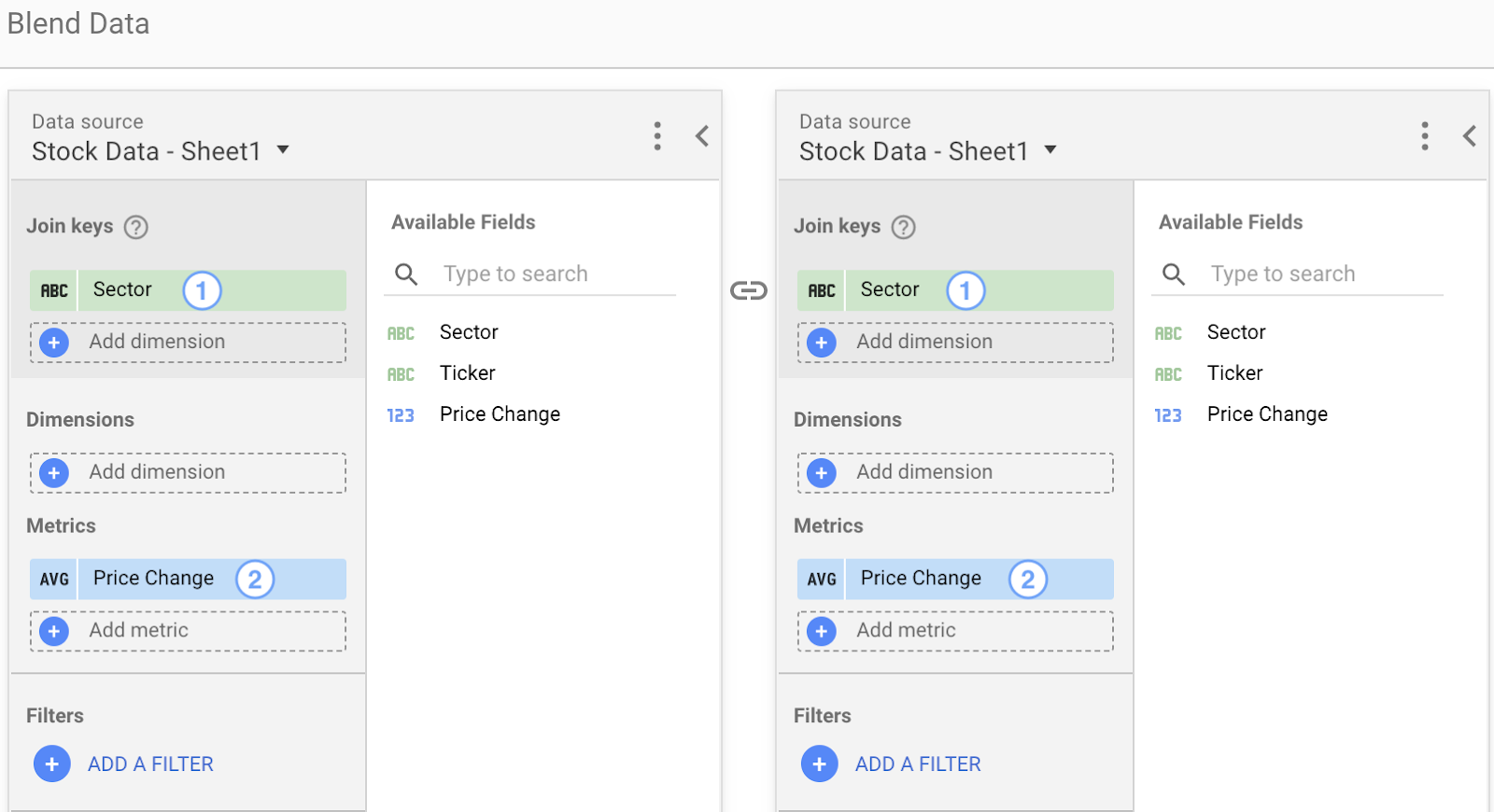
 Sector
  Promedio de variación de precio
En esta fuente de datos combinada, puedes aplicar nuevas agregaciones al campo Variación de precio previamente agregado.
Combinar datos para deshacer la agregación
Al combinar datos, se crea una tabla a partir de las columnas que selecciones en la configuración de combinación. Las métricas de la tabla nueva se tratan como números sin agregar.
Como Variación de precio ya no es una métrica agregada, puedes aplicar una nueva función de agregación. En la siguiente tabla se muestran los resultados de crear la métrica AVG( Variación de precio ) con las cifras agregadas previamente:
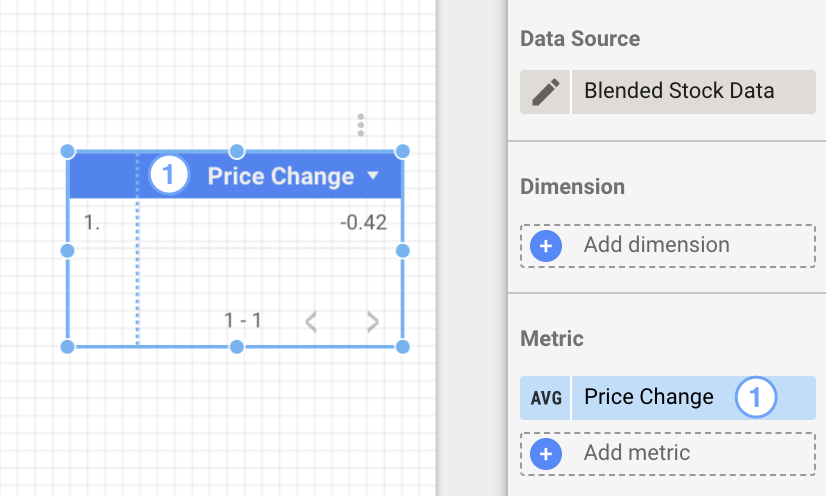
Variación de precio
Esta nueva métrica vuelve a agregar los números 1,75, 3 y -6 y muestra su promedio: -0,42.
Crear una columna de ratio mediante combinación
Otra forma de usar la combinación es crear métricas de ratio con números ya agregados. Supongamos que quieres crear una columna de ratio que divida una métrica por otra.
En este ejemplo, usaremos dos campos: Clics y Impresiones, procedentes de dos fuentes de datos diferentes.
| Sitio web | Clics |
| google.com | 300 |
| facebook.com | 400 |
| twitter.com | 200 |
| Sitio web | Impresiones |
| google.com | 2000 |
| facebook.com | 2500 |
| twitter.com | 2000 |
Para crear una columna de ratio con un campo calculado Clics/Impresiones , puedes combinar estas dos fuentes de datos.
| Sitio web | Clics | Impresiones | Clics/Impresiones |
| google.com | 300 | 2000 | 0,15 |
| facebook.com | 400 | 2500 | 0,16 |
| twitter.com | 200 | 2000 | 0,1 |
| Suma total | 900 | 6500 | 0,41 |
Todas las filas de Clics/Impresiones contienen información correcta, excepto la fila de resumen, que muestra el total de la columna de ratio SUM( Clicks / Impressions ). Esto ocurre porque Clics/Impresiones se calcula para cada fila [0,15, 0,16, 0,1] y, a continuación, se aplica la función SUM. [0,15 + 0,16 + 0,1 = 0,41 ].
El resultado correcto es 900/6500 = 0,14. Para obtenerlo, puede calcular los valores de la columna de ratio con la fórmula SUM( Clicks ) / SUM( Impressions ).
| Sitio web | Clics | Impresiones | SUM(Clics) / SUM(Impresiones) |
| google.com | 300 | 2000 | 0,15 |
| facebook.com | 400 | 2500 | 0,16 |
| twitter.com | 200 | 2000 | 0,1 |
| Suma total | 900 | 6500 | 0,14 |
En este caso, la fila del total muestra el cálculo SUM( SUM( Clicks ) / SUM( Impressions ) ). SUM( Clicks ) [900] se divide por SUM( Impressions ) [6500] para obtener 0,14. A continuación, se vuelve a aplicar la función SUM. El resultado sigue siendo 0,14.