


일반적으로 데이터 시각화에는 재집계가 필요합니다. 이 도움말은 데이터 재집계의 개념과 데이터 스튜디오에서 데이터 혼합을 사용하여 데이터를 다시 집계하는 방법을 이해하는 데 도움이 됩니다.
재집계의 한 가지 예는 평균의 평균 을 계산하는 것입니다. 예를 들어 주가 변경을 보여주는 표가 있다고 가정해 보겠습니다.
| 섹터 | 티커 | 가격 변경 |
| 기술 | GOOG | +6 |
| 기술 | AAPL | +5 |
| 기술 | MSFT | -3 |
| 기술 | NFLX | -1 |
| 에너지 | E1 | +2 |
| 에너지 | E2 | +10 |
| 에너지 | E3 | -3 |
| 금융 | F1 | -6 |
이 데이터의 평균 가격 변경은 단순한 집계입니다.
| 가격 변경의 평균 |
| 1.25 |
모든 업종의 평균 가격 변경을 계산하려면 이 표를 업종 측정기준별로 그룹화합니다.
| 섹터 | 가격 변경의 평균 |
| 기술 | 1.75 |
| 에너지 | 3 |
| 금융 | -6 |
이 데이터를 다시 집계하려면 평균을 다시 적용하는 등 다른 집계 함수를 적용합니다.
| 평균 가격 변경의 평균 |
| -0.42 |
데이터 스튜디오의 재집계
데이터 스튜디오에서 측정항목을 다시 집계하려면 데이터 혼합을 사용합니다. 혼합을 사용하면 이전에 집계된 필드가 AUTO 필드 유형으로 설정되는 문제를 해결할 수 있습니다. 이 필드 유형을 변경할 수 없으며 해당 필드에 다른 집계 함수를 적용할 수도 없습니다.
예를 들어 데이터 스튜디오에서 업종당 평균 주가 변경을 확인하려면 동일한 데이터 소스끼리 조인하는 혼합 구성을 만들면 됩니다. 업종 을 조인 키로 사용하고 평균 가격 변경 측정항목을 왼쪽 데이터 소스와 오른쪽 데이터 소스 모두에 다음 예와 같이 포함합니다.
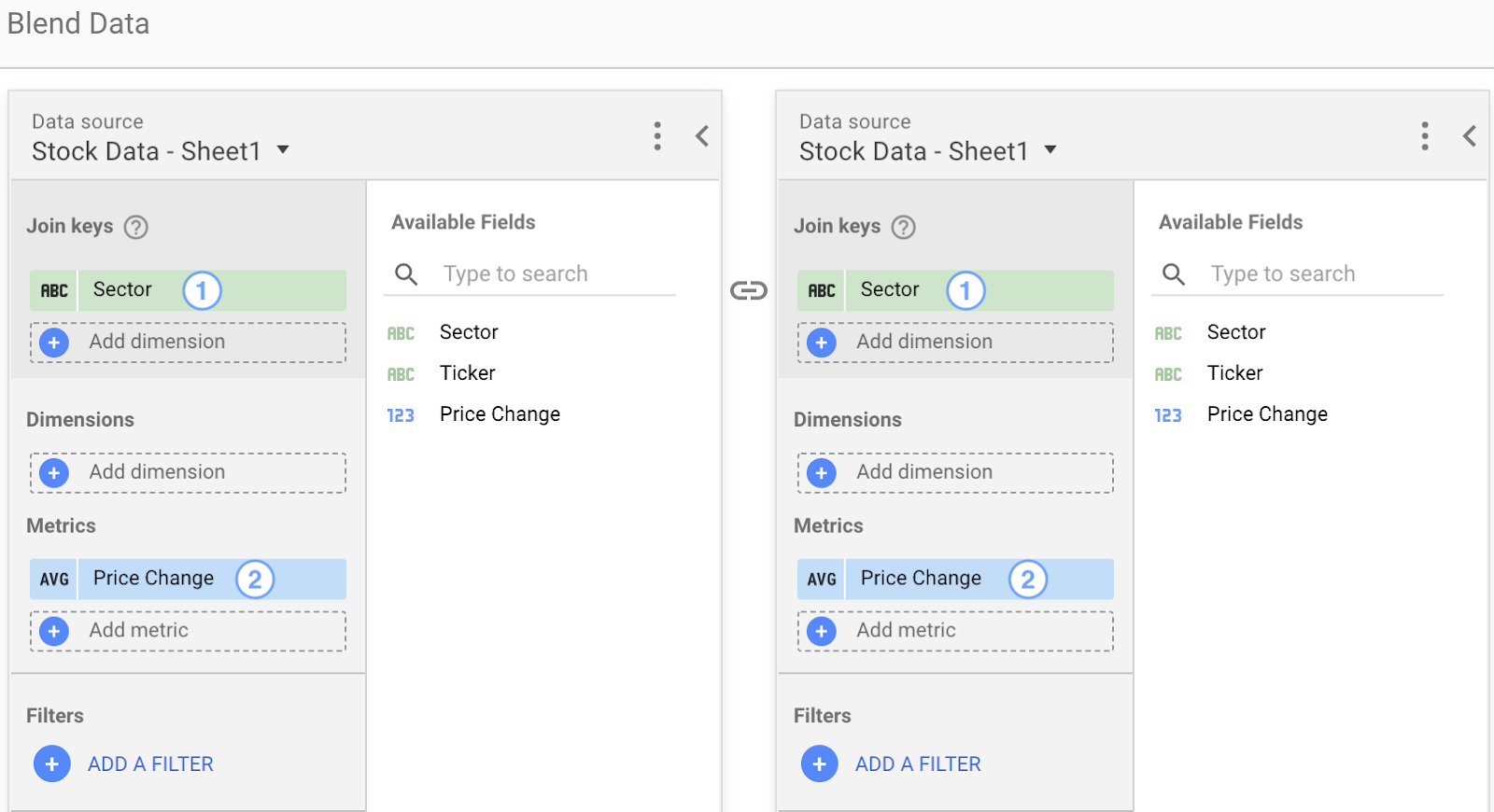
 섹터
섹터  평균 가격 변경
이 혼합 데이터 소스를 사용하면 이전에 집계된 가격 변경 필드에 새 집계를 적용할 수 있습니다.
혼합을 사용하여 데이터 분리
데이터를 혼합하면 혼합 구성에서 선택한 열에서 새 표가 만들어집니다. 새 표의 측정항목은 집계되지 않은 숫자로 처리됩니다.
가격 변경 은 더 이상 집계된 측정항목이 아니므로 이제 새 집계 함수를 적용할 수 있습니다. 아래 표에는 이전에 집계된 숫자를 사용하여 새 측정항목 AVG( 가격 변경 )를 만든 결과가 표시됩니다.
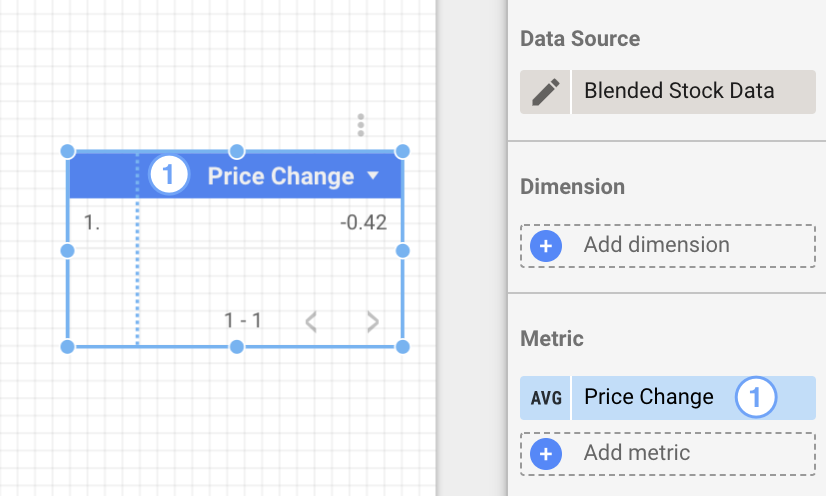
가격 변경
이 새 측정항목은 숫자 1.75, 3 및 -6 을 다시 집계하고 평균인 -0.42 를 표시합니다.
혼합을 사용하여 비율 열 만들기
혼합의 또 다른 용도는 이미 집계된 숫자로 비율 측정항목을 만드는 것입니다. 하나의 측정항목을 다른 측정항목으로 나누는 비율 열을 만든다고 가정해 보겠습니다.
이 예에서는 2개의 서로 다른 데이터 소스에서 가져온 클릭수와 노출수라는 2개의 필드를 사용합니다.
| 웹사이트 | 클릭수 |
| google.com | 300 |
| facebook.com | 400 |
| twitter.com | 200 |
| 웹사이트 | 노출수 |
| google.com | 2000 |
| facebook.com | 2500 |
| twitter.com | 2000 |
이 2개의 데이터 소스를 혼합하여 계산된 필드인 클릭수/노출수 를 사용하여 비율 열을 만들 수 있습니다.
| 웹사이트 | 클릭수 | 노출수 | 클릭수 / 노출수 |
| google.com | 300 | 2000 | 0.15 |
| facebook.com | 400 | 2500 | 0.16 |
| twitter.com | 200 | 2000 | 0.1 |
| 총계 | 900 | 6500 | 0.41 |
_클릭수/노출수_ 의 모든 행에는 ``**`SUM( 클릭수 / 노출수 )`**`` 비율 열의 합계가 표시되는 요약 행을 제외한 정확한 정보가 있습니다.SUM( Clicks / Impressions ) 그 이유는 각 행에 대한 클릭수/노출수 를 계산한 후[0.15, 0.16, 0.1] SUM 함수를 [0.15 + 0.16 + 0.1 = 0.41 ]
올바른 결과는 900/6500 = 0.14 입니다. SUM( Clicks ) / SUM( Impressions ) 공식을 사용하여 비율 열의 값을 계산하면 됩니다.
| 웹사이트 | 클릭수 | 노출수 | SUM(클릭수) / SUM(노출수) |
| google.com | 300 | 2000 | 0.15 |
| facebook.com | 400 | 2500 | 0.16 |
| twitter.com | 200 | 2000 | 0.1 |
| 총계 | 900 | 6500 | 0.14 |
이 경우 요약 행에는 SUM( SUM( Clicks ) / SUM( Impressions ) )이 표시됩니다. SUM( Clicks ) [900] 을 SUM( Impressions ) [6500] 으로 나누면 0.14 가 됩니다. SUM 함수가 그런 다음 다시 적용됩니다. 결과는 여전히 0.14 입니다.