


Objetivos
En este tutorial, harás lo siguiente:
- Aprender a crear un campo calculado aritmético.
- Crear una expresión condicional para evaluar tus datos y obtener resultados diferentes.
- Descubrir diferentes formas de implementar campos calculados.
Situación
Supongamos que gestionas una tienda online de productos para mascotas. Puedes medir los datos de ventas; por ejemplo, los códigos de producto (SKU), los nombres de los artículos, el precio y las unidades vendidas, como se muestra en este ejemplo:
| SKU | Elemento | Precio | Cantidad vendida |
|---|---|---|---|
| D-001 | Comida para perros Healthy Dog | 79,96 |
16 |
| B-002 | Palo para periquitos | 74,97 |
8 |
| B-001 | Comida para pájaros Pretty Bird | 31,96 |
20 |
| C-002 | Comida para gatos Hungry Kitty | 29,98 |
3 |
| D-002 | Juguete para cachorros Playful Puppy | 17,97 |
11 |
| C-001 | Hierba gatera Happy Cat |
14,97 |
4 |
Los campos calculados de Data Studio le ayudan a manejar los datos y a ampliarlos. En este ejercicio, utilizarás campos calculados para llevar a cabo estas acciones:
- Calcular el valor total de cada pedido.
- Aplicar un descuento a los pedidos que superen un importe determinado.
- Clasificar las ventas por departamentos.
Datos de ejemplo
Para completar este ejercicio tal como se indica, utiliza los siguientes datos de ejemplo. Si lo prefieres, puedes utilizar tus propios datos, pero deberás adaptar los nombres de los campos como corresponda. Necesitas tener acceso a Hojas de cálculo de Google. Si no lo tiene, puede utilizar el conector Subida de archivos para importar los datos a Data Studio.
Copia y pega estos datos en un archivo de texto:
SKU,Item,Price,Qty Sold
D-001,Healthy Dog Dog Food,79.96,16
B-002,Parrot Perch,74.97,8
B-001,Pretty Bird Bird Seed,31.96,20
C-002,Hungry Kitty Cat Food,29.98,3
D-002,Playful Puppy Toy,17.97,11
C-001,Happy Cat Catnip,14.97,4
Paso 1: Preparar los datos
- Copia los datos de ejemplo del cuadro anterior.
- Abre un editor de texto, pega los datos de ejemplo y guarda el archivo como
pet-store-data.csv.
En Hojas de cálculo, selecciona Archivo > Importar.
Selecciona Subir y, a continuación, sube el archivo de datos de ejemplo que has creado en el paso 2.
Selecciona Reemplazar hoja de cálculo.
Asigna el nombre
Pet Storea la hoja de cálculo.
Paso 2: Crear un informe y añadir los datos
- Cree un informe en Data Studio.
- En el panel Añadir datos al informe, selecciona el conector Hojas de cálculo de Google.
- Selecciona la hoja de cálculo
Pet Storey la hoja que acabas de crear. - Deja seleccionadas las opciones predeterminadas.
- Haz clic en AÑADIR.
A continuación, se mostrará el informe y el lienzo tendrá una tabla con campos de la fuente de datos Tienda de mascotas.
Paso 3: Crear el campo Subtotal
En el menú, selecciona Recurso > Gestionar las fuentes de datos añadidas.
Busca la fuente de datos Tienda de mascotas y haz clic en
 EDITAR.
Aparecerá el panel de campos de la fuente de datos.
Haz clic en
 AÑADIR UN CAMPO.
Se mostrará el editor de campos calculados.
En Nombre del campo, introduce
Subtotal.En Fórmula, introduce
Price * Qty Sold.Haz clic en GUARDAR.
Haz clic en TODOS LOS CAMPOS para volver al editor principal de la fuente de datos.
Paso 4: Crear el campo Descuento
Supongamos que quieres aplicar diferentes porcentajes de descuento en función del valor del pedido. Crea otro campo calculado, al que llamaremos Discount, que evalúe el campo Subtotal y que aplique los siguientes descuentos.
| Valor del subtotal | Porcentaje de descuento |
| 0 - 99 | 0 |
| 100 - 499 | 5% |
| 500 o más | 10% |
Sugerencias:
- En este paso, solo calcularás el descuento. Lo aplicarás en el siguiente paso multiplicando el campo Subtotal por el campo Descuento.
- Usa la
CASEexpresión para evaluar el campo Subtotal.
- Usa una cláusula
WHENpara cada porcentaje de descuento.- Usa una cláusula
ELSEpara devolver el precio completo (0% de descuento).- Expresa el descuento como un valor decimal. Por ejemplo, un descuento del 25% sería 0,25.
Solución
CASE
WHEN Subtotal > 499 THEN .9
WHEN Subtotal > 100 THEN .95
ELSE 1
END
Paso 5: Crear el campo Total
Crea otro campo calculado, al que llamaremos Total, que multiplique el campo Subtotal por el campo Descuento.
Solución
Subtotal * Discount
Paso 6: Crear el campo Departamento
Crea un campo calculado definitivo, al que llamaremos Department, que analice el campo "SKU" y asigne valores nuevos en función del SKU. Por ejemplo, podrías agrupar los artículos relacionados con perros, gatos y aves en departamentos diferentes.
Sugerencia: Vuelve a usar la instrucción
CASEde nuevo, esta vez con la funciónSTARTS_WITH(oREGEXP_MATCH).
Solución
CASE
WHEN STARTS_WITH(SKU, "C") THEN "Cat"
WHEN STARTS_WITH(SKU, "D") THEN "Dog"
WHEN STARTS_WITH(SKU, "B") THEN "Bird"
ELSE "Misc"
END
Paso 7: Ver los datos de un informe
- Una vez que hayas guardado el campo Departamento , haz clic en la opción TODOS LOS CAMPOS , situada a la izquierda, para volver al editor de la fuente de datos.
- Haz clic en HECHO y, a continuación, cierra el panel de gestión de fuentes de datos.
Ahora puedes añadir los campos calculados recién creados a los gráficos siguiendo estos pasos:
- Selecciona la tabla.
- Añade a la tabla cada campo calculado que hayas creado arrastrándolos desde el panel Datos a la tabla o al panel Configuración de la tabla.
Soluciones alternativas
La solución anterior divide el problema en fragmentos individuales y crea campos independientes para gestionar cada fragmento, como has hecho con los campos Subtotal, Discount y Total.
Otra opción es hacer todos los cálculos en un único campo calculado. Por ejemplo, podrías combinar los pasos 3 a 5 de este tutorial en un solo campo:
CASE
WHEN Price * Qty Sold > 499 THEN (Price * Qty Sold) * .9
WHEN Price * Qty Sold > 100 THEN (Price * Qty Sold) * .95
ELSE Price * Qty Sold
END
Cada método tiene sus ventajas y desventajas:
Desglosar las fórmulas complejas en campos independientes permite que las fórmulas sean más fáciles de leer y escribir, y menos propensas a errores. Los campos independientes también pueden ser útiles en más contextos. Por ejemplo, usar un campo independiente para el porcentaje de descuento te permite utilizar ese campo en otros cálculos o mostrarlo en tus informes. Una desventaja de crear fórmulas con muchos campos calculados distintos es que puede no ser obvio lo que hace cada uno, por lo que tendrás que editarlos individualmente para ver cómo se calculan.
Por otro lado, centralizar toda la lógica en un solo campo puede hacer que las fórmulas sean más fáciles de entender y de modificar. No obstante, también es posible que tengas que escribir mucho y de forma repetitiva, y una fórmula compleja puede ser más difícil de ampliar o de mantener. Por ejemplo, supongamos que tienes 10 niveles de productos con diferentes umbrales de cantidad de pedidos. O que quieres usar los mismos descuentos para otra línea de productos. En estos casos, puede que sea más fácil o eficiente usar campos independientes para esos umbrales y descuentos.
La solución intermedia
Esta opción combina los dos enfoques descritos anteriormente. Mantiene la lógica principal en un solo campo, pero divide parte de la lógica dependiente en campos separados:
CASE
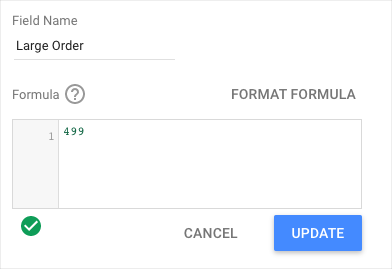
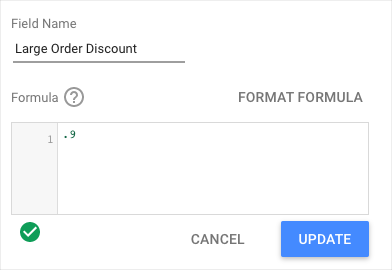
WHEN Subtotal > Large Order THEN Subtotal * Large Order Discount
WHEN Subtotal > Medium Order THEN Subtotal * Medium Order Discount
ELSE Subtotal
END
En esta solución, hemos creado campos independientes para mantener los valores de los pedidos grandes y medianos, así como los descuentos correspondientes.
Esta solución es fácil de leer, es flexible y es relativamente sencilla de modificar según las necesidades.