


Objetivos
Neste tutorial, vai:
- Aprender a criar um campo calculado aritmético.
- Criar uma expressão condicional para avaliar os seus dados e devolver resultados diferentes.
- Aprender diferentes abordagens para implementar campos calculados.
Cenário
Suponhamos que gere uma loja online de artigos para animais de estimação. Pode medir dados de vendas, como códigos de produtos (SKU), nomes de artigos, preços e quantidades vendidas. Segue-se um exemplo:
| SKU | Artigo | Preço | Qtd. vendida |
|---|---|---|---|
| D-001 | Healthy Dog Dog Food | 79,96 |
16 |
| B-002 | Parrot Perch | 74,97 |
8 |
| B-001 | Pretty Bird Bird Seed | 31,96 |
20 |
| C-002 | Hungry Kitty Cat Food | 29,98 |
3 |
| D-002 | Playful Puppy Toy | 17,97 |
11 |
| C-001 | Happy Cat Catnip |
14,97 |
4 |
Os campos calculados no Data Studio podem ajudar a manipular e expandir estes dados. Neste exercício, vai usar campos calculados para realizar as seguintes tarefas:
- Calcular o valor total de cada encomenda.
- Aplicar um desconto a encomendas com um valor superior a um determinado montante.
- Categorizar as vendas em departamentos.
Dados de exemplo
Para concluir este exercício conforme está escrito, use os seguintes dados de exemplo. Caso contrário, use os seus próprios dados (ajustando os nomes dos campos em conformidade). Precisa de acesso ao Google Sheets. Em alternativa, pode usar o conector de carregamento de ficheiros para importar os dados para o Data Studio.
Copie e cole estes dados num ficheiro de texto:
SKU,Item,Price,Qty Sold
D-001,Healthy Dog Dog Food,79.96,16
B-002,Parrot Perch,74.97,8
B-001,Pretty Bird Bird Seed,31.96,20
C-002,Hungry Kitty Cat Food,29.98,3
D-002,Playful Puppy Toy,17.97,11
C-001,Happy Cat Catnip,14.97,4
Passo 1: prepare os dados
- Copie os dados de exemplo na caixa anterior.
- Abra um editor de texto, cole os dados de exemplo e guarde o ficheiro como
pet-store-data.csv.
No Sheets, selecione Ficheiro > Importar.
Selecione Carregar e, de seguida, carregue o ficheiro de dados de exemplo que criou no passo 2.
Selecione Substituir folha de cálculo.
Dê o nome
Pet Storeà folha de cálculo.
Passo 2: crie um relatório e adicione os dados
- Crie um novo relatório no Data Studio.
- No painel Adicionar dados ao relatório, selecione o conector do Google Sheets.
- Selecione a folha de cálculo e a folha de trabalho
Pet Storeque acabou de criar. - Deixe as opções predefinidas selecionadas.
- Clique em ADICIONAR.
Dentro de momentos, vê o novo relatório, com uma tabela na tela que usa campos da origem de dados Pet Store.
Passo 3: crie o campo de subtotal
No menu, selecione Recurso > Gerir origens de dados adicionadas.
Localize a origem de dados Pet Store e, de seguida, clique em
 EDITAR.
É apresentado o painel Campos da origem de dados.
Clique em
 ADICIONAR CAMPO.
É apresentado o editor de campos calculados.
Em Nome do campo, introduza
Subtotal.Em Fórmula, introduza
Price * Qty Sold.Clique em GUARDAR.
Para regressar ao editor da origem de dados principal, clique em TODOS OS CAMPOS.
Passo 4: crie o campo de desconto
Suponhamos que quer dar taxas de desconto diferentes consoante o valor da encomenda. Crie outro campo calculado, denominado Discount, que avalie o campo Subtotal e aplique os seguintes descontos.
| Valor do subtotal | Taxa de desconto |
| 0 - 99 | 0 |
| 100 - 499 | 5% |
| 500 ou mais | 10% |
Sugestões:
- Neste passo, só vai calcular o desconto. Vai aplicá-lo no passo seguinte multiplicando o campo Subtotal pelo campo Discount.
- Use a expressão
CASEpara avaliar o campo Subtotal.
- Use uma cláusula
WHENpara cada taxa de desconto.- Use uma cláusula
ELSEpara devolver o preço total (0% de desconto).- Expresse o desconto como um valor decimal. Por exemplo, um desconto de 25% seria 0,25.
Solução
CASE
WHEN Subtotal > 499 THEN .9
WHEN Subtotal > 100 THEN .95
ELSE 1
END
Passo 5: crie o campo de total
Crie outro campo calculado, denominado Total, que multiplique o campo Subtotal pelo campo Discount.
Solução
Subtotal * Discount
Passo 6: crie o campo de departamento
Crie um campo calculado final, denominado Department, que analise o campo SKU e atribua novos valores consoante o SKU. Vai agrupar artigos relacionados com cães, gatos e pássaros em departamentos separados.
Dica: use novamente a instrução
CASE, desta vez com a funçãoSTARTS_WITH(ouREGEXP_MATCH).
Solução
CASE
WHEN STARTS_WITH(SKU, "C") THEN "Cat"
WHEN STARTS_WITH(SKU, "D") THEN "Dog"
WHEN STARTS_WITH(SKU, "B") THEN "Bird"
ELSE "Misc"
END
Passo 7: veja os seus dados num relatório
- Depois de guardar o campo Department, à esquerda, clique em TODOS OS CAMPOS para regressar ao editor da origem de dados.
- Clique em CONCLUÍDO e, de seguida, feche o painel de gestão de origens de dados.
Agora, pode adicionar os novos campos calculados a gráficos seguindo estes passos:
- Selecione a tabela.
- Adicione cada campo calculado que criou à tabela arrastando-os do painel Dados para a tabela ou para o painel Configuração da tabela.
Soluções alternativas
A solução anterior divide o problema em partes individuais e cria campos discretos para processar cada parte, como fez com os campos Subtotal, Discount e Total.
Outra abordagem consiste em realizar todos os cálculos num único campo calculado. Por exemplo, pode combinar os passos 3 a 5 deste tutorial num único campo:
CASE
WHEN Price * Qty Sold > 499 THEN (Price * Qty Sold) * .9
WHEN Price * Qty Sold > 100 THEN (Price * Qty Sold) * .95
ELSE Price * Qty Sold
END
Cada abordagem tem vantagens e desvantagens:
Dividir fórmulas complexas em campos separados pode facilitar a leitura e a escrita das fórmulas, bem como reduzir a probabilidade de erros. Os campos separados também podem ser úteis em mais contextos. Por exemplo, usar um campo separado para a taxa de desconto permite-lhe usar esse campo noutros cálculos ou apresentá-lo nos seus relatórios. Uma desvantagem da criação de fórmulas com muitos campos calculados discretos é que pode não ser óbvio o que cada um faz, pelo que tem de os editar individualmente para ver como são calculados.
Por outro lado, centralizar toda a lógica num único campo pode facilitar a compreensão e a edição das fórmulas. No entanto, também pode ter de escrever muito repetidamente, e uma fórmula complexa pode ser mais difícil de expandir ou manter. Por exemplo, suponhamos que tinha 10 níveis de produtos com diferentes limites de quantidade de encomendas. Ou suponhamos que queria usar os mesmos descontos para uma linha de produtos diferente. Nestes casos, pode ser mais fácil ou eficiente usar campos separados para esses limites e descontos.
O caminho do meio
Esta solução combina as duas abordagens descritas anteriormente. Mantém a lógica principal num único campo, ao mesmo tempo que divide parte da lógica dependente em campos separados:
CASE
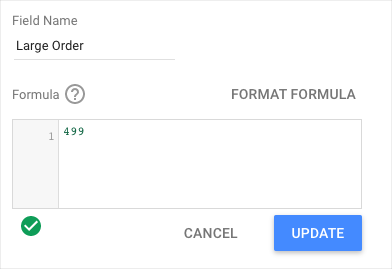
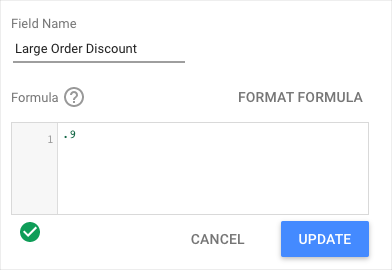
WHEN Subtotal > Large Order THEN Subtotal * Large Order Discount
WHEN Subtotal > Medium Order THEN Subtotal * Medium Order Discount
ELSE Subtotal
END
Para esta solução, criámos campos separados para conter valores de encomendas grandes e médias, bem como os respetivos descontos.
Esta solução tem a vantagem de ser fácil de ler, flexível e relativamente fácil de ajustar conforme necessário.