


Objectifs
Dans ce tutoriel, vous allez effectuer les opérations suivantes :
- Apprendre à créer un champ calculé basé sur des calculs arithmétiques
- Créer une expression conditionnelle afin d'évaluer vos données et de renvoyer des résultats différents
- Découvrir différentes méthodes de mise en œuvre des champs calculés
Scénario
Imaginons que vous gériez une boutique en ligne de produits et d'accessoires pour animaux. Vous souhaitez mesurer les données sur les ventes que vous avez réalisées, par code produit (SKU), nom d'article, prix et quantité vendue. Exemple :
| SKU | Élément | Prix | Quantité vendue |
|---|---|---|---|
| D-001 | Aliment pour chien Healthy Dog | 79,96 |
16 |
| B-002 | Perchoir pour perroquet | 74,97 |
8 |
| B-001 | Graines pour oiseaux Pretty Bird | 31,96 |
20 |
| C-002 | Aliment pour chat Hungry Kitty | 29,98 |
3 |
| D-002 | Jouet pour chiot Playful Puppy | 17,97 |
11 |
| C-001 | Herbe à chat Happy Cat |
14,97 |
4 |
Grâce aux champs calculés dans Data Studio, vous pouvez manipuler et étendre ces données. Dans cet exercice, vous allez effectuer les opérations suivantes à l'aide de champs calculés :
- Calculer la valeur totale de chaque commande
- Appliquer une remise aux commandes supérieures à un certain montant
- Catégoriser les ventes par rayon
Exemples de données
Vous pouvez effectuer cet exercice à l'aide des exemples de données ci-dessous. Sinon, utilisez vos propres données (en ajustant les noms des champs en conséquence). Vous aurez besoin d'accéder à Google Sheets. Vous pouvez également importer les données dans Data Studio à l'aide du connecteur d'importation de fichiers.
Copiez et collez ces données dans un fichier texte :
SKU,Item,Price,Qty Sold
D-001,Healthy Dog Dog Food,79.96,16
B-002,Parrot Perch,74.97,8
B-001,Pretty Bird Bird Seed,31.96,20
C-002,Hungry Kitty Cat Food,29.98,3
D-002,Playful Puppy Toy,17.97,11
C-001,Happy Cat Catnip,14.97,4
Étape 1 : Préparer les données
- Copiez les exemples de données dans la zone précédente.
- Ouvrez un éditeur de texte, collez les exemples de données, puis enregistrez le fichier en le nommant
pet-store-data.csv.
Dans Sheets, sélectionnez Fichier > Importer.
Sélectionnez Importer , puis importez l'exemple de fichier de données créé à l'étape 2.
Sélectionnez Remplacer la feuille de calcul.
Nommez votre feuille de calcul
Pet Store.
Étape 2 : Créer un rapport et ajouter les données
- Créez un rapport dans Data Studio.
- Dans le panneau Ajouter des données au rapport, sélectionnez le connecteur Google Sheets .
- Sélectionnez la feuille de calcul et la feuille
Pet Storeque vous venez de créer. - Laissez les options par défaut sélectionnées.
- Cliquez sur AJOUTER.
Le nouveau rapport s'affiche alors. La toile contient une table qui utilise les champs de la source de données "Magasin pour animaux".
Étape 3 : Créer le champ "Sous-total"
Dans le menu, sélectionnez Ressource > Gérer les nouvelles sources de données.
Recherchez la source de données Magasin pour animaux , puis cliquez sur
 MODIFIER.
Le panneau Champs de la source de données s'affiche.
Cliquez sur
 AJOUTER UN CHAMP.
L'éditeur de champ calculé s'affiche.
Dans Nom du champ, saisissez
Subtotal.Dans le champ Formule, saisissez
Price * Qty Sold.Cliquez sur ENREGISTRER.
Revenez à l'éditeur de la source de données principale en cliquant sur TOUS LES CHAMPS.
Étape 4 : Créer le champ "Remise"
Imaginons que vous souhaitiez attribuer des taux de remise différents en fonction de la valeur de la commande. Créez un autre champ calculé, appelé Discount, qui évalue le champ Sous-total et applique les remises suivantes.
| Valeur du sous-total | Taux de remise |
| 0 à 99 | 0 |
| 100 à 499 | 5% |
| 500 ou plus | 10% |
Conseils :
- Cette étape ne consiste qu'à calculer la remise. Vous l'appliquerez à l'étape suivante en multipliant le champ Sous-total par le champ Remise.
- Utilisez l'
CASEexpression pour évaluer le champ Sous-total.
- Utilisez une clause
WHENpour chaque taux de remise.- Utilisez une clause
ELSEpour renvoyer le prix total (0% de remise).- Exprimez la remise sous forme de valeur décimale. Par exemple, une remise de 25% correspond à 0,25.
Solution
CASE
WHEN Subtotal > 499 THEN .9
WHEN Subtotal > 100 THEN .95
ELSE 1
END
Étape 5 : Créer le champ "Total"
Créez un autre champ calculé, appelé Total, qui multiplie le champ Sous-total par le champ Remise.
Solution
Subtotal * Discount
Étape 6 : Créer le champ "Rayon"
Créez un dernier champ calculé, appelé Department, qui analyse le champ "SKU" et attribue de nouvelles valeurs en fonction du SKU. Vous pouvez, par exemple, regrouper les articles liés aux chiens, aux chats et aux oiseaux dans des rayons distincts.
Conseil : Cette fois-ci, utilisez de nouveau l'instruction
CASEavec la fonctionSTARTS_WITH(ouREGEXP_MATCH).
Solution
CASE
WHEN STARTS_WITH(SKU, "C") THEN "Cat"
WHEN STARTS_WITH(SKU, "D") THEN "Dog"
WHEN STARTS_WITH(SKU, "B") THEN "Bird"
ELSE "Misc"
END
Étape 7 : Afficher vos données dans un rapport
- Après avoir enregistré le champ Rayon, à gauche, revenez dans l'éditeur de source de données en cliquant sur TOUS LES CHAMPS.
- Cliquez sur OK , puis fermez le panneau de gestion des sources de données.
Vous pouvez désormais ajouter vos nouveaux champs calculés aux graphiques en procédant comme suit :
- Sélectionnez le tableau.
- Ajoutez chaque champ calculé que vous avez créé au tableau en le faisant glisser du panneau Données vers le tableau ou dans le panneau Configuration du tableau.
Il existe
La solution précédente découpe le problème en plusieurs parties et crée des champs distincts pour chacune de ces parties, comme vous l'avez fait avec les champs Sous-total, Remise et Total.
Une autre méthode consiste à effectuer tous les calculs dans un seul champ calculé. Vous pourriez par exemple combiner les étapes 3 à 5 de ce tutoriel dans un seul champ :
CASE
WHEN Price * Qty Sold > 499 THEN (Price * Qty Sold) * .9
WHEN Price * Qty Sold > 100 THEN (Price * Qty Sold) * .95
ELSE Price * Qty Sold
END
Chaque approche présente des avantages et des inconvénients :
Le fait de décomposer des formules complexes en plusieurs champs distincts peut faciliter la lecture et l'écriture de vos formules, tout en réduisant les risques d'erreurs. Ces champs distincts peuvent également vous servir dans d'autres situations. Par exemple, le fait de stocker le taux de remise dans un champ distinct vous permet de le réutiliser dans d'autres calculs ou de l'afficher dans vos rapports. Mais créer des formules avec de nombreux champs calculés distincts présente aussi un inconvénient : il n'est pas toujours évident de savoir à quoi ces champs correspondent, et vous devrez les modifier individuellement pour déterminer leur mode de calcul.
En revanche, le fait de centraliser la logique dans un seul champ peut faciliter la compréhension et la modification des formules. Cela risque toutefois d'entraîner beaucoup de saisies répétitives. Une formule complexe est aussi plus difficile à compléter ou à gérer. Supposez, par exemple, que vous ayez 10 catégories de produits avec différents seuils de quantité de commande. Ou imaginez que vous souhaitiez utiliser les mêmes remises pour une autre gamme de produits. Dans ce genre de situation, il peut s'avérer plus simple ou plus efficace de disposer de champs distincts pour les seuils et les remises.
Solution intermédiaire
Cette solution combine les deux approches décrites précédemment. Elle conserve la logique principale dans un seul champ, tout en décomposant une partie de la logique dépendante en plusieurs champs distincts :
CASE
WHEN Subtotal > Large Order THEN Subtotal * Large Order Discount
WHEN Subtotal > Medium Order THEN Subtotal * Medium Order Discount
ELSE Subtotal
END
Dans cette solution, nous avons créé des champs distincts pour stocker les valeurs des commandes importantes et moyennes, ainsi que les remises correspondantes.
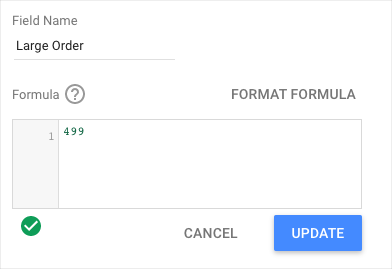
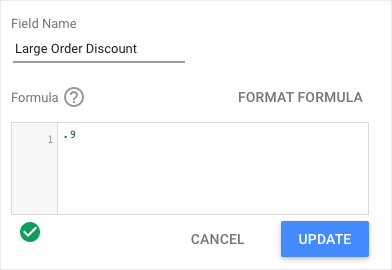
Cette solution présente l'avantage d'être facile à lire, flexible et relativement facile à ajuster si nécessaire.