


Ziele
In dieser Anleitung führen Sie folgende Schritte aus:
- Berechnete Felder mit einfacher Arithmetik erstellen
- Bedingte Ausdrücke erstellen, um Daten auszuwerten und verschiedene Arten von Ergebnissen zu erhalten
- Verschiedene Ansätze zur Implementierung berechneter Felder kennenlernen
Szenario
Beispiel: Sie betreiben einen Onlineshop für Tierbedarf. Dann können Sie Verkaufsdaten wie Produktcodes (Artikelnummern), Artikelnamen, Preise und die verkaufte Menge berücksichtigen. Beispiel:
| SKU | Artikel | Preis | Verkaufte Menge |
|---|---|---|---|
| D-001 | Hundefutter „Healthy Dog“ | 79,96 |
16 |
| B-002 | Sitzstange für Papageien | 74,97 |
8 |
| B-001 | Vogelfutter „Pretty Bird“ | 31,96 |
20 |
| C-002 | Katzenfutter „Hungry Kitty“ | 29,98 |
3 |
| D-002 | Spielzeug für Welpen | 17,97 |
11 |
| C-001 | Katzenminze „Happy Cat“ |
14,97 |
4 |
Mithilfe von berechneten Feldern in Data Studio können Sie Ihre Daten bearbeiten und erweitern. In dieser Übung verwenden wir berechnete Felder, um Folgendes zu tun:
- Gesamtwert einzelner Bestellungen berechnen
- Rabatt auf Bestellungen über einem bestimmten Betrag anwenden
- Verkäufe in Kategorien einordnen
Beispieldaten
Sie können diese Übung wie beschrieben mit den folgenden Beispieldaten ausführen. Sie haben auch die Möglichkeit, Ihre eigenen Daten zu verwenden. Dann müssen Sie nur die Feldnamen entsprechend anpassen. Sie benötigen Zugriff auf Google Sheets. Alternativ können Sie die Daten mit dem Datei-Upload-Connector in Data Studio importieren.
Kopieren Sie diese Daten und fügen Sie sie in eine Textdatei ein:
SKU,Item,Price,Qty Sold
D-001,Healthy Dog Dog Food,79.96,16
B-002,Parrot Perch,74.97,8
B-001,Pretty Bird Bird Seed,31.96,20
C-002,Hungry Kitty Cat Food,29.98,3
D-002,Playful Puppy Toy,17.97,11
C-001,Happy Cat Catnip,14.97,4
Schritt 1: Daten vorbereiten
- Kopieren Sie die Beispieldaten aus dem vorherigen Feld.
- Öffnen Sie einen Texteditor, fügen Sie die Beispieldaten ein und speichern Sie die Datei unter dem Namen
pet-store-data.csv.
Wählen Sie in Google Sheets Datei > Importieren aus.
Klicken Sie auf Hochladen und laden Sie die Datei hoch, die Sie in Schritt 2 erstellt haben.
Wählen Sie Tabelle ersetzen aus.
Geben Sie der Tabelle den Namen
Pet Store.
Schritt 2: Bericht erstellen und Daten einbinden
- Erstellen Sie einen neuen Bericht in Data Studio.
- Wählen Sie im Bereich Daten zum Bericht hinzufügen den Google Sheets Connector aus.
- Wählen Sie die
Pet StoreTabelle und das Arbeitsblatt aus, die Sie gerade erstellt haben. - Behalten Sie die Standardoptionen bei.
- Klicken Sie auf HINZUFÜGEN.
Nun sehen Sie den neuen Bericht mit einer Tabelle auf dem Canvas. Dabei werden Felder aus der Datenquelle „Tierbedarf“ verwendet.
Schritt 3: Feld für die Zwischensumme erstellen
Wählen Sie im Menü Ressource > Hinzugefügte Datenquellen verwalten aus.
Suchen Sie nach der Datenquelle Tierbedarf und klicken Sie dann auf
 BEARBEITEN.
Der Bereich Datenquellenfelder wird angezeigt.
Klicken Sie auf
 FELD HINZUFÜGEN.
Nun wird der Editor für berechnete Felder angezeigt.
Geben Sie unter Feldname
Subtotalein.Geben Sie unter Formel
Price * Qty Soldein.Klicken Sie auf SPEICHERN.
Klicken Sie auf ALLE FELDER , damit wieder der Haupteditor für die Datenquelle angezeigt wird.
Schritt 4: Rabattfeld erstellen
Beispiel: Sie möchten je nach Bestellwert unterschiedliche Rabatte gewähren. Erstellen Sie ein weiteres berechnetes Feld mit dem Namen Discount, das das Zwischensumme Feld auswertet und die folgenden Rabatte anwendet.
| Zwischensumme (Wert) | Rabatt |
| 0–99 | 0 |
| 100–499 | 5% |
| 500 oder mehr | 10% |
Tipp :
- In diesem Schritt berechnen Sie nur den Rabatt. Im nächsten Schritt wenden Sie ihn dann an. Dazu multiplizieren Sie einfach das Feld Zwischensumme mit dem Feld Rabatt.
- Mit dem
CASEAusdruck können Sie das Zwischensumme Feld auswerten.
- Für jede Rabattstufe muss eine
WHEN-Klausel angegeben werden.- Verwenden Sie eine
ELSE-Klausel, um den vollen Preis (Rabatt von 0 %) zurückzugeben.- Drücken Sie den Rabatt als Dezimalwert im amerikanischen Format aus (Punkt statt Komma als Dezimaltrennzeichen und „0“ weglassen). Für einen Rabatt von 25% wäre beispielsweise „.25“ anzugeben.
Lösung
CASE
WHEN Subtotal > 499 THEN .9
WHEN Subtotal > 100 THEN .95
ELSE 1
END
Schritt 5: Feld für die Gesamtsumme erstellen
Erstellen Sie ein weiteres berechnetes Feld mit dem Namen Total. Darin wird das Feld Zwischensumme mit dem Feld Rabatt multipliziert.
Lösung
Subtotal * Discount
Schritt 6: Feld für Kategorien erstellen
Erstellen Sie nun ein letztes berechnetes Feld mit dem Namen Department, mit dem das Feld „Artikelnummer“ geparst wird. Abhängig von der Artikelnummer werden dann neue Werte zugewiesen. So lassen sich beispielsweise Artikel für Hunde, Katzen und Vögel verschiedenen Kategorien zuordnen.
Tipp: Wenden Sie wieder eine
CASE-Anweisung an – diesmal mit der FunktionSTARTS_WITHoderREGEXP_MATCH.
Lösung
CASE
WHEN STARTS_WITH(SKU, "C") THEN "Cat"
WHEN STARTS_WITH(SKU, "D") THEN "Dog"
WHEN STARTS_WITH(SKU, "B") THEN "Bird"
ELSE "Misc"
END
Schritt 7: Daten in einem Bericht ansehen
- Nachdem Sie das Feld Kategorie gespeichert haben, kehren Sie zum Editor für die Datenquelle zurück, indem Sie links auf ALLE FELDER klicken.
- Klicken Sie auf FERTIG und schließen Sie dann den Bereich „Datenquellen verwalten“.
So können Sie jetzt die neuen berechneten Felder in Diagramme einbinden:
- Wählen Sie die Tabelle aus.
- Fügen Sie der Tabelle alle erstellten berechneten Felder hinzu. Ziehen Sie sie dazu aus dem Bereich Daten auf die Tabelle oder in den Bereich Einrichtung der Tabelle.
Alternative Lösungen
Bei der vorherigen Lösung werden die Berechnungen aufgeteilt und separate Felder für die einzelnen Blöcke erstellt. Das haben Sie anhand der Felder Zwischensumme, Rabatt und Gesamtsumme geübt.
Die Berechnungen können aber auch in einem einzigen berechneten Feld ausgeführt werden. So lassen sich z. B. die Schritte 3 bis 5 dieses Tutorials in einem Feld kombinieren:
CASE
WHEN Price * Qty Sold > 499 THEN (Price * Qty Sold) * .9
WHEN Price * Qty Sold > 100 THEN (Price * Qty Sold) * .95
ELSE Price * Qty Sold
END
Jede Methode hat Vor- und Nachteile:
Wenn Sie komplexe Formeln in separate Felder aufteilen, lassen sie sich leichter lesen und bearbeiten und sind weniger fehleranfällig. Separate Felder können auch in anderen Kontexten hilfreich sein. Wenn Sie beispielsweise ein eigenes Feld für den rabattierten Preis nutzen, können Sie es in anderen Berechnungen verwenden oder in Ihren Berichten anzeigen. Ein Nachteil dieses Ansatzes ist aber, dass sich Formeln mit vielen separaten berechneten Feldern nicht sofort erschließen. Sie müssen sie einzeln bearbeiten, um zu sehen, wie sie berechnet werden.
Werden Formeln in einem einzelnen Feld zusammengefasst, sind sie unter Umständen leichter zu verstehen und zu bearbeiten. Eventuell sind dann aber immer wieder dieselben Eingaben erforderlich. Außerdem lassen sich komplexe Formeln möglicherweise schwerer erweitern oder verwalten. Angenommen, Sie haben 10 Produktvarianten mit unterschiedlichen Grenzwerten für die Bestellmenge. Oder Sie möchten dieselben Rabatte für eine andere Produktlinie verwenden. Hier ist es unter Umständen einfacher oder effektiver, separate Felder für diese Grenzwerte und Rabatte zu verwenden.
Der Mittelweg
Bei dieser Lösung werden die beiden zuvor beschriebenen Ansätze miteinander kombiniert. Für die Hauptlogik wird weiter nur ein Feld verwendet, die untergeordneten Berechnungen werden aber auf separate Felder aufgeteilt:
CASE
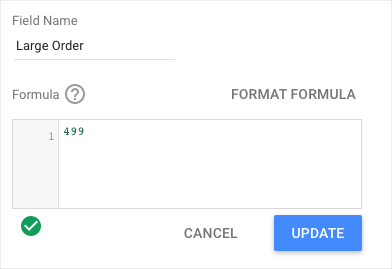
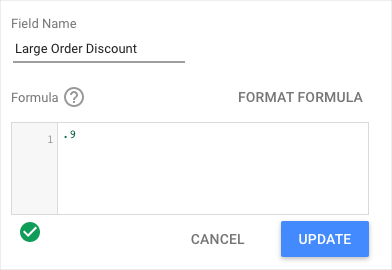
WHEN Subtotal > Large Order THEN Subtotal * Large Order Discount
WHEN Subtotal > Medium Order THEN Subtotal * Medium Order Discount
ELSE Subtotal
END
Hier haben wir separate Felder für Werte für große und mittlere Bestellungen und die entsprechenden Rabatte erstellt.
Diese Lösung ist leicht zu lesen, flexibel und bei Bedarf relativ einfach anzupassen.