


Neste tutorial, vai aprender a criar um novo relatório no Data Studio.
Passo 1: crie um novo relatório em branco
Clique em
 Criar e, de seguida, selecione Relatório.
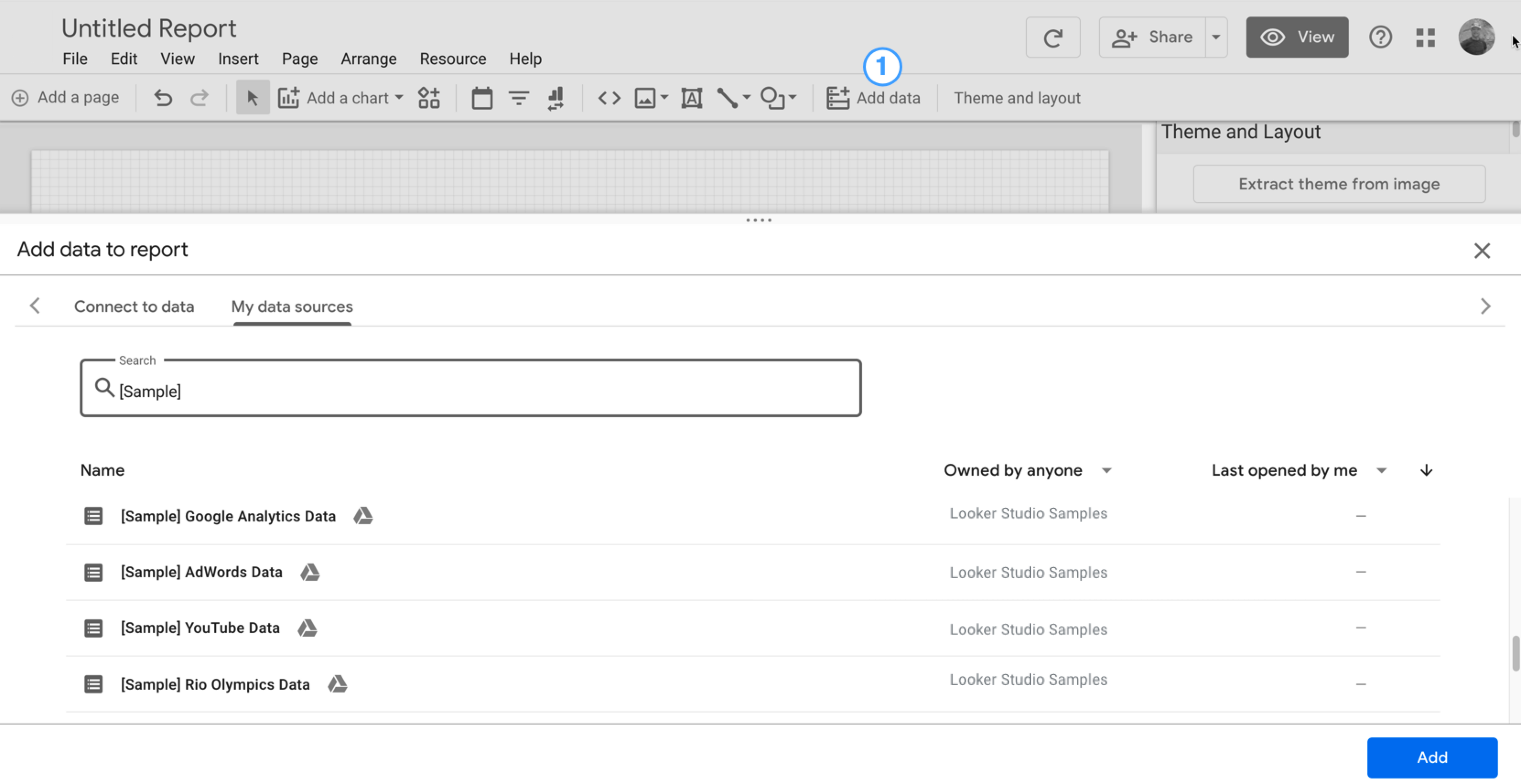
Verá a ferramenta editor de relatórios, com o painel Adicionar dados ao relatório aberto. Este painel tem dois separadores: Ligar a dados e As minhas origens de dados.
Saiba mais sobre os conectores e as origens de dados no tópico Ligar aos seus dados.
No separador Ligar a dados, selecione um conector, crie uma nova origem de dados e adicione-a ao relatório:
- Selecione o tipo de dados que quer visualizar.
- Indique os detalhes da sua conta ou outras informações.
- Na parte inferior direita, clique em Adicionar.
Use As minhas origens de dados para adicionar uma origem de dados existente ao relatório:
O separador As minhas origens de dados inclui várias origens de dados de exemplo.
Para seguir este tutorial, selecione a origem de dados
[Sample] GA4 - Google Merchandise Store. Se adicionar uma origem de dados diferente, os resultados podem variar em relação aos passos descritos neste tutorial.- Localize a origem de dados que quer.
- Na parte inferior direita, clique em Adicionar.
- A origem de dados é adicionada ao relatório.
É apresentada uma tabela com campos dessa origem de dados.
Use o painel de propriedades à direita para alterar os dados e o estilo da tabela.
Por predefinição, o tipo de esquema está definido como Esquema de forma livre. Para usar um relatório dinâmico, selecione o tipo Esquema dinâmico. Pode alterar a definição do esquema mais tarde.
- Um relatório de forma livre é personalizado para ecrãs de computadores. Escolha este tipo de relatório se quiser ter um controlo perfeito dos píxeis sobre o posicionamento e o dimensionamento de cada componente do relatório.
- Um relatório dinâmico é dimensionado corretamente em vários tamanhos de ecrã diferentes. Escolha este tipo de relatório se esperar que os utilizadores vejam regularmente o relatório num tablet ou noutro dispositivo móvel.
Na parte superior esquerda, clique em Relatório sem título e, de seguida, introduza um novo nome para nomear o relatório.
(Opcional) Para adicionar uma descrição ao relatório, clique no menu de três pontos e selecione Detalhes. Em seguida, adicione uma descrição ao campo Descrição.
Adicione mais dados
Para adicionar mais origens de dados a um relatório, clique em Adicionar dados na barra de ferramentas.
Passo 2: adicione outro gráfico ao relatório
 O gráfico de intervalos temporais representa dados ao longo do tempo.
Na barra de ferramentas, clique em Adicionar um gráfico.
Selecione um gráfico de Intervalos temporais
 .
.Clique na tela onde quer que o gráfico seja apresentado.
O Data Studio adiciona automaticamente a dimensão Data e a métrica Visualizações (partindo do princípio de que está a usar uma origem de dados do Analytics).
Para ajustar a posição do gráfico, arraste-o ou selecione-o e mova-o com as teclas de seta do teclado.
Para ajustar o tamanho do gráfico, selecione-o e, de seguida, arraste um canto ou um ponto da linha média.
Divida o gráfico por Categoria do dispositivo:
- Certifique-se de que o gráfico de intervalos temporais está selecionado.
- À direita, no painel Dados, use a ferramenta de pesquisa para encontrar a dimensão Categoria do dispositivo.
- Arraste o campo e largue-o no destino Dimensão de discriminação.
O gráfico deve apresentar agora séries de dados para as diferentes categorias de dispositivos (Dispositivo móvel, Computador e Tablet).
Passo 3: aplique um estilo ao relatório
Os temas predefinidos permitem-lhe aplicar opções de cor e estilo a todo o relatório.
- Edite o relatório.
- Na barra de ferramentas, clique em Tema e esquema.
- No separador TEMA, clique no tema que quer aplicar.
Pode personalizar qualquer um dos temas predefinidos. Por exemplo, pode selecionar uma cor de fundo diferente que corresponda melhor à sua marca:
- No painel Tema e esquema, clique em Personalizar.
- Aceda à secção Fundo e limite.
- Use o seletor de cores para definir a cor do Fundo como a sua cor favorita. Talvez um tom de malva-pêssego?
Passo 4: adicione uma faixa
Use um retângulo colorido como uma faixa de fundo para o cabeçalho do relatório.
- Clique em qualquer parte da área da grelha para selecionar o componente Página.
- Selecione a ferramenta Retângulo na barra de ferramentas.

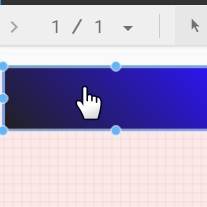
- Desenhe um retângulo na parte superior da página.
- À direita, no painel Propriedades do retângulo, defina a cor de fundo do retângulo como azul.
Crédito extra! Adicione um gradiente à faixa.
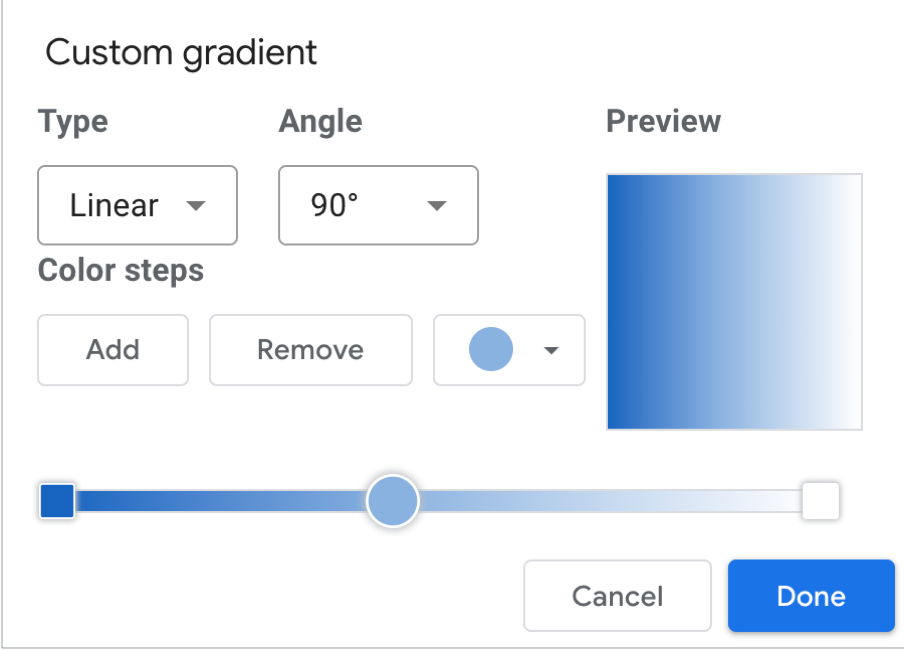
Quando uma cor se desvanece noutra, o efeito denomina-se gradiente. Os gradientes são uma opção da propriedade de cor de fundo.
- Clique no controlo de cor de fundo:

- Clique em Gradiente.
As amostras de cores à esquerda e à direita determinam as cores de início e fim. Introduza os valores hexadecimais de cores específicos, escolha na paleta ou use os controlos de deslize verticais para selecionar a cor.
A seta de orientação controla o fluxo do gradiente.
Passo 5: adicione um título ao relatório
A ferramenta de texto permite-lhe anotar os seus relatórios e gráficos.
- Selecione a ferramenta Texto na barra de ferramentas.

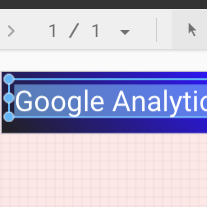
- Desenhe uma caixa de texto no interior do retângulo da faixa.
- Introduza
Google Analytics Demo Dashboardno campo. - Realce o texto. Use o painel Propriedades do texto à direita para alterar a cor e o tamanho do tipo de letra para algo que lhe agrade.
Olá! Onde está o botão GUARDAR?
O Data Studio guarda automaticamente todas as alterações que faz, por isso, não tem de clicar em Guardar quando edita um relatório. É muito bom!
Passos seguintes
Adicione mais gráficos ao relatório.