


En este tutorial, aprenderá a crear un informe en Data Studio.
Paso 1: Crea un informe vacío
Haz clic en
 Crear y, a continuación, selecciona Informe.
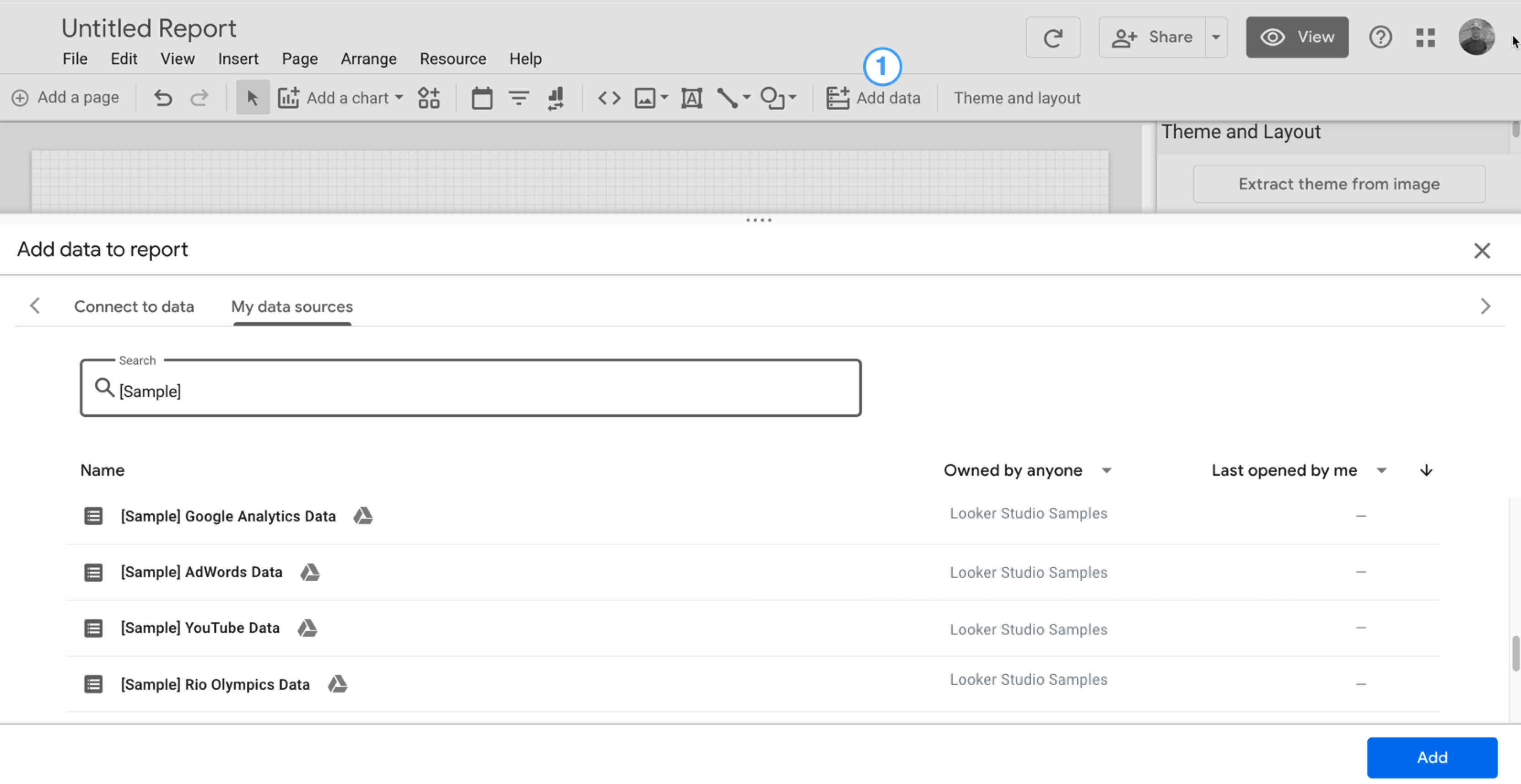
Verás el editor del informe, con el panel Añadir datos al informe abierto. Este panel tiene dos pestañas: Conectarse a datos y Mis fuentes de datos.
Consulta más información sobre los conectores y las fuentes de datos en el tema Conectarse a datos propios.
En la pestaña Conectarse a datos, selecciona un conector, crea una fuente de datos y añádela al informe:
- Selecciona el tipo de datos que quieras ver.
- Proporciona la información de tu cuenta u otros datos.
- En la parte inferior derecha, haz clic en Añadir.
Utiliza la pestaña Mis fuentes de datos para añadir una fuente de datos a tu informe:
La pestaña Mis fuentes de datos incluye varias fuentes de datos de ejemplo.
Para seguir este tutorial, seleccione la fuente de datos
[Sample] GA4 - Google Merchandise Store. Si añades otra fuente de datos, los resultados pueden ser distintos de los pasos que se describen en este tutorial.- Busca la fuente de datos que quieras.
- En la parte inferior derecha, haz clic en Añadir.
- La fuente de datos se añadirá al informe.
Se mostrará una tabla con campos de esa fuente de datos.
Usa el panel de propiedades de la derecha para cambiar los datos y el estilo de la tabla.
De forma predeterminada, el tipo de diseño es Diseño libre. Para usar un informe adaptable, selecciona el tipo Diseño adaptable. Puedes cambiar el ajuste de diseño más adelante.
- Los informes de formato libre están diseñados para pantallas de ordenadores. Elige este tipo de informe si quieres controlar con precisión la colocación y el tamaño de cada componente del informe.
- Un informe adaptable se ajusta bien a muchos tamaños de pantalla diferentes. Elige este tipo de informe si crees que tus usuarios van a consultar el informe con regularidad en una tablet u otro dispositivo móvil.
En la parte superior izquierda, da un nombre al informe haciendo clic en Informe sin título y, a continuación, escribe un nombre.
(Opcional) Añade una descripción al informe haciendo clic en el menú de tres puntos y seleccionando Detalles. A continuación, añade una descripción en el campo Descripción.
Añadir más datos
Para añadir más fuentes de datos a un informe, en la barra de herramientas, haz clic en Añadir datos.
Paso 2: Añade otro gráfico al informe
 En los gráficos de serie temporal se presentan los datos en función del tiempo.
En la barra de herramientas, haz clic en Añadir un gráfico.
Selecciona un gráfico de serie temporal
 .
.Haz clic en el lienzo en el que quieras que se muestre el gráfico.
Si está usando una fuente de datos de Analytics, Data Studio añadirá automáticamente la dimensión Fecha y la métrica Vistas.
Para ajustar la posición del gráfico, arrástralo o selecciónalo y muévelo con las teclas de flecha del teclado.
Para ajustar el tamaño del gráfico, selecciónalo y arrastra una de las esquinas o uno de los puntos que hay en la mitad de sus lados.
Desglosa el gráfico por Categoría de dispositivo:
- Asegúrate de que el gráfico de serie temporal está seleccionado.
- En el panel Datos, situado a la derecha, usa la herramienta de búsqueda para encontrar la dimensión Categoría de dispositivo.
- Arrastra el campo y suéltalo en el objetivo Dimensión de desglose.
En el gráfico se mostrarán series de datos correspondientes a las diferentes categorías de dispositivo (móvil, ordenador y tablet):
Paso 3: Aplica un estilo al informe
Los temas predefinidos permiten aplicar opciones de color y estilo a todo el informe.
- Edita el informe.
- En la barra de herramientas, haz clic en Tema y diseño.
- En la pestaña TEMA, haz clic en el que quieras aplicar.
Puedes personalizar cualquiera de los temas predefinidos. Por ejemplo, puedes seleccionar un color de fondo diferente que se ajuste mejor a tu marca:
- En el panel Tema y diseño, haz clic en Personalizar.
- Ve a la sección Fondo y borde.
- Utiliza el selector de color para configurar el color de fondo como tu color favorito. ¿Quizá un color melocotón malva?
Paso 4: Añade un banner
Usa un rectángulo coloreado como fondo del encabezado del informe.
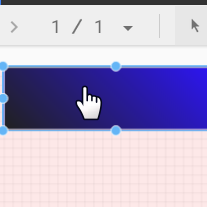
- Selecciona el componente Página haciendo clic en cualquier parte del área de la cuadrícula.
- Selecciona la herramienta Rectángulo de la barra de herramientas.

- Dibuja un rectángulo en la parte superior de la página.
- En la parte derecha, en el panel de propiedades del rectángulo, cambia el color de fondo del rectángulo a azul.
¡Puntos adicionales! Añadir un gradiente al encabezado
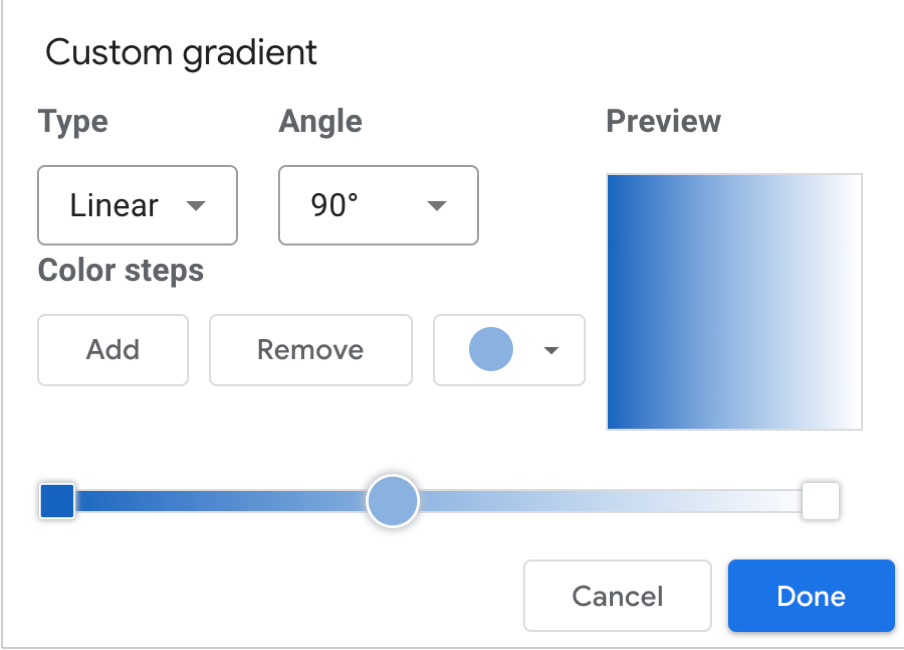
Un gradiente es la fusión gradual de un color con otro, y es una opción de la propiedad del color de fondo.
- Haz clic en el control del color de fondo:
 .
. - Haz clic en Gradiente.
Las muestras de color de la izquierda y la derecha determinan los colores inicial y final del gradiente. Introduce los valores hexadecimales de color específicos; puedes seleccionar un color de la paleta o utilizar los controles deslizantes verticales.
La flecha de orientación controla el flujo del gradiente.
Paso 5: Añade un título al informe
La herramienta de texto permite comentar los informes y gráficos.
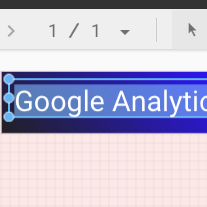
- Selecciona la herramienta Texto de la barra de herramientas.

- Dibuja un cuadro de texto en el rectángulo del banner.
- Escribe
Google Analytics Demo Dashboarden el campo. - Selecciona el texto. Utiliza el panel de propiedades del texto de la parte derecha para cambiar el color y el tamaño de la fuente por los que más te gusten.
¡Hola! ¿Dónde está el botón GUARDAR?
Data Studio guarda automáticamente cada cambio que hagas. De esta manera, no tendrás que hacer clic en Guardar cuando modifiques un informe. ¡Genial!