


במדריך הזה נסביר איך ליצור דוח חדש ב-Data Studio.
שלב 1: יוצרים דוח חדש ריק
לוחצים על
 יצירה ואז על דוח.
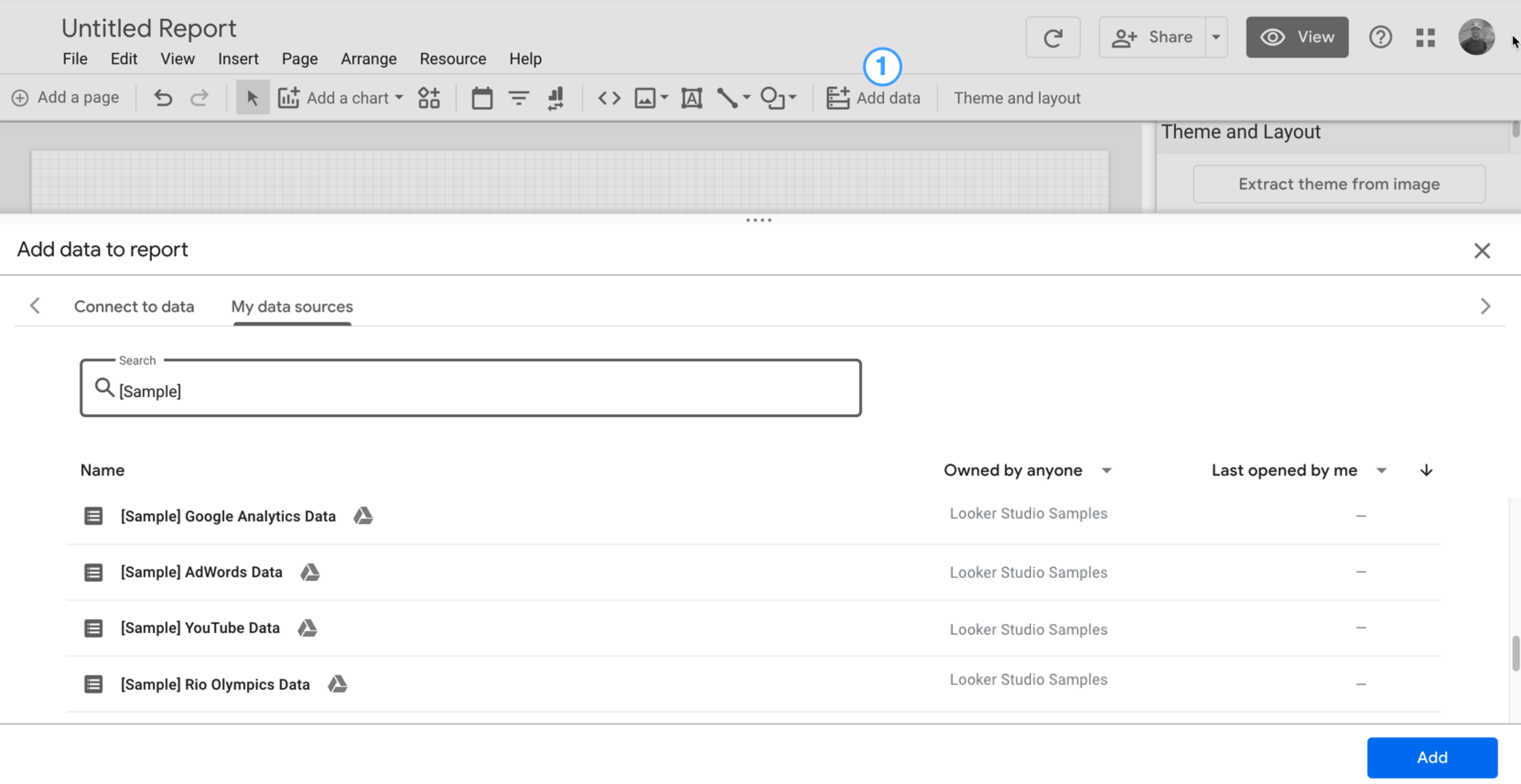
יוצג הכלי לעריכת דוחות, והחלונית הוספת נתונים לדוח תהיה פתוחה. בחלונית הזו יש שתי כרטיסיות: קישור לנתונים ומקורות הנתונים שלי.
מידע נוסף על מחברים ומקורות נתונים זמין בנושא קישור לנתונים.
בכרטיסייה חיבור לנתונים, בוחרים מחבר, יוצרים מקור נתונים חדש ומוסיפים אותו לדוח:
- בוחרים את סוג הנתונים שרוצים להציג בצורה חזותית.
- מציינים את החשבון או פרטים אחרים.
- בפינה השמאלית התחתונה, לוחצים על הוספה.
כדי להוסיף מקור נתונים קיים לדוח, משתמשים באפשרות מקורות הנתונים שלי:
בכרטיסייה מקורות הנתונים שלי יש כמה מקורות נתונים לדוגמה.
כדי להמשיך במדריך הזה, בוחרים את מקור הנתונים
[Sample] GA4 - Google Merchandise Store. אם תוסיפו מקור נתונים אחר, התוצאות שלכם עשויות להיות שונות מהשלבים שמתוארים במדריך הזה.- מאתרים את מקור הנתונים הרצוי.
- בפינה השמאלית התחתונה, לוחצים על הוספה.
- מקור הנתונים יתווסף לדוח.
תופיע טבלה עם שדות ממקור הנתונים.
משתמשים בחלונית המאפיינים שמשמאל כדי לשנות את הנתונים והסגנון של הטבלה.
כברירת מחדל, סוג הפריסה מוגדר לפריסה חופשית. כדי להשתמש במקום זאת בדוח רספונסיבי, בוחרים בסוג פריסה רספונסיבית. אפשר לשנות את הגדרת הפריסה בהמשך.
- דוח חופשי מותאם למסכי מחשב. בוחרים בסוג הדוח הזה אם רוצים שליטה מדויקת במיקום ובגודל של כל רכיב בדוח.
- דוח רספונסיבי מותאם היטב למסכים בגדלים שונים. כדאי לבחור בסוג הדוח הזה אם אתם מצפים שהמשתמשים יצפו בדוח באופן קבוע בטאבלט או במכשיר נייד אחר.
בפינה הימנית העליונה, לוחצים על דוח ללא שם ומזינים שם חדש כדי לתת שם לדוח.
(אופציונלי) כדי להוסיף תיאור לדוח, לוחצים על סמל האפשרויות הנוספות (3 נקודות) ובוחרים באפשרות פרטים. אחר כך מוסיפים תיאור בשדה Description.
הוספת נתונים
כדי להוסיף עוד מקורות נתונים לדוח, לוחצים על הוספת נתונים בסרגל הכלים.
שלב 2: מוסיפים עוד תרשים לדוח
 בתרשים של סדרת זמנים מוצגים נתונים לאורך זמן.
בסרגל הכלים, לוחצים על הוספת תרשים.
בוחרים תרשים פעולות על ציר הזמן
 .
.לוחצים על האזור שבו רוצים שהתרשים יופיע.
מערכת Data Studio מוסיפה באופן אוטומטי את המאפיין תאריך ואת המדד צפיות (בהנחה שאתם משתמשים במקור נתונים של Analytics).
כדי לשנות את המיקום של התרשים, גוררים אותו או בוחרים אותו ומזיזים אותו באמצעות מקשי החיצים במקלדת.
כדי לשנות את גודל התרשים, בוחרים אותו וגוררים פינה או נקודה באמצע הקו.
פירוט התרשים לפי קטגוריית מכשיר:
- מוודאים שהתרשים של סדרת הזמנים נבחר.
- בצד שמאל, בחלונית Data, משתמשים בכלי החיפוש כדי למצוא את המאפיין Device Category.
- גוררים את השדה ומשחררים אותו ביעד מאפיין פירוט.
עכשיו אמורות להופיע בתרשים סדרות נתונים של קטגוריות המכשירים השונות (נייד, מחשב וטאבלט).
שלב 3: עיצוב הדוח
עיצובים מוגדרים מראש מאפשרים להחיל אפשרויות של צבע וסגנון על כל הדוח.
- עורכים את הדוח.
- בסרגל הכלים, לוחצים על עיצוב ופריסה.
- בכרטיסייה THEME (עיצוב), לוחצים על העיצוב שרוצים להחיל.
אפשר להתאים אישית כל אחד מהעיצובים המוכנים מראש. לדוגמה, אתם יכולים לבחור צבע רקע אחר שמתאים יותר למותג שלכם:
- בחלונית Theme and Layout (עיצוב ופריסה), לוחצים על Customize (התאמה אישית).
- עוברים לקטע רקע ומסגרת.
- משתמשים בכלי לבחירת צבעים כדי להגדיר את צבע הררקע לצבע המועדף. אולי משהו בצבע אפרסק עם נגיעות סגול?
שלב 4: מוסיפים באנר
שימוש במלבן צבעוני כבאנר רקע לכותרת הדוח.
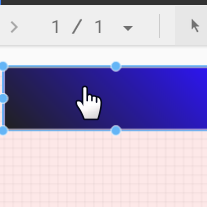
- לוחצים על אזור הרשת כדי לבחור את רכיב הדף.
- בסרגל הכלים, בוחרים בכלי מלבן.

- מציירים מלבן בחלק העליון של הדף.
- בצד שמאל, בחלונית Rectangle Properties, מגדירים את צבע הרקע של המלבן לכחול.
נקודות בונוס! מוסיפים שיפוע לבאנר.
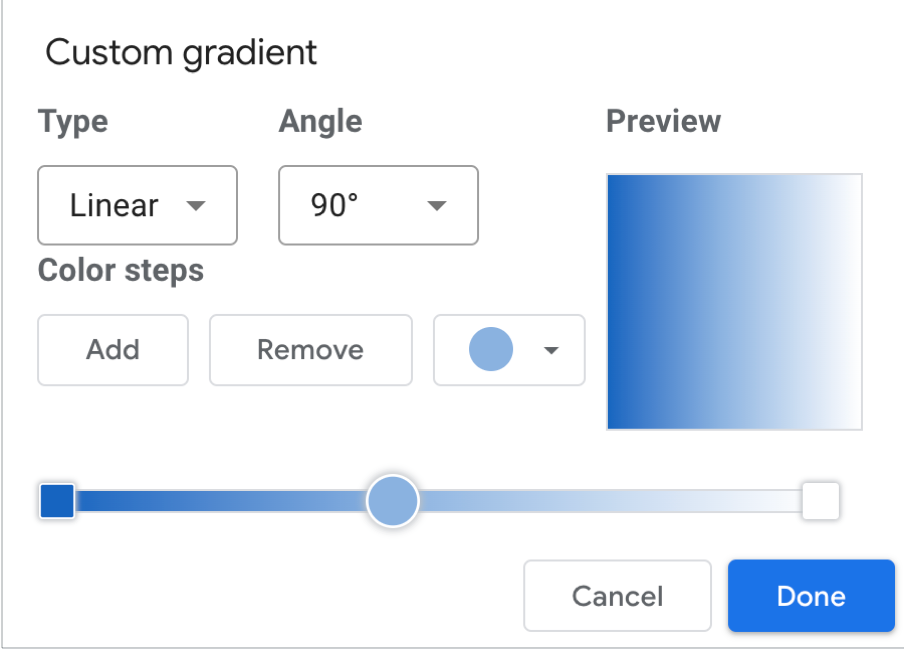
כשצבע אחד דוהה לצבע אחר, האפקט נקרא מעבר צבעים. אפשר להגדיר צבע רקע עם מעברי צבע.
- לוחצים על אמצעי הבקרה של צבע הרקע:

- לוחצים על מעבר צבע.
דוגמיות הצבע הימנית והשמאלית קובעות את צבעי ההתחלה והסיום. מזינים את ערכי ה-Hex של הצבע, בוחרים צבע מלוח הצבעים או משתמשים במחוונים האנכיים כדי לבחור את הצבע.
החץ של הכיוון קובע את הזרימה של המעבר ההדרגתי.
שלב 5: הוספת שם לדוח
כלי הטקסט מאפשר להוסיף הערות לדוחות ולתרשימים.
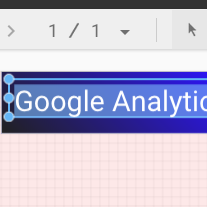
- בסרגל הכלים, בוחרים בכלי טקסט.

- מציירים תיבת טקסט בתוך המלבן של הבאנר.
- מקלידים
Google Analytics Demo Dashboardבשדה. - מדגישים את הטקסט. משתמשים בחלונית מאפייני טקסט שמשמאל כדי לשנות את צבע הגופן ואת גודל הגופן למשהו שנראה לכם טוב.
היי! איפה נמצא הלחצן SAVE?
כל שינוי שתבצעו יישמר אוטומטית ב-Data Studio, כך שלא צריך ללחוץ על שמירה כשעורכים דוח. מגניב!