


Una fuente de datos proporciona los datos para un informe de Data Studio. En esta lección, crearás una fuente de datos que se conecte a una de tus propias Hojas de cálculo de Google.
Paso 0: Prepara tus datos
Completa las siguientes secciones para facilitar el trabajo con los datos de Hojas de cálculo en Data Studio:
Usa una hoja de cálculo independiente para los datos de Data Studio
Las hojas de cálculo te permiten almacenar y analizar tus datos en un formato flexible que podría ser difícil de modelar en Data Studio. Te recomendamos que crees una hoja de cálculo independiente para los datos que quieres ver en Data Studio.
Formato de la tabla
- La hoja de cálculo o el rango al que te conectes deben tener un formato tabular simple. Cada columna debe contener solo celdas individuales: las celdas combinadas pueden generar que los datos no aparezcan correctamente.
- Las celdas solo deben contener datos: no puedes importar gráficos ni imágenes, por ejemplo.
- La primera fila de la hoja de cálculo proporciona los nombres de los campos en tu fuente de datos.
Formato de fecha
Las fechas de tu Hoja de cálculo de Google deben contener el día, el mes y el año completos. Por ejemplo, 22/9/2020 o 2020-09-22.
Si tienes datos de hora, deben combinarse con el campo de fecha. Por ejemplo, 22/9/2020 11:55:30.
Los campos de fecha deben tener el formato de fecha (con la opción de menú Formato > Número > Fecha en Hojas de cálculo).
Es posible usar otras formas de manejar las fechas, pero es posible que requieran más trabajo de tu parte.
Obtén más información para manejar fechas y horas en Data Studio.
Estructura de datos
Organizar tus datos de ciertas maneras puede facilitar el trabajo con ellos en Data Studio. Por ejemplo:
Es mejor que sean largos en lugar de anchos. Limita la cantidad de dimensiones agrupando los datos en categorías, en lugar de tener columnas para cada valor posible. Por ejemplo, si mides las ventas de frutas de una tienda de comestibles, es mejor hacer esto:
| Fecha | Fruta | Cantidad vendida |
|---|---|---|
| 2017-07-06 | Manzanas | 100 |
| 2017-07-06 | Naranjas | 75 |
| 2017-07-06 | Plátanos | 150 |
| 2017-07-07 | Manzanas | 80 |
| 2017-07-07 | Naranjas | 95 |
| 2017-07-07 | Plátanos | 175 |
Ejemplo de tabla larga
...en lugar de esto:
| Fecha | Manzanas | Naranjas | Plátanos |
|---|---|---|---|
| 2017-07-06 | 100 | 75 | 150 |
| 2017-07-07 | 80 | 95 | 175 |
Ejemplo de tabla ancha
En el ejemplo de tabla larga, tu fuente de datos solo requiere una dimensión para la categoría Fruta, mientras que el ejemplo de tabla ancha requiere una dimensión para cada tipo de fruta. Si vendes 100 variedades de frutas, necesitarías 100 dimensiones para medirlas todas con el segundo ejemplo. Esto sería imposible de mostrar en un gráfico de Data Studio.
Agrupar tus series de datos en dimensiones también facilita el filtrado en Data Studio. Por ejemplo, en el ejemplo de tabla larga, es posible crear un filtro en Fruta = "Manzanas". En el ejemplo de tabla ancha, no puedes filtrar por tipo de fruta.
Comprende tus agregaciones. Si tu hoja de cálculo incluye datos agregados, como sumas, promedios, medianas, etc., ten cuidado de no mezclar esos datos con datos no agregados en los gráficos de Data Studio. Si lo haces, es posible que los números de esos gráficos no sean correctos. Por ejemplo, supongamos que el ejemplo de tabla ancha incluye una fila de Totales:
| Fecha | Manzanas | Naranjas | Plátanos |
|---|---|---|---|
| 2017-07-06 | 100 | 75 | 150 |
| 2017-07-07 | 80 | 95 | 175 |
| Totales | 180 | 170 | 325 |
Tabla ancha con totales
Los cuadros de mando de Data Studio mostrarían números inflados para cada una de las dimensiones de frutas (porque agrega los totales a las métricas no agregadas):
| Manzanas 360 |
Naranjas 340 |
Plátanos 650 |
|---|
Ejemplos de cuadros de mando
En este caso, es mejor no incluir la fila de totales en la fuente de datos y, en su lugar, permitir que Data Studio calcule los totales.
Paso 1: Conéctate a Hojas de cálculo de Google
El primer paso para crear una fuente de datos es conectarte a tu conjunto de datos.
- Accede a Data Studio.
- En la página principal de Data Studio, en la parte superior izquierda, haz clic en
 Crear y, luego, selecciona Fuente de datos.
 - En el panel de conectores, selecciona Hojas de cálculo de Google.
- Selecciona una hoja de cálculo y una hoja de trabajo.
- De manera opcional, desmarca Usar la primera fila como encabezados. En su lugar, los campos de tu fuente de datos usarán las etiquetas de columna predeterminadas de Hojas de cálculo: "A", "B", "C", etc.
- De manera opcional, desmarca Incluir celdas ocultas y filtradas. Ahora se excluirán de la fuente de datos.
- De manera opcional, especifica un rango de celdas. De lo contrario, se usará toda la hoja de trabajo.
- Haga clic en CONECTAR en la esquina superior derecha. Aparecerá el panel de campos.
Paso 2: Configura la fuente de datos
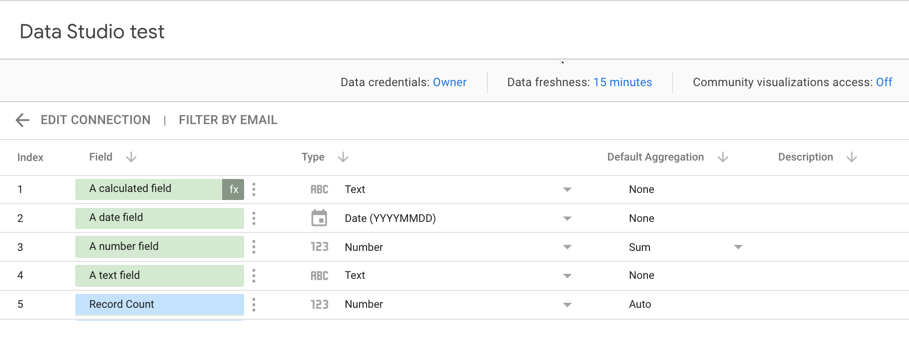
La página de configuración de la fuente de datos contiene todas las dimensiones (los chips verdes) y las métricas (los chips azules) del conjunto de datos. Puedes ajustar la fuente de datos cambiando el nombre de los campos o inhabilitándolos, agregando campos calculados y cambiando la agregación y el tipo de datos.
Obtén más información para modelar tus datos.
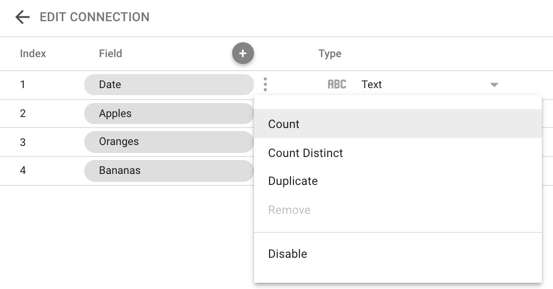
Agregar una métrica
Para agregar una métrica a la fuente de datos, haz clic en  junto a una dimensión y selecciona una de las funciones disponibles. Necesitarás al menos una métrica para graficar tus datos en Data Studio.
Paso 3: Cambia el nombre de tu fuente de datos

Data Studio le asigna automáticamente a tu fuente de datos el mismo nombre que el de tu conjunto de datos. Si quieres cambiarlo, haz clic en el nombre en la parte superior izquierda y escribe un nombre nuevo.
También puedes cambiar el nombre de la fuente de datos más adelante desde la página principal FUENTES DE DATOS. Para ello, haz clic en el menú contextual y selecciona Cambiar nombre.
Paso 4: Comparte la fuente de datos
Puedes permitir que otros editores agreguen esta fuente de datos a los informes compartiéndola con ellos.
Para compartir una fuente de datos
En la esquina superior derecha, haz clic en
 Compartir.
Ingresa las direcciones de correo electrónico o los Grupos de Google con los que quieres compartir la carpeta.
Para cada persona o grupo, selecciona el acceso (permisos). Los permisos determinan lo que otras personas pueden hacer con la fuente de datos. Las opciones son las siguientes:
Puede ver. Las personas con este permiso pueden ver la fuente de datos, pero no editarla.
Puede editar. Las personas con este permiso pueden ver y editar la fuente de datos.
Paso 5: Usa esta fuente de datos en los informes
Ahora puedes crear informes que obtengan sus datos de tu Hoja de cálculo de Google:
- Haz clic en CREAR INFORME en la esquina superior derecha.
- Verás la herramienta para editar informes y aparecerá una tabla con campos de esa fuente de datos.
- Usa el panel de propiedades de la derecha para cambiar los datos y el estilo.
- En la parte superior izquierda, haz clic en Informe sin título para asignarle un nombre a tu informe.
Recursos relacionados
- Conector de Hojas de cálculo de Google
- Instructivos de informes
- Cómo compartir una fuente de datos
- Cómo copiar una fuente de datos
- Campos calculados
- Credenciales de la fuente de datos