


数据源可为数据洞察报告提供数据。在本课程中,您将创建一个连接到您自己的某个 Google 表格的数据源。
第 0 步:准备数据
完成以下部分,以便更轻松地在数据洞察中使用 Google 表格数据:
为数据洞察数据使用单独的工作表
电子表格可让您以灵活的格式存储和分析数据,而这种格式可能难以在数据洞察中建模。我们建议您为要在数据洞察中显示的数据创建一个单独的工作表。
表格式
- 您连接的工作表或范围应采用简单的表格格式。每个列都应仅包含单个单元格:合并单元格可能会导致数据显示不正确。
- 单元格应仅包含数据:您无法导入图表或图片等内容。
- 工作表的第一行提供数据源中的字段名称。
日期格式
Google 表格中的日期应包含完整的日、月和年。例如,2020 年 9 月 22 日或 2020-09-22。
如果您有时间数据,则应将其与日期字段合并。例如,2020 年 9 月 22 日 11:55:30。
日期字段应采用日期格式(在 Google 表格中使用格式 > 数字 > 日期菜单选项)。
您也可以采用其他日期处理方式,但可能需要付出更多精力。
数据结构
以特定方式整理数据有助于在数据洞察中更轻松地处理数据。例如:
长比宽好。通过将数据分组为类别来限制维度数量,而不是为每个可能的值都设置列。例如,如果您要衡量杂货店的水果销量,可以执行以下操作:
| 日期 | 水果 | 售出数量 |
|---|---|---|
| 2017-07-06 | 苹果 | 100 |
| 2017-07-06 | 橙子 | 75 |
| 2017-07-06 | 香蕉 | 150 |
| 2017-07-07 | 苹果 | 80 |
| 2017-07-07 | 橙子 | 95 |
| 2017-07-07 | 香蕉 | 175 |
长表格示例
...比以下代码更好:
| 日期 | 苹果 | 橙子 | 香蕉 |
|---|---|---|---|
| 2017-07-06 | 100 | 75 | 150 |
| 2017-07-07 | 80 | 95 | 175 |
宽表格示例
在长表格示例中,数据源只需要“水果”类别的一个维度,而在宽表格示例中,每种水果都需要一个维度。如果您销售 100 种水果,则需要 100 个维度才能使用第二个示例中的方法来衡量所有水果。这无法在数据洞察图表中显示。
将数据系列分组到维度中还可以让您在数据洞察中更轻松地进行过滤。例如,在长表格示例中,您可以按“水果 = 苹果”构建过滤条件。而在宽表格示例中,您无法按水果类型进行过滤。
了解您的汇总数据。如果您的工作表中包含汇总数据(例如总和、平均值、中位数等),请注意不要在数据洞察图表中将这些数据与未汇总的数据混用。如果您这样做,相应图表中的数字可能不正确。例如,假设宽表示例包含“总计”行:
| 日期 | 苹果 | 橙子 | 香蕉 |
|---|---|---|---|
| 2017-07-06 | 100 | 75 | 150 |
| 2017-07-07 | 80 | 95 | 175 |
| 总计 | 180 | 170 | 325 |
包含总计的宽表
数据洞察中的统计信息摘要会显示每个水果维度的虚高数字(因为它会将总计值添加到未汇总的指标中):
| 苹果 360 |
橙子 340 |
香蕉 650 |
|---|
Scorecard 示例
在这种情况下,最好不要在数据源中包含总计行,而是让数据洞察计算总计。
第 1 步:连接到 Google 表格
创建数据源的第一步是连接到您的数据集。
- 登录数据洞察。
- 在数据洞察首页的左上角,点击
 创建,然后选择数据源。
 - 在连接器面板中,选择 Google 表格。
- 选择电子表格和工作表。
- (可选)清除将第一行用作标题。这样,数据源中的字段将改用默认的 Google 表格列标签:“A”“B”“C”等。
- (可选)取消选中包含已隐藏和已过滤的单元格。这些单元格现在将从数据源中排除
- (可选)指定单元格范围。否则,系统会使用整个工作表。
- 点击右上角的关联。系统随即会显示字段 面板。
第 2 步:配置数据源
数据源配置页面包含数据集中的所有维度(绿色标记)和指标(蓝色标记)。您可以重命名或停用字段、添加计算字段,以及更改汇总和数据类型,从而对数据源进行微调。
详细了解如何对数据进行建模。
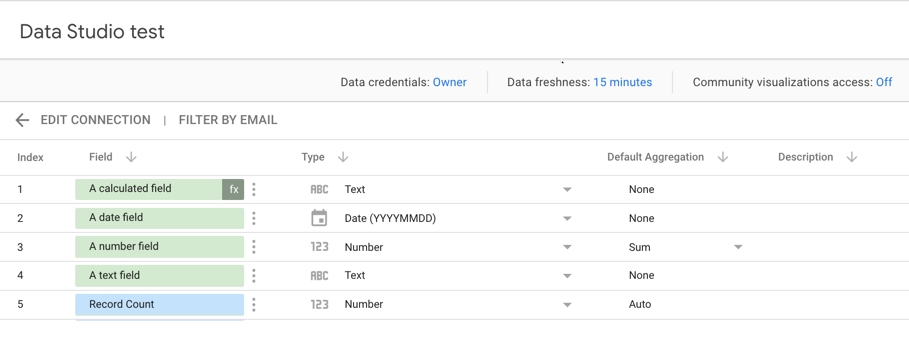
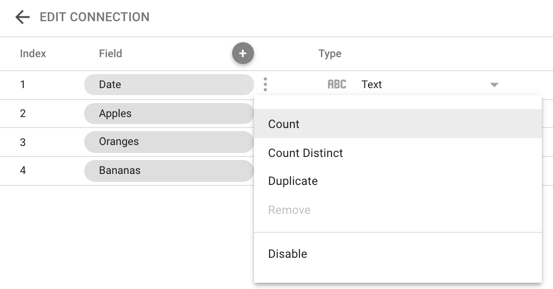
添加指标
您可以点击维度旁边的  ,然后选择一个可用的函数,以向数据源添加指标。您需要至少一个指标才能在数据洞察中绘制数据图表。
第 3 步:重命名数据源

数据洞察会自动将数据源命名为与数据集名称相同的名称。如果您想更改该名称,请点击左上角的名称,然后输入新名称。
您也可以稍后在“数据源”首页中重命名数据源,方法是点击上下文菜单,然后选择重命名。
第 4 步:共享数据源
您可以与其他编辑者分享此数据源,以便他们将其添加到报告中。
共享数据源
点击右上角的
 共享。
共享。输入共享对象的电子邮件地址或者您要与之共享内容的 Google 群组。
为每位用户或每个群组选择访问权限。权限决定了其他人可以对数据源执行哪些操作。您可以选择以下选项:
可以查看。拥有此权限的用户可以查看数据源,但无法对其进行修改。
可以编辑。拥有此权限的用户可以查看和修改数据源。
第 5 步:在报告中使用此数据源
您现在可以创建从 Google 表格获取数据的报告:
- 点击右上角的创建报告
- 您会看到报告编辑器工具,并显示一个包含相应数据源中字段的表格。
- 使用右侧的“属性”面板可更改数据和样式。
- 点击左上角的未命名报告,为报告命名。