


データポータルのレポートのデータは、データソースから供給されます。このレッスンでは、ご自分の Google スプレッドシートに接続するデータソースを作成します。
ステップ 0: データを準備する
データポータルでスプレッドシートのデータを簡単に扱うためのヒントを以下にご紹介します。
データポータルのデータに個別のワークシートを使用する
スプレッドシートを使用すると、保存や分析に適した柔軟な形式でデータを取り扱うことができる一方で、データポータルでのモデル化は困難になる場合があります。データポータルで表示するデータのために、個別のワークシートを作成することをおすすめします。
表形式
- 接続するワークシートまたは範囲の表形式は、単純なものにします。各列には単一のセルだけが含まれるようにします。セルをマージすると、データが正しく表示されないことがあります。
- セルにはデータのみを含めます。グラフや画像などをインポートすることはできません。
- ワークシートの 1 行目は、データソースのフィールド名として使用されます。
日付形式
Google スプレッドシートの日付には、完全な年月日が含まれるようにします(例: 9/22/2020、2020-09-22)。
時間データがある場合は、日付フィールドと組み合わせます(例: 2020/9/22/11:55:30)。
日付フィールドの表示形式は日付にします(スプレッドシートの [表示形式] > [数字] > [日付] メニュー オプションを使用)。
日付を他の形式にすることも可能ですが、作業が複雑になる場合があります。
詳しくは、データポータルの日付と時間についてをご覧ください。
データ構造
次のようにデータを整理すると、データポータルでの作業がより簡単になります。次に例を示します。
横に広い表よりも縦に長い表が適しています。値ごとに列を作成するのではなく、データをカテゴリにまとめてディメンションの数を制限します。たとえば、食料品店の果物の販売量を確認する場合は、次のような表を作成します。
| 日付 | 果物 | 販売数 |
|---|---|---|
| 2017-07-06 | りんご | 100 |
| 2017-07-06 | オレンジ | 75 |
| 2017-07-06 | バナナ | 150 |
| 2017-07-07 | りんご | 80 |
| 2017-07-07 | オレンジ | 95 |
| 2017-07-07 | バナナ | 175 |
縦に長い表の例
上の表は下の表よりも適しています。
| 日付 | りんご | オレンジ | バナナ |
|---|---|---|---|
| 2017-07-06 | 100 | 75 | 150 |
| 2017-07-07 | 80 | 95 | 175 |
幅が広い表の例
縦に長い表の例では、データソースで果物のカテゴリに 1 つのディメンションしか必要としませんが、横に広い表の例では果物の種類ごとに 1 つのディメンションが必要です。100 種類の果物を販売した場合に、2 番目の例として出した表を使ってすべてを計測するには 100 個のディメンションが必要となります。これは、データポータルのグラフに表示することはできません。
データ系列をディメンションとしてグループ化すると、データポータルでのフィルタの適用も簡単になります。たとえば、縦に長い表の例では、果物 =「リンゴ」のようにフィルタを作成できます。幅が広い表の例では、果物の種類別にフィルタを適用することはできません。
集計項目を把握する。スプレッドシートに集計データ(合計、平均、中央値など)が含まれている場合、そのようなデータと集計ではないデータをデータポータルのグラフで混在させないように注意してください。混在させた場合、グラフが不正確になる可能性があります。たとえば、幅が広い表の例に「合計」行が含まれているとします。
| 日付 | りんご | オレンジ | バナナ |
|---|---|---|---|
| 2017-07-06 | 100 | 75 | 150 |
| 2017-07-07 | 80 | 95 | 175 |
| 合計 | 180 | 170 | 325 |
合計のある幅の広い表
データポータルのスコアカードでは、各果物のディメンションの数値が増大してしまいます(集計ではない指標に合計を追加するため)。
| りんご 360 |
オレンジ 340 |
バナナ 650 |
|---|
スコアカードの例
この場合、データソースに合計行を含めずに、データポータルで合計が計算されるようにすることをおすすめします。
ステップ 1: Google スプレッドシートに接続する
データソースを作成する最初の手順は、データセットに接続することです。
- データポータルにログインします。
- データポータルのホームページで、左上にある
 [作成] をクリックして、[データソース] を選択します。
 - コネクタパネルで、[Google スプレッドシート] を選択します。
- スプレッドシートとワークシートを選択します。
- 必要に応じて、[先頭行をヘッダーとして使用する] チェックボックスをオフにします。この場合、データソース内のフィールドには、スプレッドシートのデフォルトの列ラベル「A」、「B」、「C」などが使用されます。
- 必要に応じて、[非表示のセルやフィルタ処理されたセルを含める] チェックボックスをオフにします。オフにすると、データソースから除外されます。
- 必要に応じて、セルの範囲を指定します。指定しない場合は、ワークシート全体が使用されます。
- 右上にある [接続] をクリックします。フィールド パネルが表示されます。
ステップ 2: データソースを構成する
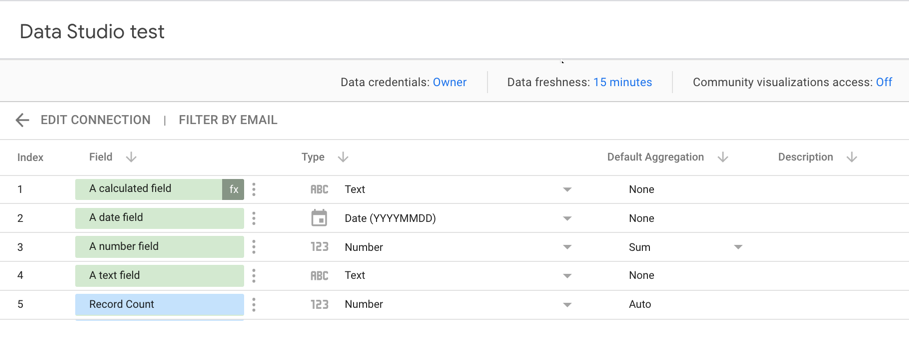
データソースの設定ページには、データセットのすべてのディメンション(緑色のチップ)と指標(青色のチップ)が含まれています。このパネルで、フィールドの名前の変更、フィールドの無効化、計算フィールドの追加、集計方法やデータタイプの変更などを行うことによって、データソースを調整することができます。
詳しくは、データをモデル化するをご覧ください。
指標を追加
データソースに指標を追加するには、ディメンションの横にある  をクリックし、利用可能な関数の 1 つを選択します。データポータルでデータをグラフ化するには、少なくとも 1 つの指標が必要です。
![[接続を編集] パネルで [日付] フィールドのその他メニューを選択すると、そのフィールドで使用可能な [件数]、[個別件数]、[複製]、[無効化] の指標オプションが表示されます。](https://docs.cloud.google.com/static/data-studio/images/count-field-2017-07-07.png?authuser=01&hl=ja)
ステップ 3: データソースの名前を変更する

データポータルでは、データソースの名前は自動的にデータセット名と同じになります。名前を変更するには、左上に表示されている名前をクリックして新しい名前を入力します。
データソースの名前を後で変更する場合は、ホームページの [データソース] タブで、コンテキスト メニューをクリックして [名前を変更] を選択します。
ステップ 4: データソースを共有する
他の編集者もこのデータソースを使用してレポートを作成できるようにするには、その編集者とデータソースを共有する必要があります。
データソースを共有するには
右上の
 [共有] をクリックします。
共有相手のメールアドレスまたは Google グループを入力します。
個人またはグループごとにアクセス権(権限)を選択します。権限により、他のユーザーがデータソースに対して実施できる操作を指定します。選択肢は次のとおりです。
閲覧者。この権限を持つユーザーは、データソースを閲覧できますが、編集することはできません。
編集者。この権限を与えられたユーザーは、データソースを閲覧および編集できます。
ステップ 5: レポートでデータソースを使用する
![[接続を編集] ページの [レポートを作成] ボタン。](https://docs.cloud.google.com/static/data-studio/images/create-report.png?authuser=01&hl=ja)
Google スプレッドシートからデータを取得するレポートを作成できるようになりました。
- 右上にある [レポートを作成] をクリックします。
- レポート エディタ ツールと、そのデータソースのフィールドを含む表が表示されます。
- 右側のプロパティ パネルを使って、データとスタイルを変更します。
- 左上の [無題のレポート] をクリックして、レポートに名前を付けます。