


データポータルのレポートのデータは、データソースから供給されます。このチュートリアルでは、いずれかの Google アナリティクス アカウントに接続している、再利用可能なデータソースを作成します。
ステップ 1: Google アナリティクス アカウントに接続する
データソースを作成する最初の手順は、データセットに接続することです。
- データポータルにログインします。
- データポータルのホームページで、左上にある
 [作成] をクリックして、[データソース] を選択します。
 コネクタのリストで、[Google アナリティクス] を選択します。
承認を求めるメッセージが表示された場合は、[承認] をクリックしてください。データポータルにデータへのアクセス権が付与されます。
アカウントとプロパティを選択します。
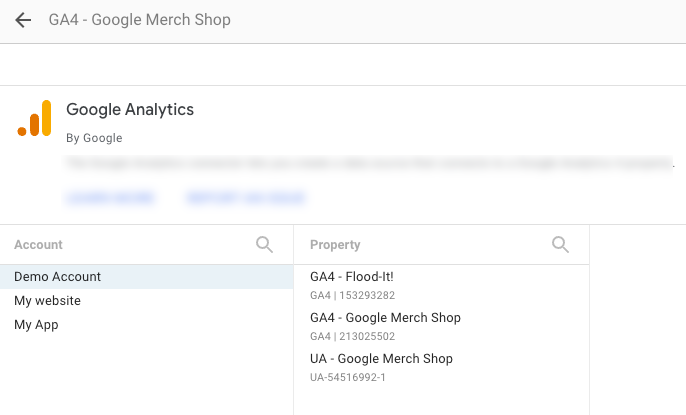
右上の [接続] をクリックします。データソースの設定ページが表示されます。
ステップ 2: データソースを設定する
データソースの設定ページには、データセットのすべてのディメンション(緑色のチップ)と指標(青色のチップ)が含まれています。このパネルで、フィールドの名前の変更、フィールドの無効化、計算フィールドの追加、集計方法やデータタイプの変更などを行うことによって、データソースを調整することができます。
詳しくは、データをモデル化するをご覧ください。
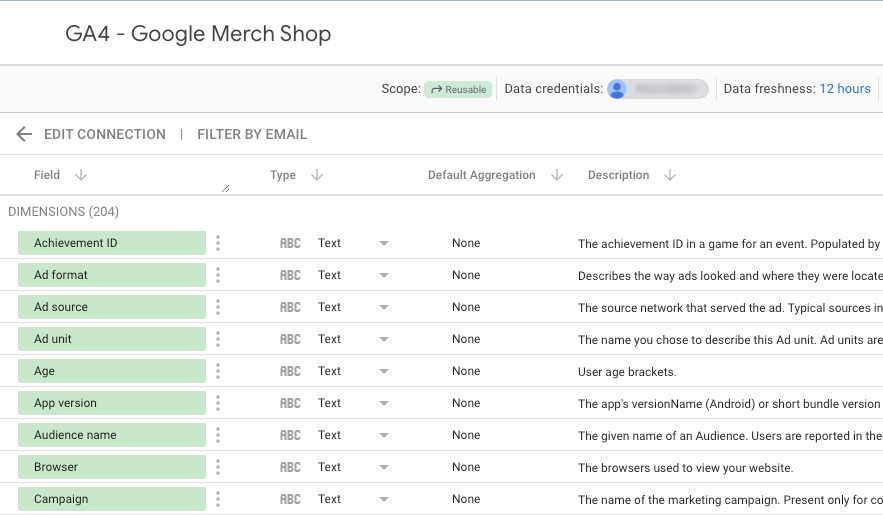
データソースの設定
このチュートリアルでは、他のデータソース設定を変更する必要はありません。
範囲
スコープとは、レポートでデータソースをどのように使用できるかを指します。
データソースは、埋め込みデータソース か再利用可能なデータソース のいずれかになります。レポートには、埋め込みデータソースと再利用可能なデータソースの両方を使用できます。
レポートの編集中に作成したデータソースは、レポート内に埋め込まれます 。埋め込みデータソースを編集するには、そのレポート内で編集する必要があります。埋め込みデータソースを使用すると、レポートとデータソースの共同編集がよりスムーズに行えるようになります。レポートを編集できるユーザーであれば、データソースの編集と接続の変更も可能です。レポートを共有またはコピーした場合、埋め込みデータソースも共有またはコピーされます。
ホームページから作成するデータソースは再利用できます 。これらのデータソースはさまざまなレポートで再利用でき、再利用可能なデータソースを使用すれば、組織全体で一貫したデータモデルを作成して共有できます。データソースを編集できるのは再利用可能なデータソースを共有されたユーザーのみです。接続を変更できるのはデータソースの認証情報のオーナーのみです。
詳しくは、埋め込みデータソースについてご覧ください。
データの認証情報
データの認証情報を使うと、このデータソースで提供されるデータへのアクセスを管理できます。
オーナーの認証情報 : データソース オーナーの認証情報を使ってデータセットへのアクセスを承認します。このオプションを選択すると、基になるデータセットへのアクセス権をレポートの閲覧者に対して要求することなく、このデータソースを使用するレポートを共有できます。
閲覧者の認証情報 : このオプションを選択した場合、データソースから提供されたデータを表示するには、データセットへのアクセス権が必要になります。
サービス アカウント認証情報 : 人間ではないユーザーを表す特別なタイプの Google アカウントを使用して認証を受け、データにアクセスできます。
データの更新速度
データの鮮度とは、データソースに含まれるデータの更新状態を指します。データソースの種類が異なれば、データの更新速度に対する要件や期待値も異なります。データの更新速度について詳細を見る。
コミュニティ ビジュアリゼーションへのアクセス
コミュニティ ビジュアリゼーションは、お客様のデータを扱うサードパーティ デベロッパーが作成するグラフです。これらのグラフは、データポータルのデフォルトのグラフと同じように設定できます。レポートでコミュニティ ビジュアリゼーションを使用するには、データソースでコミュニティ ビジュアリゼーションへのアクセスを有効にする必要があります。詳しくは、コミュニティ ビジュアリゼーションをご覧ください。
レポートのフィールド編集
レポートのフィールド編集を使用すると、レポートの編集者はグラフ単位でフィールド定義を変更できます。これにより、レポートのカスタマイズを手軽に行えるようになります。他の編集者にフィールド定義を変更されたくない場合は、このオプションをオフにします。詳しくは、レポートのフィールド編集についての記事をご覧ください。
ステップ 3: データソースに名前を付ける

データポータルでは、データソースの名前は自動的にデータセット名と同じになります。変更する場合は、左上の名前をクリックして新しい名前を入力します。
データソースの名前を後で変更する場合は、ホームページの [データソース] タブで、コンテキスト メニュー  をクリックして [名前を変更] を選択します。
ステップ 4: データソースを共有する
他の編集者もこのデータソースを使用してレポートを作成できるようにするには、その編集者とデータソースを共有する必要があります。
データソースを共有するには
右上の
 [Share] をクリックします。
共有相手のメールアドレスまたは Google グループを入力します。
個人またはグループごとにアクセス権(権限)を選択します。これにより、他のユーザーがデータソースに対して実施できる操作を指定します。選択肢は次のとおりです。
閲覧者 。この権限を与えられたユーザーはデータソースを閲覧できます。編集はできません。
編集者 。この権限を与えられたユーザーは、データソースを閲覧および編集できます。
ステップ 5: レポートでデータソースを使用する
![[接続を編集] ページの [レポートを作成] ボタン。](https://docs.cloud.google.com/static/data-studio/images/create-report.png?authuser=50&hl=ja)
Google アナリティクスのプロパティからデータを取得するレポートを作成するには、[レポートを作成] をクリックします。