


使用图表直观呈现和探索数据。在本课程中,您将向此报告添加饼图、条形图和地理图表。
如何添加图表
如需向当前页面添加图表,请执行以下操作:
- 修改报告。
- 前往将包含图表的页面。
- 在工具栏中,点击添加图表 。
- 选择要添加的图表。
- 点击画布以将图表添加到报告中。
- 选择一个或多个图表,然后根据需要移动或调整其大小。
第 1 步:添加饼图
 使用饼图对少量指标或变量进行大致比较。
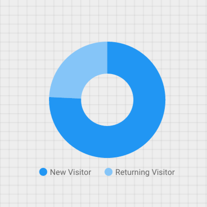
- 按照 [如何添加图表](#how-to-add-a-chart)中的步骤,向报告添加饼图 。
- 在属性 面板中,选择设置 标签页。
- 点击来源 维度条状标签,以访问维度选择器 。
- 点击用户类型 维度。
- 点击样式 标签页。
- 使用圆环滑块将实心形状更改为环形。

- 使用图例 属性将指标标签放置在饼图下方:

第 2 步:添加条形图
条形图非常适合用于显示和比较多个变量的大小。
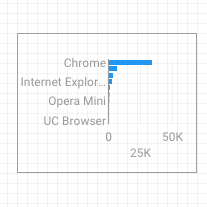
- 按照如何添加图表中的步骤,向报告添加条形图。
- 在属性 面板中,选择设置 标签页。
- 点击来源 维度,并将其更改为浏览器 。
- 点击返回箭头:

- 点击会话 指标,并将其更改为用户 。
- 点击样式 标签页。
- 将屏幕方向更改为横向 :

- 滚动到样式 标签页的背景和边框 部分。
- 将边框颜色 设置为灰色:

第 3 步:添加 Google 地图
使用 Google 地图查看会话(或其他指标)在全球的分布情况。
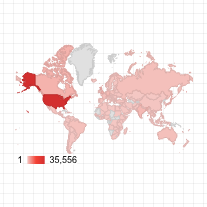
- 按照如何添加图表中的步骤,向报告添加Google 地图。选择气泡地图样式。
- 在属性 面板中,选择设置 标签页。
- 点击默认的位置 字段,并将其替换为城市 维度。
- 为气泡颜色和气泡大小添加指标。例如,为大小 选择会话 ,为颜色 选择页面停留时间 。
- 选择样式 标签页。
- 使用滑块调整背景详细信息,例如道路、地标和标签。
- 在颜色 部分,为指标值范围选择颜色。
- 在地图控件 部分,开启或关闭您希望观看者使用的地图控件。
- 查看报告。平移、缩放和滚动。您还可以使用街景!
下一步
恭喜!您已创建第一个数据洞察报告!
您可以根据需要添加标题、更改颜色和样式,以及添加更多可视化图表。准备好继续学习后,请开始下一课程:查看和分享报告。