


Usa gráficos para visualizar y explorar tus datos. En esta lección, agregarás un gráfico circular, un gráfico de barras y un diagrama geográfico a este informe.
Cómo agregar un gráfico
Para agregar un gráfico a la página actual, sigue estos pasos:
- Edita tu informe.
- Navega a la página que contendrá el gráfico.
- En la barra de herramientas, haz clic en Agregar un gráfico.
- Selecciona el gráfico que deseas agregar.
- Haz clic en el lienzo para agregar el gráfico al informe.
- Selecciona uno o más gráficos para moverlos o cambiar su tamaño según sea necesario.
Paso 1: Agrega un gráfico circular
 Usa un gráfico circular para hacer una comparación general de una pequeña cantidad de métricas o variables.
Obtén más información sobre los gráficos circulares.
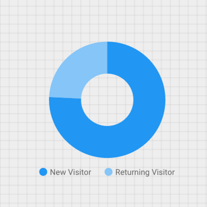
- Siguiendo los pasos que se indican en Cómo agregar un gráfico, agrega un gráfico circular al informe.
- En el panel Propiedades, selecciona la pestaña CONFIGURACIÓN.
- Haz clic en el chip de dimensión Fuente para acceder al Selector de dimensiones.
- Haz clic en la dimensión Tipo de usuario.
- Haz clic en la pestaña ESTILO.
- Usa el control deslizante de rosquilla para cambiar la forma sólida a una forma de anillo.

- Usa la propiedad Leyenda para colocar las etiquetas de las métricas debajo del gráfico circular:

Paso 2: Agrega un gráfico de barras
Los gráficos de barras son excelentes para mostrar y comparar la magnitud de varias variables.
Obtén más información sobre los gráficos de barras.
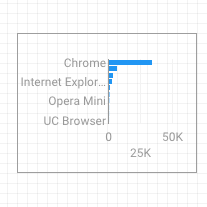
- Siguiendo los pasos que se indican en Cómo agregar un gráfico, agrega un gráfico de barras al informe.
- En el panel Propiedades, selecciona la pestaña CONFIGURACIÓN.
- Haz clic en la dimensión Fuente y cámbiala a Navegador.
- Haz clic en la flecha de retorno:

- Haz clic en la métrica Sesiones y cámbiala a Usuarios.
- Haz clic en la pestaña ESTILO.
- Cambia la orientación a Horizontal :

- Desplázate a la sección Fondo y borde de la pestaña ESTILO.
- Establece el Color del borde en gris:

Paso 3: Agrega un mapa de Google
Usa un mapa de Google para ver la distribución de las sesiones (o de otras métricas) en todo el mundo.
Obtén más información sobre Google Maps.
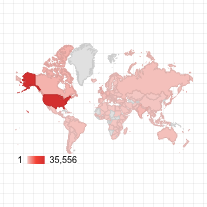
- Siguiendo los pasos que se indican en Cómo agregar un gráfico, agrega un mapa de Google al informe. Elige el diseño de mapa de burbujas.
- En el panel Propiedades, selecciona la pestaña CONFIGURACIÓN.
- Haz clic en el campo Ubicación predeterminado y reemplázalo por la dimensión Ciudad.
- Agrega métricas para el color y el tamaño de las burbujas. Por ejemplo, selecciona Sesiones para Tamaño y Tiempo promedio en la página para Color.
- Selecciona la pestaña Estilo.
- Usa los controles deslizantes para ajustar los detalles del fondo, como las rutas, los lugares de interés y las etiquetas.
- En la sección Colores, selecciona los colores para el rango de valores de las métricas.
- En la sección Controles del mapa, activa o desactiva los controles del mapa que quieres que usen los usuarios.
- Visualiza el informe. Haz un paneo, acerca y desplázate. También puedes usar Street View.
Próximo paso
¡Felicitaciones! Creaste tu primer informe de Data Studio.
Si quieres, agrega títulos, cambia los colores y los estilos, y agrega más visualizaciones. Cuando quieras continuar, comienza la siguiente clase: Visualiza y comparte tu informe.
Recursos relacionados
Tipos de gráficos en Data Studio