


Mit Diagrammen können Sie Daten visualisieren und analysieren. In dieser Lektion fügen Sie dem Bericht ein Kreisdiagramm, ein Balkendiagramm und ein Geo-Diagramm hinzu.
Diagramm hinzufügen
So fügen Sie der aktuellen Seite ein Diagramm hinzu:
- Öffnen Sie den Bericht zum Bearbeiten.
- Rufen Sie die Seite auf, auf der das Diagramm eingeblendet werden soll.
- Klicken Sie in der Symbolleiste auf Diagramm hinzufügen.
- Wählen Sie das Diagramm aus, das Sie hinzufügen möchten.
- Klicken Sie auf den Canvas, um das Diagramm dem Bericht hinzuzufügen.
- Sie können nun ein oder mehrere Diagramme auswählen, bei Bedarf verschieben oder ihre Größe anpassen.
Schritt 1: Kreisdiagramm hinzufügen
 Mit einem Kreisdiagramm können Sie eine kleine Anzahl von Messwerten oder Variablen vergleichen.
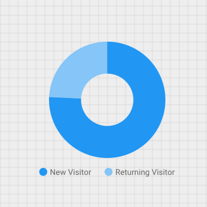
- Führen Sie die Schritte unter [So fügen Sie ein Diagramm hinzu](#how-to-add-a-chart) aus, um dem Bericht ein Kreisdiagramm hinzuzufügen.
- Wählen Sie im Eigenschaftenbereich den Tab EINRICHTUNG aus.
- Klicken Sie auf das Dimensionsfeld Quelle, um auf die Dimensionsauswahl zuzugreifen.
- Klicken Sie auf die Dimension Nutzertyp.
- Klicken Sie auf den Tab STIL.
- Verwenden Sie den Ringdiagramm-Schieberegler, um die ausgefüllte Form in eine Ringform zu ändern.

- Verwenden Sie die Eigenschaft Legende, um die Messwertlabels unter dem Kreis zu platzieren:

Schritt 2: Balkendiagramm hinzufügen
Balkendiagramme eignen sich besonders, um die Größenordnung mehrerer Variablen darzustellen und zu vergleichen.
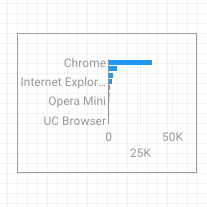
- Führen Sie die Schritte unter So fügen Sie ein Diagramm hinzu aus, um dem Bericht ein Balkendiagramm hinzuzufügen.
- Wählen Sie im Eigenschaftenbereich den Tab EINRICHTUNG aus.
- Klicken Sie auf die Dimension Quelle und ändern Sie sie in Browser.
- Klicken Sie auf den Zurück-Pfeil:

- Klicken Sie auf den Messwert Sitzungen und ändern Sie ihn in Nutzer.
- Klicken Sie auf den Tab STIL.
- Ändern Sie die Ausrichtung in Horizontal :

- Scrollen Sie auf dem Tab STIL zum Abschnitt Hintergrund und Rahmen.
- Stellen Sie die Rahmenfarbe auf Grau ein:

Schritt 3: Google-Karte hinzufügen
Wenn Sie eine Google Maps-Karte einfügen, können Sie die weltweite Verteilung von Sitzungen oder anderen Messwerten sehen.
Weitere Informationen zu Google Maps
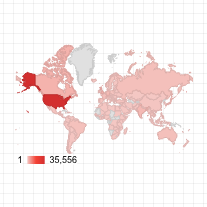
- Führen Sie die Schritte unter So fügen Sie ein Diagramm hinzu aus, um eine Google-Karte in den Bericht einzufügen. Wählen Sie den Kartenstil „Blasenkarte“ aus.
- Wählen Sie im Eigenschaftenbereich den Tab EINRICHTUNG aus.
- Klicken Sie auf das Standardfeld Standort und ersetzen Sie es durch die Dimension Stadt.
- Fügen Sie Messwerte für Farbe und Größe der Blasen hinzu. Für Größe können Sie z. B. Sitzungen und für Farbe die Option Durchschnittliche Zeit auf der Seite auswählen.
- Wählen Sie den Tab Stil aus.
- Über die Schieberegler können Sie die Hintergrunddetails der Karte anpassen, etwa die Straßen, Sehenswürdigkeiten und Labels.
- Wählen Sie im Bereich Farben die Farben für den Messwertbereich aus.
- Unter Kartensteuerelemente können Sie die Steuerelemente für Nutzer aktivieren oder deaktivieren.
- Rufen Sie den Bericht auf. Schwenken, zoomen und scrollen. Sie können auch Street View verwenden.
Nächster Schritt
Glückwunsch! Sie haben Ihren ersten Data Studio-Bericht erstellt.
Nun können Sie noch Titel hinzufügen, Farben und Stile ändern oder weitere Visualisierungen hinzufügen. Hier ist die nächste Lektion: Bericht aufrufen und freigeben.