


O Data Studio às vezes mostra erros durante a geração de relatórios. Esses erros podem ocorrer por vários motivos, incluindo fontes de dados corrompidas, configurações de gráficos inadequadas ou cotas de plataforma excedidas. Entender esses erros comuns ajuda a solucionar problemas nos seus relatórios.
Siga as etapas deste guia para investigar e corrigir problemas em gráficos, relatórios e fontes de dados.
Etapas para manter a integridade na resolução de problemas
Problemas temporários de rede ou falhas de servidor podem causar problemas inesperados no Data Studio. Faça estas verificações rápidas antes de perder tempo solucionando configurações complexas. Depois de tentar cada etapa, verifique se o problema foi resolvido.
Possíveis sintomas e mensagens de erro
As mensagens de erro são mostradas em fonte de código:
- Páginas que não respondem
System errorData Studio is not available
Etapas de resolução
- Atualize a janela do navegador.
- Limpe o cache e os cookies do navegador.
- Reinicie o navegador da Web.
- Use outro navegador da Web.
- Reinicie o computador.
- Se disponível, use outro dispositivo.
Se essas etapas não resolverem o problema, aguarde alguns minutos e tente de novo. Se o problema persistir, verifique se outros usuários estão enfrentando problemas semelhantes no fórum da comunidade do Data Studio.
Problemas de acesso
Se você usa o Google Workspace ou o Cloud Identity, o administrador da sua organização precisa ativar o Data Studio antes de você acessá-lo. Da mesma forma, quando você compartilha relatórios com usuários de outra organização, o administrador deles precisa ativar o Data Studio para as contas.
Serviço desativado para sua conta
We are sorry, but you do not have access to this service. Please contact your Organization Administrator for access.
Etapas de resolução
Peça ao administrador da sua organização para ativar o Data Studio (saiba mais sobre os recursos empresariais).
Solicitações de autorização e permissão do OAuth
Ao fazer login ou usar os recursos do Data Studio pela primeira vez, você pode receber uma caixa de diálogo de consentimento do OAuth solicitando acesso à sua Conta do Google. Ao conceder essa permissão, você autoriza o Data Studio a se comunicar com segurança com as APIs de dados subjacentes em seu nome.
Etapas de resolução
Clique em Continuar (ou Permitir) na caixa de diálogo para conceder as permissões necessárias. Você só precisa conceder a permissão uma vez, a menos que revogue o acesso explicitamente.
Serviço desativado para um destinatário do relatório
Ao tentar compartilhar um relatório do Data Studio com outro usuário, você pode receber a seguinte mensagem de erro:
You do not have access to Data Studio. To enable this service, please log in to the Admin console.
Causa:essa mensagem de erro indica que o destinatário não tem o serviço do Data Studio ativado na conta do Google Workspace ou do Cloud Identity. O administrador da organização desativou ou restringiu o Data Studio para o grupo.
Etapas de resolução
O destinatário precisa entrar em contato com o administrador da organização para solicitar acesso. Você não pode corrigir esse problema como remetente, porque o acesso depende das políticas de domínio do destinatário.
Problemas de conexão e fonte de dados
Os erros de conexão de dados ocorrem por vários motivos, incluindo credenciais de dados ausentes, configurações corrompidas, fontes de dados excluídas ou permissões de acesso revogadas. Siga estas etapas para resolver problemas de conexão com seus dados.
Solução de problemas e erros específicos do conector
Se você encontrar erros em um conector de dados específico (como tempos limite de consulta, campos de junção ambíguos ou limites de conjunto de dados), consulte o guia de solução de problemas desse conector:
- Conector do BigQuery: consulte Resolver erros e limitações do conector do BigQuery para corrigir junções
Field is ambiguous, errosHTTP 504 Gateway timeout, limites de tabela de conjunto de dados (>5,000 tables), erros de criptografiaCONDITION_NOT_MET(CMEK), conversõesTIMEe erros fora da VPN do VPC Service Controls (VPC-SC). - Conector do Looker:consulte Resolver erros do conector do Looker para corrigir falhas de conexão e de análise específicas do Looker.
Possíveis mensagens de erro
As mensagens de erro são mostradas em fonte de código:
Missing data sourceData set configuration errorNo data set accessData source not attachedData source needs to be addedThe underlying data has changedDatabase connection error
Etapas de resolução
- Edite o componente corrompido e adicione a fonte de dados correta.
- Atualize os campos da fonte de dados.
- Reconecte a fonte de dados.
- Remova a fonte de dados corrompida do relatório e adicione-a de novo.
- Crie uma nova fonte de dados para verificar se uma conexão limpa funciona.
- Revogue e restaure o acesso do Data Studio à sua Conta do Google.
Falhas de e-mail programado ou de alerta por trás do VPC Service Controls
Quando a fonte de dados é protegida por um perímetro do VPC Service Controls (VPC-SC) usando níveis de acesso baseados em IP, os recursos automatizados em segundo plano podem falhar.
Os possíveis sintomas e mensagens de erro incluem:
- As entregas de e-mail programadas contêm apenas um link de relatório e não incluem o conteúdo do relatório ou anexos em PDF.
- Os alertas de gráficos não são acionados ou param de enviar notificações.
Organization VPC Service Controls prohibit access to data set used by this componentService Control Failure
Etapas de resolução
Como as tarefas automatizadas em segundo plano não são executadas em um endereço IP do usuário final, o VPC Service Controls bloqueia a solicitação. Para resolver esses erros, configure sua fonte de dados para usar credenciais de conta de serviço ou crie um nível de acesso que permita solicitações em segundo plano (Saiba mais).
Problemas de configuração e de gráfico
Os gráficos com configurações incompletas ou campos incompatíveis mostram erros. Você também pode encontrar erros de sintaxe de fórmula, como parênteses ausentes, nomes de função incorretos ou operadores inadequados. O Data Studio destaca a seção corrompida da fórmula.
Possíveis mensagens de erro
As mensagens de erro são mostradas em fonte de código:
System errorChart configuration incompleteInvalid combination of metrics and dimensionsGet report failed
Etapas de resolução
- Corrija ou remova campos calculados inválidos.
- Selecione dimensões ou métricas diferentes para o gráfico.
- Atualize os campos da fonte de dados.
- Reconecte a fonte de dados.
- Verifique se o relatório foi compartilhado com você ou atualize o navegador e recarregue o relatório.
Sobre o Invalid combination of metrics and dimensions
erro
Causa:esse erro ocorre quando o gráfico combina campos de uma maneira que a fonte de dados subjacente não oferece suporte. Sistemas de back-end, como o Google Analytics e o Google Ads, armazenam dados em esquemas fixos que permitem que apenas dimensões e métricas específicas sejam consultadas juntas.
Dica:no Google Analytics, use o Dimensions and Metrics Explorer para verificar combinações compatíveis antes de adicionar campos ao gráfico.
Problemas de interface do usuário / funcionalidade
Se o Data Studio parar de funcionar corretamente ou parar de responder, extensões ou complementos do navegador poderão estar causando o conflito.
Possíveis sintomas e mensagens de erro
As mensagens de erro são mostradas em fonte de código:
- Recursos que não funcionam
- Elementos da interface do usuário ausentes
- O produto para de responder
Sorry! We can't save this report right now.
Etapas de resolução
- Siga as etapas básicas descritas no início desta página.
- Use outro navegador da Web.
- Desative extensões e complementos de navegador de terceiros.
Se a desativação das extensões corrigir o problema, ative-as novamente uma de cada vez para identificar a extensão conflitante. Considere compartilhar sua descoberta nos fóruns do Looker.
Problemas de combinação
A maioria dos erros de combinação se enquadra em três categorias: junções mal configuradas, fontes de dados ausentes e resultados de combinação inesperados.
Erros de junção mal configurada
As mensagens de erro são mostradas em fonte de código:
One or more join configurations is incomplete.One or more join configurations is missing a join condition.Join key incomplete. Each selected data source must specify a join key field for every join key.- Um campo
Missingrosa aparece na condição de junção.
Etapas de resolução
- Edite a configuração de junção.
- Verifique se cada junção na combinação tem uma condição e um operador válidos. As junções cruzadas (`CROSS JOIN`) não usam condições de junção.
- Para campos ausentes, remova o campo corrompido ou verifique se as duas tabelas unidas compartilham colunas de chave correspondentes.
Conexão de fonte de dados ausente ou incorreta
One or more tables is missing its data source.
Etapas de resolução
Reconecte todas as tabelas que estejam sem a fonte de dados na configuração de combinação.
Cota do Google Analytics 4 esgotada
Os relatórios que se conectam aos dados do Google Analytics 4 (GA4) estão sujeitos às cotas da API Data do GA4. Você pode monitorar o uso do token de cota do relatório abrindo a caixa de diálogo Uso do token no Google Analytics.
Conferir o uso do token
- Edite seu relatório do Data Studio.
- Para verificar o uso geral do token do relatório, clique com o botão direito do mouse na tela do relatório e selecione Uso do token no Google Analytics.
- Para verificar o uso do token de um gráfico específico, clique com o botão direito do mouse no gráfico e selecione Uso do token no Google Analytics.
O resumo do uso geral mostra:
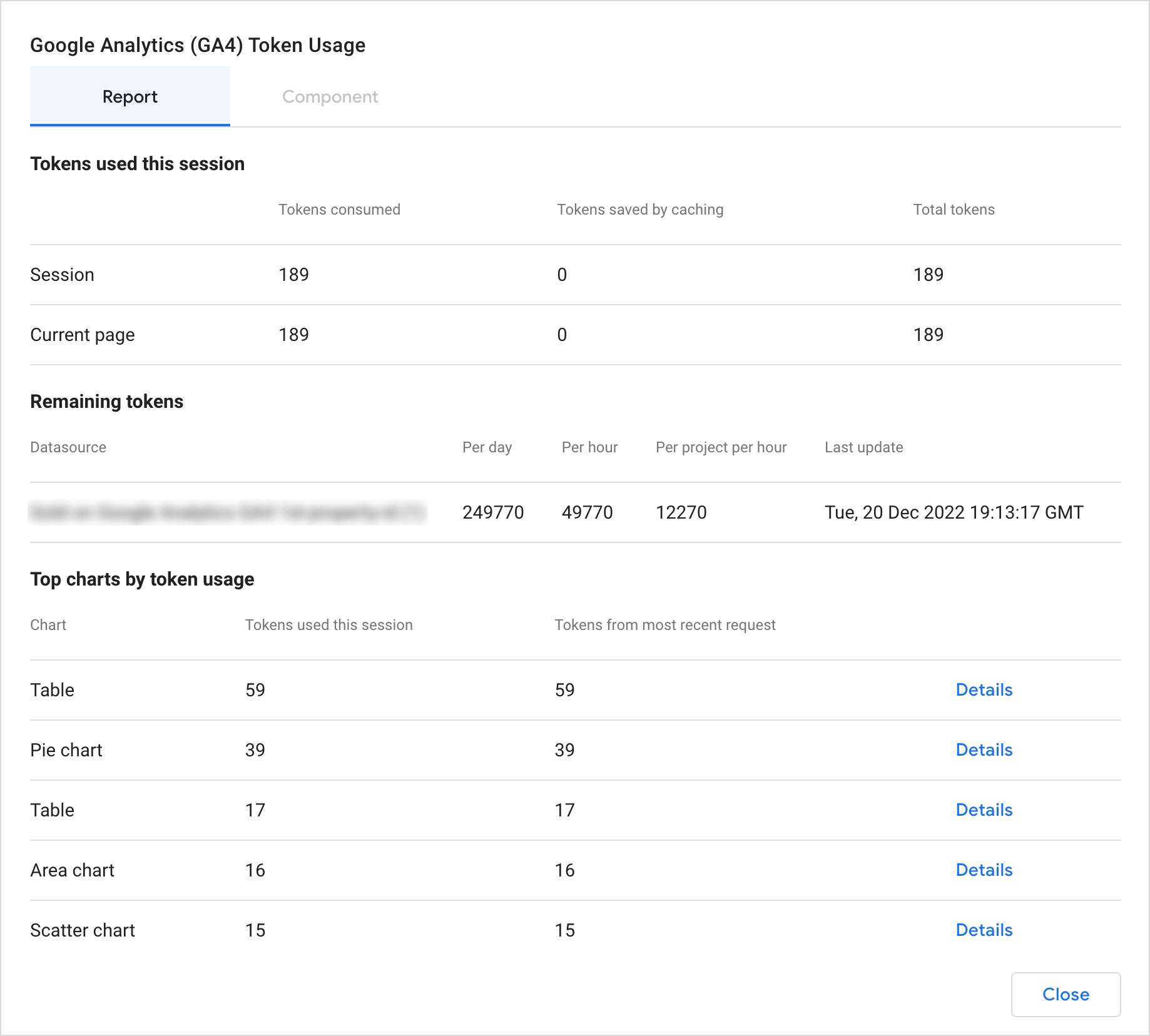
- Os tokens de cota consumidos em todo o relatório ou na página atual durante a sessão.
- Os tokens de cota restantes antes de atingir o limite da API.
- Os tokens de cota consumidos por cada gráfico, listados do maior para o menor.
O resumo de uso no nível do gráfico mostra:
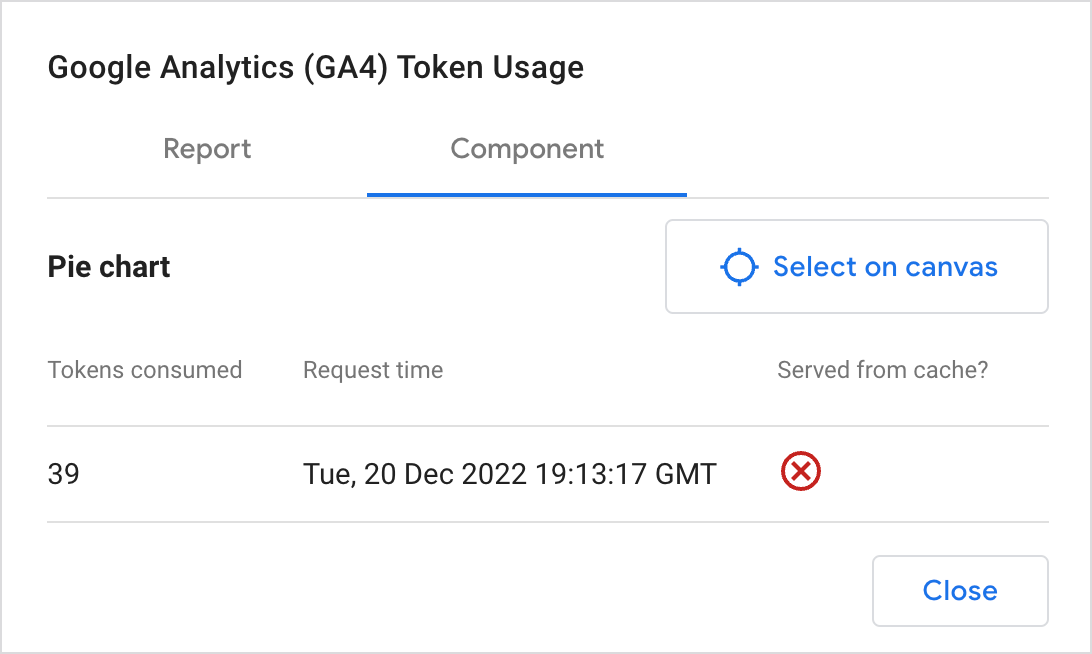
- Os tokens de cota consumidos por cada solicitação de consulta.
- O carimbo de data/hora de conclusão exato da consulta.
- Se o gráfico foi carregado diretamente do GA4 ou do cache em memória. Uma marca de seleção verde indica que o gráfico foi carregado da memória sem consumir tokens. Um X vermelho indica que o gráfico consultou o GA4 diretamente (saiba mais sobre a atualização de dados).
Mensagens de erro de cota excedida
Os relatórios que excedem as cotas do GA4 mostram um dos seguintes erros:
Exhausted concurrent requests quota. Please send fewer requests concurrently.This property has issued too many requests in the last day.Too many requests using this Google Analytics property have encountered errors in the last hour.This property has issued too many requests in the last hour.This property is denied access to Google Analytics.This property has issued too many potentially thresholded requests in the last hour.This project/property has issued too many requests in the last hour.
Etapas de resolução
Se você exceder os limites de cota do GA4, use as técnicas a seguir para consultar menos dados do GA4 e confiar mais no cache do Data Studio:
- Mude a fonte de dados para as credenciais do proprietário. As credenciais do proprietário permitem que vários leitores de relatórios compartilhem os mesmos dados armazenados em cache sem consumir novos tokens de cota.
- Consolide fontes de dados duplicadas do GA4 em uma única fonte de dados reutilizável. O compartilhamento de uma fonte de dados aumenta o armazenamento em cache de memória em todos os gráficos.
- Reduza o tráfego de visitantes compartilhando o relatório com menos pessoas ou removendo relatórios incorporados de páginas da Web de alto tráfego.
- Reduza o número de gráficos nas páginas do relatório.
- Extraia os dados do GA4 para um instantâneo de relatório estático. Aguarde até 24 horas para que as cotas excedidas sejam redefinidas antes de executar a extração.
- Exporte os dados do GA4 para o BigQuery e conecte-se ao conjunto de dados exportado usando o conector do BigQuery.
- Faça upgrade para o Analytics 360 para limites de API mais altos.
- Considere usar um conector de parceiro.
Estratégias para resolver problemas complexos
Para diagnosticar problemas complexos no Data Studio, primeiro identifique onde o problema ocorre. Reflita:
- O problema está acontecendo em todos os seus relatórios ou apenas em um?
- Ele afeta todos os tipos de gráfico ou apenas um componente específico?
- Ele acontece em todos os navegadores da Web ou apenas em uma versão específica?
Confira também:O que você precisa para usar o Data Studio
Em seguida, reduza as variáveis. Isole o problema ao menor número possível de fatores simplificando o relatório ou os dados:
- Isolar problemas de dados:se você suspeitar de dados inválidos, aplique um filtro para ocultar metade das linhas. Se o erro desaparecer, os dados corrompidos estarão na metade oculta. Se o erro permanecer, os dados corrompidos estarão na metade visível. Continue dividindo as linhas até localizar o registro inválido.
- Isolar problemas de gráfico:crie uma versão do gráfico corrompido que contenha apenas uma dimensão e uma métrica. Adicione campos e opções de estilo gradualmente, um por um, até que o erro reapareça.
Informar um problema ao Google
Se você não conseguir resolver o problema depois de tentar estas etapas, informe isso ao Google. Prepare-se para fornecer:
- Uma descrição completa do problema
- Etapas para reproduzir a falha
- As mensagens ou os IDs de erro que aparecem
- Um link para um relatório de teste que demonstra o problema
Sobre os IDs de erro
Se você encontrar um ID de erro alfanumérico de 8 caracteres (
Error ID: a1b2c3d4), sempre inclua-o no relatório de bugs. Os IDs de erro ajudam os engenheiros do Google a localizar o rastreamento de falhas exato nos registros do sistema. Os IDs de erro são gerados dinamicamente para cada evento de falha, então um novo ID é criado sempre que o erro ocorre.
Sobre os relatórios de teste
Ao compartilhar um relatório de teste com o suporte do Google, mantenha o relatório o mais simples possível. Faça uma cópia do relatório original e exclua todas as páginas, gráficos e filtros não relacionados que não sejam necessários para reproduzir o bug.