


A volte Data Studio mostra errori durante la generazione di report. Questi errori possono verificarsi per molti motivi, tra cui origini dati danneggiate, impostazioni dei grafici errate o quote della piattaforma superate. Comprendere questi errori comuni ti aiuta a risolvere i problemi dei report.
Segui i passaggi descritti in questa guida per esaminare e risolvere i problemi relativi a grafici, report e origini dati.
Procedura di base per l'ottimizzazione
A volte, problemi di rete temporanei o glitch del server possono causare problemi imprevisti in Data Studio. Prova questi controlli rapidi prima di dedicare tempo alla risoluzione dei problemi relativi a impostazioni complesse. Dopo aver provato ogni passaggio, controlla se il problema è stato risolto.
Possibili sintomi e messaggi di errore
I messaggi di errore vengono visualizzati in carattere di codice:
- Le pagine non rispondono
System errorData Studio is not available
Passaggi per risolvere i problemi
- Aggiorna la finestra del browser.
- Cancella la cache del browser e i cookie.
- Riavvia il browser web.
- Prova a utilizzare un altro browser web.
- Riavvia il computer.
- Se disponibile, prova a utilizzare un altro dispositivo.
Se questi passaggi non risolvono il problema, attendi qualche minuto e riprova. Se il problema persiste, verifica se altri utenti stanno riscontrando problemi simili nel forum della community di Data Studio.
Problemi di accesso
Se utilizzi Google Workspace o Cloud Identity, l'amministratore della tua organizzazione deve attivare Data Studio prima che tu possa accedervi. Allo stesso modo, quando condividi report con utenti di un'altra organizzazione, l'amministratore deve attivare Data Studio per i loro account.
Servizio disattivato per il tuo account
We are sorry, but you do not have access to this service. Please contact your Organization Administrator for access.
Passaggi per risolvere i problemi
Chiedi all'amministratore della tua organizzazione di attivare Data Studio per l'organizzazione (scopri di più sulle funzionalità aziendali).
Richieste di autorizzazione e consenso OAuth
Quando accedi o utilizzi le funzionalità di Data Studio per la prima volta, potresti visualizzare una finestra di dialogo per il consenso OAuth che richiede l'accesso al tuo Account Google. La concessione di questo consenso autorizza Data Studio a comunicare in modo sicuro con le API di dati sottostanti per tuo conto.
Passaggi per risolvere i problemi
Fai clic su Continua (o Consenti) nella finestra di dialogo per concedere le autorizzazioni richieste. Devi concedere il consenso una sola volta, a meno che tu non revochi esplicitamente l'accesso.
Servizio disattivato per un destinatario del report
Quando tenti di condividere un report di Data Studio con un altro utente, potresti ricevere il seguente messaggio di errore:
You do not have access to Data Studio. To enable this service, please log in to the Admin console.
Causa: questo messaggio di errore indica che il destinatario non ha attivato il servizio Data Studio nel proprio account Google Workspace o Cloud Identity. L'amministratore della sua organizzazione ha disattivato o limitato Data Studio per il suo gruppo.
Passaggi per risolvere i problemi
Il destinatario deve contattare l'amministratore della sua organizzazione per richiedere l'accesso. Non puoi risolvere questo problema come mittente perché l'accesso dipende dai criteri del dominio del destinatario.
Problemi relativi all'origine dati e alla connessione
Gli errori di connessione ai dati si verificano per diversi motivi, tra cui credenziali dei dati mancanti dati, configurazioni danneggiate, origini dati eliminate o autorizzazioni di accesso revocate. Segui questi passaggi per risolvere i problemi di connessione ai dati.
Risoluzione dei problemi ed errori specifici del connettore
Se riscontri errori su un connettore dati specifico (ad esempio timeout delle query, campi di join ambigui o limiti del set di dati), consulta la guida alla risoluzione dei problemi per quel connettore:
- Connettore BigQuery: consulta Risolvere i problemi relativi al connettore BigQuery per correggere i join
Field is ambiguous, gli erroriHTTP 504 Gateway timeout, i limiti delle tabelle del set di dati (>5,000 tables), gli errori di crittografiaCONDITION_NOT_MET(CMEK), le conversioniTIMEe gli errori di Controlli di servizio VPC (VPC-SC) off-VPN. - Connettore Looker: consulta Risolvere gli errori del connettore Looker per correggere gli errori di connessione e di esplorazione specifici di Looker.
Possibili messaggi di errore
I messaggi di errore vengono visualizzati in carattere di codice:
Missing data sourceData set configuration errorNo data set accessData source not attachedData source needs to be addedThe underlying data has changedDatabase connection error
Passaggi per risolvere i problemi
- Modifica il componente danneggiato e aggiungi l'origine dati corretta.
- Aggiorna i campi dell'origine dati.
- Riconnetti l'origine dati.
- Rimuovi l'origine dati danneggiata dal report e poi aggiungila di nuovo.
- Crea una nuova origine dati per verificare se una connessione pulita funziona.
- Revoca e ripristina l'accesso di Data Studio al tuo Account Google.
Errori di email programmate o avvisi dietro i Controlli di servizio VPC
Quando l'origine dati è protetta da un perimetro Controlli di servizio VPC (VPC-SC) che utilizza livelli di accesso basati su IP, le funzionalità automatiche in background potrebbero non funzionare.
I possibili sintomi e messaggi di errore includono:
- Le email programmate contengono solo un link al report e non i contenuti del report o gli allegati PDF.
- Gli avvisi dei grafici non vengono attivati o smettono di inviare notifiche.
Organization VPC Service Controls prohibit access to data set used by this componentService Control Failure
Passaggi per risolvere i problemi
Poiché le attività automatiche in background non vengono eseguite da un indirizzo IP dell'utente finale, i Controlli di servizio VPC bloccano la richiesta. Per risolvere questi errori, configura la tua origine dati in modo che utilizzi le credenziali del service account o crea un livello di accesso che consenta le richieste in background (Scopri di più).
Problemi di configurazione e a livello di grafico
I grafici con impostazioni incomplete o campi incompatibili mostrano errori. Potresti anche riscontrare errori di sintassi delle formule, ad esempio parentesi mancanti, nomi di funzioni errati o operatori non corretti. Data Studio evidenzia la sezione danneggiata della formula.
Possibili messaggi di errore
I messaggi di errore vengono visualizzati in carattere di codice:
System errorChart configuration incompleteInvalid combination of metrics and dimensionsGet report failed
Passaggi per risolvere i problemi
- Correggi o rimuovi i campi calcolati non validi.
- Seleziona dimensioni o metriche diverse per il grafico.
- Aggiorna i campi dell'origine dati.
- Riconnetti l'origine dati.
- Verifica che il report sia condiviso con te oppure aggiorna il browser e ricarica il report.
Informazioni sull'Invalid combination of metrics and dimensions
errore
Causa: questo errore si verifica quando il grafico combina i campi in un modo non supportato dall'origine dati sottostante. I sistemi di backend come Google Analytics e Google Ads archiviano i dati in schemi fissi che consentono di eseguire query uniche solo su dimensioni e metriche specifiche.
Suggerimento: per Google Analytics, utilizza lo strumento Esplorazione dimensioni e metriche per controllare le combinazioni compatibili prima di aggiungere i campi al grafico.
Problemi relativi all'interfaccia utente e alle funzionalità
Se Data Studio smette di funzionare correttamente o di rispondere, è possibile che la causa del conflitto siano estensioni o componenti aggiuntivi del browser.
Possibili sintomi e messaggi di errore
I messaggi di errore vengono visualizzati in carattere di codice:
- Problemi con le funzionalità
- Elementi UI mancanti
- Il prodotto non risponde più
Sorry! We can't save this report right now.
Passaggi per risolvere i problemi
- Prova la procedura di base per l'ottimizzazione descritta all'inizio di questa pagina.
- Prova a utilizzare un altro browser web.
- Disattiva le estensioni e i componenti aggiuntivi del browser di terze parti.
Se la disattivazione delle estensioni risolve il problema, riattiva le estensioni una alla volta per identificare quella in conflitto. Valuta la possibilità di condividere la tua scoperta nei forum di Looker.
Problemi relativi alla combinazione
La maggior parte degli errori di combinazione rientra in tre categorie: join configurati in modo errato, origini dati mancanti e risultati di combinazione imprevisti.
Errori di join configurati in modo errato
I messaggi di errore vengono visualizzati in carattere di codice:
One or more join configurations is incomplete.One or more join configurations is missing a join condition.Join key incomplete. Each selected data source must specify a join key field for every join key.- All'interno della condizione di join viene visualizzato un campo
Missingrosa.
Passaggi per risolvere i problemi
- Modifica la configurazione di join.
- Verifica che ogni join nella combinazione abbia una condizione e un operatore validi. I cross join (`CROSS JOIN`) non utilizzano condizioni di join.
- Per i campi mancanti, rimuovi il campo danneggiato o verifica che entrambe le tabelle unite condividano le colonne chiave corrispondenti.
Connessione all'origine dati mancante o errata
One or more tables is missing its data source.
Passaggi per risolvere i problemi
Riconnetti tutte le tabeli in cui manca l'origine dati all'interno della configurazione di combinazione.
Quote di Google Analytics 4 superate
I report che si connettono ai dati di Google Analytics 4 (GA4) sono soggetti alle quote dell'API di dati di GA4. Puoi monitorare l'utilizzo dei token di quota del report aprendo la finestra di dialogo Utilizzo dei token di Google Analytics.
Visualizzare l'utilizzo dei token
- Modifica il report di Data Studio.
- Per controllare l'utilizzo complessivo dei token del report, fai clic con il tasto destro del mouse sul canvas del report e seleziona Utilizzo dei token di Google Analytics.
- Per controllare l'utilizzo dei token per un grafico specifico, fai clic con il tasto destro del mouse sul grafico e seleziona Utilizzo dei token di Google Analytics.
Il riepilogo dell'utilizzo complessivo mostra:
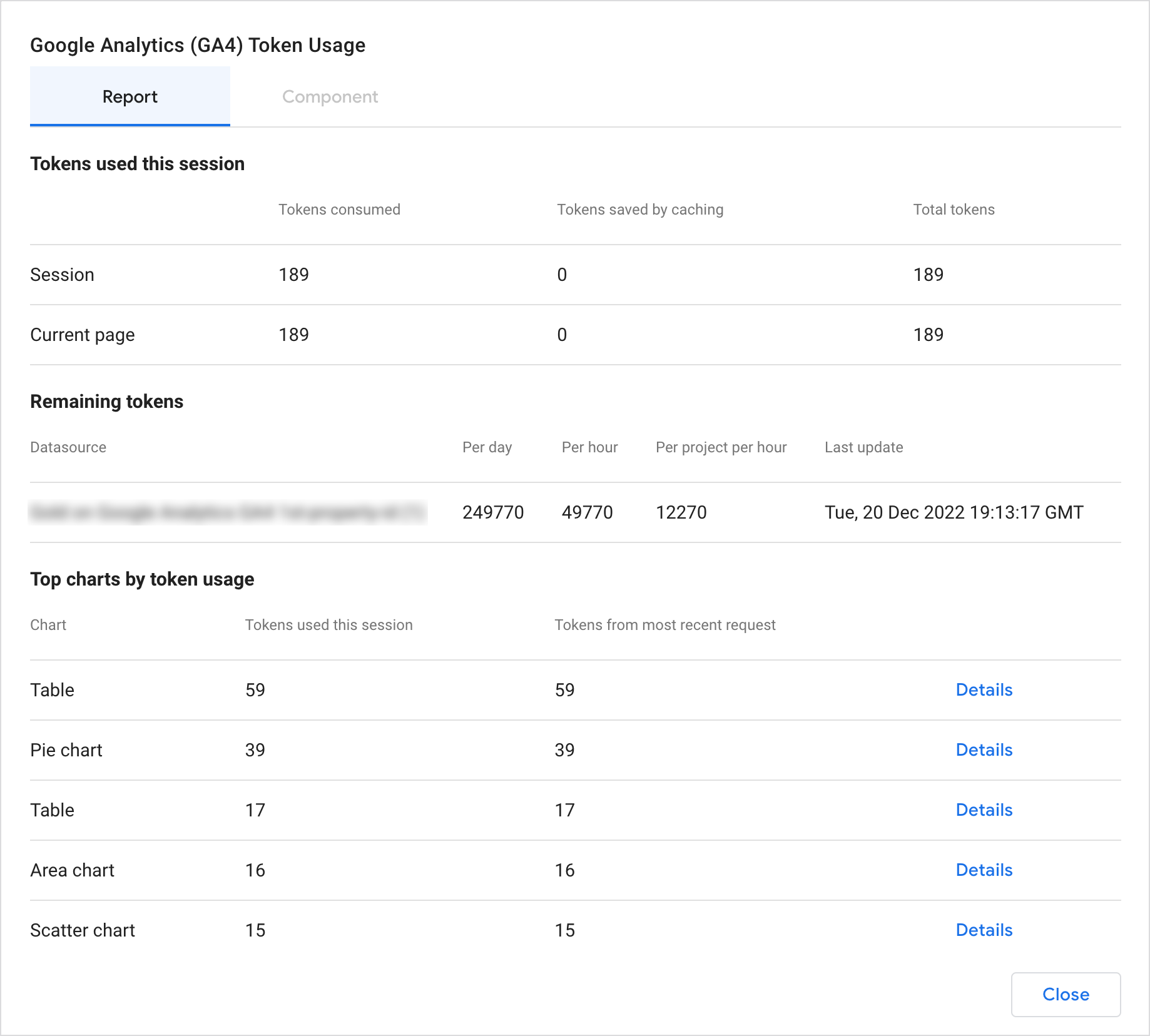
- I token di quota consumati nell'intero report o nella pagina corrente durante la sessione.
- I token di quota rimanenti prima di raggiungere il limite dell'API.
- I token di quota consumati da ogni grafico, elencati dal più alto al più basso.
Il riepilogo dell'utilizzo a livello di grafico mostra:
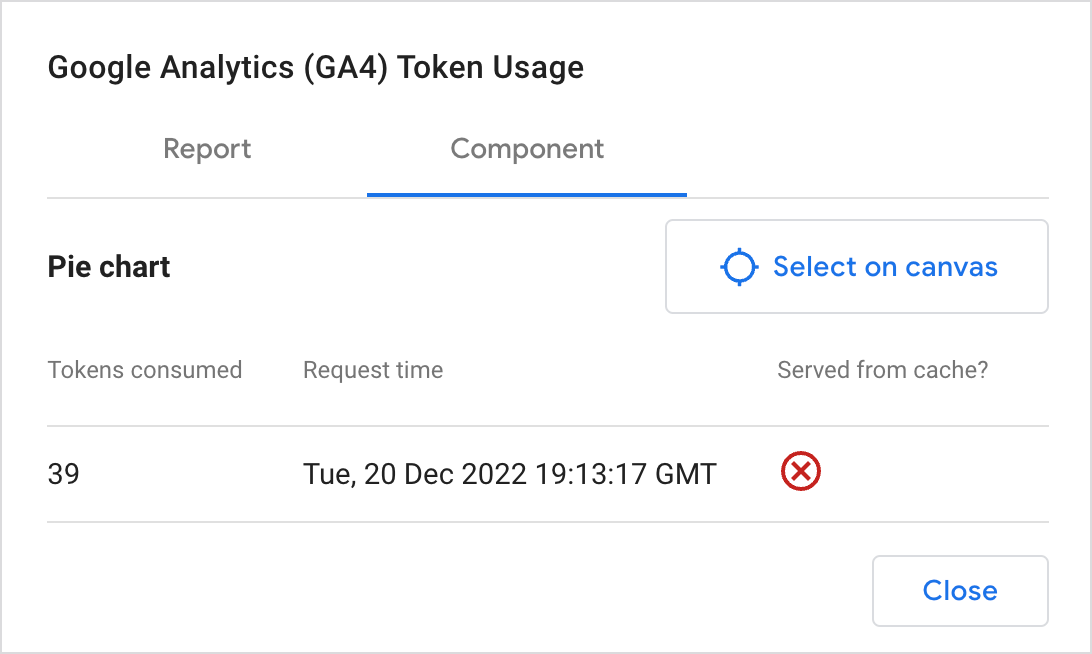
- I token di quota consumati da ogni richiesta di query.
- Il timestamp di completamento esatto della query.
- Se il grafico è stato caricato direttamente da GA4 o dalla cache di memoria. Un segno di spunta verde indica che il grafico è stato caricato dalla memoria senza consumare token. Una X rossa indica che il grafico ha eseguito una query direttamente su GA4 (scopri di più sull'aggiornamento dei dati).
Messaggi di errore relativi al superamento della quota
I report che superano le quote di GA4 mostrano uno dei seguenti errori:
Exhausted concurrent requests quota. Please send fewer requests concurrently.This property has issued too many requests in the last day.Too many requests using this Google Analytics property have encountered errors in the last hour.This property has issued too many requests in the last hour.This property is denied access to Google Analytics.This property has issued too many potentially thresholded requests in the last hour.This project/property has issued too many requests in the last hour.
Passaggi per risolvere i problemi
Se superi i limiti di quota di GA4, utilizza le seguenti tecniche per eseguire query su meno dati da GA4 e fare più affidamento sulla cache di Data Studio:
- Imposta l'origine dati sulle credenziali del proprietario. Le credenziali del proprietario consentono a più visualizzatori di report di condividere gli stessi dati memorizzati nella cache senza consumare nuovi token di quota.
- Consolida le origini dati GA4 duplicate in un'unica origine dati riutilizzabile. La condivisione di un'origine dati aumenta la memorizzazione nella cache in memoria tra i grafici.
- Riduci il traffico dei visitatori condividendo il report con meno persone o rimuovendo i report incorporati dalle pagine web con traffico elevato.
- Riduci il numero di grafici nelle pagine dei report.
- Estrai i dati di GA4 in un'istantanea statica del report. Prima di eseguire l'estrazione, devi attendere fino a 24 ore per il ripristino delle quote superate.
- Esporta i dati di GA4 in BigQuery e connettiti al set di dati esportato utilizzando il connettore BigQuery.
- Esegui l'upgrade ad Analytics 360 per limiti API più elevati.
- Valuta la possibilità di utilizzare un connettore partner.
Strategie per risolvere i problemi complessi
Per diagnosticare problemi complessi in Data Studio, devi prima identificare dove si verifica il problema. Poniti questa domanda:
- Il problema si verifica in tutti i report o solo in uno?
- Riguarda ogni tipo di grafico o solo un componente specifico?
- Si verifica in tutti i browser web o solo in una versione specifica?
Vedi anche: Requisiti per l'utilizzo di Data Studio
Poi, riduci le variabili. Isola il problema al minor numero possibile di fattori semplificando il report o i dati:
- Isola i problemi relativi ai dati: se sospetti che i dati non siano validi, applica un filtro per nascondere metà delle righe. Se l'errore scompare, i dati danneggiati si trovano nella metà nascosta. Se l'errore persiste, i dati danneggiati si trovano nella metà visibile. Continua a dividere le righe finché non individui il record non valido.
- Isola i problemi relativi ai grafici: crea una versione del grafico danneggiato contenente una sola dimensione e una sola metrica. Aggiungi gradualmente i campi e le opzioni di stile uno alla volta finché non viene visualizzato di nuovo l'errore.
Segnala un problema a Google
Se non riesci a risolvere il problema dopo aver provato questi passaggi, segnalalo a Google. Prepara quanto segue:
- Una descrizione completa del problema
- I passaggi per riprodurre l'errore
- Qualsiasi messaggio o ID di errore visualizzato
- Un link a un report di test che dimostri il problema
Informazioni sugli ID errore
Se visualizzi un ID errore alfanumerico di 8 caratteri (
Error ID: a1b2c3d4), includilo sempre nella segnalazione di bug. Gli ID errore aiutano i tecnici di Google a individuare la traccia esatta dell'errore nei log di sistema. Gli ID errore vengono generati dinamicamente per ogni singolo evento di errore, quindi viene creato un nuovo ID ogni volta che si verifica l'errore.
Informazioni sui report di test
Quando condividi un report di test con l'assistenza Google, mantienilo il più semplice possibile. Crea una copia del report originale ed elimina tutte le pagine, i grafici e i filtri non correlati che non sono necessari per riprodurre il bug.