


Data Studio terkadang menampilkan error selama pelaporan. Error ini dapat terjadi karena berbagai alasan, termasuk sumber data yang rusak, setelan diagram yang tidak tepat, atau kuota platform yang terlampaui. Memahami error umum ini akan membantu Anda memecahkan masalah laporan.
Ikuti langkah-langkah dalam panduan ini untuk menyelidiki dan memperbaiki masalah di seluruh diagram, laporan, dan sumber data Anda.
Langkah-langkah dasar kebersihan data
Masalah jaringan sementara atau gangguan server terkadang dapat menyebabkan masalah yang tidak terduga di Data Studio. Coba pemeriksaan cepat ini sebelum Anda menghabiskan waktu untuk memecahkan masalah setelan yang kompleks. Setelah mencoba setiap langkah, periksa apakah masalah Anda telah teratasi.
Kemungkinan gejala dan pesan error
Pesan error ditampilkan dalam font kode:
- Halaman tidak responsif
System errorData Studio is not available
Langkah-langkah penyelesaian
- Muat ulang jendela browser Anda.
- Hapus cache dan cookie browser Anda.
- Mulai ulang browser web Anda.
- Coba gunakan browser web lain.
- Mulai ulang komputer Anda.
- Coba gunakan perangkat lain jika ada.
Jika langkah-langkah ini tidak menyelesaikan masalah, tunggu beberapa menit, lalu coba lagi. Jika masalah berlanjut, periksa apakah pengguna lain mengalami masalah serupa di forum komunitas Data Studio.
Masalah akses
Jika Anda menggunakan Google Workspace atau Cloud Identity, administrator organisasi Anda harus mengaktifkan Data Studio sebelum Anda dapat mengaksesnya. Demikian pula, saat Anda membagikan laporan kepada pengguna di organisasi lain, administrator mereka harus mengaktifkan Data Studio untuk akun mereka.
Layanan dinonaktifkan untuk akun Anda
We are sorry, but you do not have access to this service. Please contact your Organization Administrator for access.
Langkah-langkah penyelesaian
Minta administrator organisasi Anda mengaktifkan Data Studio untuk organisasi Anda (Pelajari fitur perusahaan lebih lanjut).
Pesan izin dan otorisasi OAuth
Saat Anda login atau menggunakan fitur Data Studio untuk pertama kalinya, Anda mungkin melihat dialog izin OAuth yang meminta akses ke Akun Google Anda. Dengan memberikan izin ini, Data Studio akan diizinkan untuk berkomunikasi secara aman dengan API data pokok atas nama Anda.
Langkah-langkah penyelesaian
Klik Lanjutkan (atau Izinkan) pada dialog untuk memberikan izin yang diperlukan. Anda hanya perlu memberikan izin sekali, kecuali jika Anda secara eksplisit mencabut akses.
Layanan dinonaktifkan untuk penerima laporan
Saat mencoba membagikan laporan Data Studio kepada pengguna lain, Anda mungkin menerima pesan error berikut:
You do not have access to Data Studio. To enable this service, please log in to the Admin console.
Penyebab: Pesan error ini menunjukkan bahwa penerima tidak mengaktifkan layanan Data Studio di akun Google Workspace atau Cloud Identity mereka. Administrator organisasi mereka telah menonaktifkan atau membatasi Data Studio untuk grup mereka.
Langkah-langkah penyelesaian
Penerima harus menghubungi administrator organisasi mereka untuk meminta akses. Anda tidak dapat memperbaiki masalah ini sebagai pengirim karena akses bergantung pada kebijakan domain penerima.
Masalah sumber data dan koneksi
Error koneksi data terjadi karena beberapa alasan, termasuk kredensial data yang tidak ada, konfigurasi yang rusak, sumber data yang dihapus, atau izin akses yang dicabut. Ikuti langkah-langkah berikut untuk menyelesaikan masalah koneksi ke data Anda.
Pemecahan masalah dan error khusus konektor
Jika Anda mengalami error pada konektor data tertentu (seperti waktu tunggu kueri, kolom gabungan yang ambigu, atau batas set data), lihat panduan pemecahan masalah untuk konektor tersebut:
- Konektor BigQuery: Lihat Memecahkan masalah error dan batasan konektor BigQuery untuk memperbaiki gabungan
Field is ambiguous, errorHTTP 504 Gateway timeout, batas tabel set data (>5,000 tables), error enkripsiCONDITION_NOT_MET(CMEK), konversiTIME, dan error Kontrol Layanan VPC (VPC-SC) di luar VPN. - Konektor Looker: Lihat Memecahkan masalah error dari konektor Looker untuk memperbaiki koneksi khusus Looker dan kegagalan Jelajah.
Kemungkinan pesan error
Pesan error ditampilkan dalam font kode:
Missing data sourceData set configuration errorNo data set accessData source not attachedData source needs to be addedThe underlying data has changedDatabase connection error
Langkah-langkah penyelesaian
- Edit komponen yang rusak dan tambahkan sumber data yang benar.
- Muat ulang kolom sumber data.
- Hubungkan kembali sumber data.
- Hapus sumber data yang rusak dari laporan, lalu tambahkan kembali.
- Buat sumber data baru untuk memverifikasi apakah koneksi yang bersih berfungsi.
- Cabut dan pulihkan akses Data Studio ke Akun Google Anda.
Kegagalan email terjadwal atau pemberitahuan di balik Kontrol Layanan VPC
Jika sumber data Anda dilindungi oleh perimeter Kontrol Layanan VPC (VPC-SC) menggunakan tingkat akses berbasis IP, fitur latar belakang otomatis mungkin gagal.
Kemungkinan gejala dan pesan error mencakup:
- Pengiriman email terjadwal hanya berisi link laporan dan tidak berisi konten laporan atau lampiran PDF.
- Pemberitahuan diagram gagal dipicu atau berhenti mengirim notifikasi.
Organization VPC Service Controls prohibit access to data set used by this componentService Control Failure
Langkah-langkah penyelesaian
Karena tugas latar belakang otomatis tidak berjalan dari alamat IP pengguna akhir, Kontrol Layanan VPC akan memblokir permintaan. Untuk mengatasi error ini, konfigurasi sumber data Anda agar menggunakan kredensial akun layanan atau buat tingkat akses yang mengizinkan permintaan latar belakang (Pelajari lebih lanjut).
Masalah konfigurasi dan tingkat diagram
Diagram dengan setelan yang tidak lengkap atau kolom yang tidak kompatibel akan menampilkan error. Anda mungkin juga mengalami error sintaksis formula, seperti tanda kurung yang tidak ada, nama fungsi yang salah, atau operator yang tidak tepat. Data Studio menandai bagian formula yang rusak.
Kemungkinan pesan error
Pesan error ditampilkan dalam font kode:
System errorChart configuration incompleteInvalid combination of metrics and dimensionsGet report failed
Langkah-langkah penyelesaian
- Perbaiki atau hapus kolom kalkulasi yang tidak valid.
- Pilih dimensi atau metrik yang berbeda untuk diagram.
- Muat ulang kolom sumber data.
- Hubungkan kembali sumber data.
- Pastikan laporan dibagikan kepada Anda, atau muat ulang browser dan muat ulang laporan.
Tentang Invalid combination of metrics and dimensions
error
Penyebab: Error ini terjadi saat diagram Anda menggabungkan kolom dengan cara yang tidak didukung oleh sumber data pokok. Sistem backend seperti Google Analytics dan Google Ads menyimpan data dalam skema tetap yang hanya memungkinkan dimensi dan metrik tertentu dikueri secara bersamaan.
Tips: Untuk Google Analytics, gunakan Metrics Explorer Dimensi dan Metrik untuk memeriksa kombinasi yang kompatibel sebelum menambahkan kolom ke diagram Anda.
Masalah antarmuka pengguna dan fungsi
Jika Data Studio berhenti berfungsi dengan benar atau berhenti merespons, ekstensi atau add-on browser mungkin menyebabkan konflik.
Kemungkinan gejala dan pesan error
Pesan error ditampilkan dalam font kode:
- Fitur tidak berfungsi
- Elemen UI tidak ada
- Produk berhenti merespons
Sorry! We can't save this report right now.
Langkah-langkah penyelesaian
- Coba langkah-langkah dasar kebersihan data yang dijelaskan di awal halaman ini.
- Coba gunakan browser web lain.
- Nonaktifkan ekstensi dan add-on browser pihak ketiga.
Jika menonaktifkan ekstensi Anda memperbaiki masalah, aktifkan kembali satu per satu untuk mengidentifikasi ekstensi yang menyebabkan konflik. Pertimbangkan untuk membagikan temuan Anda di Forum Looker.
Masalah penggabungan
Sebagian besar error penggabungan dikelompokkan ke dalam tiga kategori: gabungan yang salah dikonfigurasi, sumber data yang tidak ada, dan hasil gabungan yang tidak terduga.
Error gabungan yang salah dikonfigurasi
Pesan error ditampilkan dalam font kode:
One or more join configurations is incomplete.One or more join configurations is missing a join condition.Join key incomplete. Each selected data source must specify a join key field for every join key.- Kolom
Missingberwarna merah muda muncul di dalam kondisi gabungan.
Langkah-langkah penyelesaian
- Edit konfigurasi gabungan.
- Pastikan setiap gabungan dalam gabungan Anda memiliki kondisi dan operator yang valid. Cross-join (`CROSS JOIN`) tidak menggunakan kondisi gabungan.
- Untuk kolom yang tidak ada, hapus kolom yang rusak atau pastikan kedua tabel yang digabungkan memiliki kolom kunci yang sesuai.
Koneksi sumber data tidak ada atau salah
One or more tables is missing its data source.
Langkah-langkah penyelesaian
Hubungkan kembali tabel yang sumber datanya tidak ada di dalam konfigurasi gabungan.
Kuota Google Analytics 4 terlampaui
Laporan yang terhubung ke data Google Analytics 4 (GA4) tunduk pada kuota Data API GA4. Anda dapat memantau penggunaan token kuota laporan dengan membuka dialog Penggunaan Token Google Analytics.
Melihat penggunaan token
- Edit laporan Data Studio Anda.
- Untuk memeriksa keseluruhan penggunaan token laporan Anda, klik kanan kanvas laporan dan pilih Penggunaan token Google Analytics.
- Untuk memeriksa penggunaan token diagram tertentu, klik kanan diagram dan pilih Penggunaan token Google Analytics.
Ringkasan penggunaan keseluruhan menampilkan:
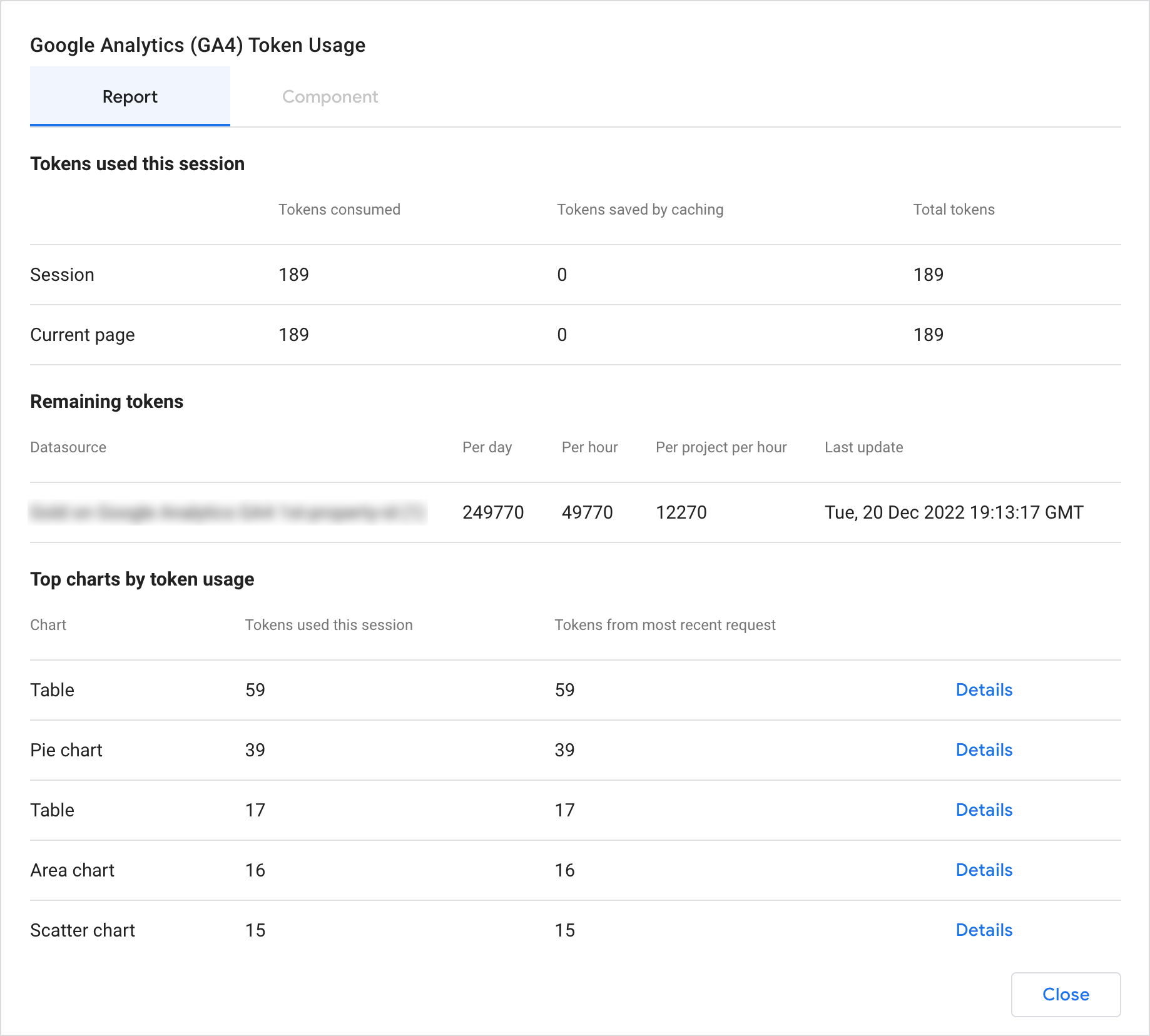
- Token kuota yang digunakan di seluruh laporan atau halaman saat ini selama sesi Anda.
- Token kuota yang tersisa sebelum Anda mencapai batas API.
- Token kuota yang digunakan oleh setiap diagram, yang tercantum dari tertinggi hingga terendah.
Ringkasan penggunaan tingkat diagram menampilkan:
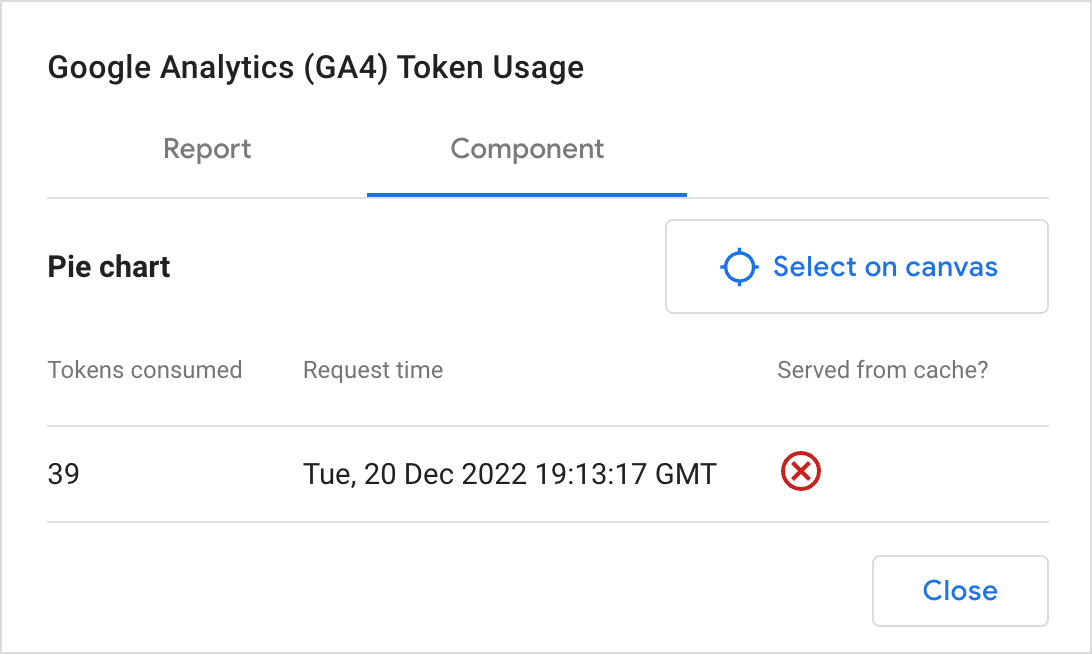
- Token kuota yang digunakan oleh setiap permintaan kueri.
- Stempel waktu penyelesaian yang tepat untuk kueri.
- Apakah diagram dimuat langsung dari GA4 atau dari cache memori. Tanda centang hijau menunjukkan bahwa diagram dimuat dari memori tanpa menggunakan token. X merah menunjukkan bahwa diagram mengkueri GA4 secara langsung (Pelajari keaktualan data lebih lanjut).
Pesan error kuota terlampaui
Laporan yang melebihi kuota GA4 akan menampilkan salah satu error berikut:
Exhausted concurrent requests quota. Please send fewer requests concurrently.This property has issued too many requests in the last day.Too many requests using this Google Analytics property have encountered errors in the last hour.This property has issued too many requests in the last hour.This property is denied access to Google Analytics.This property has issued too many potentially thresholded requests in the last hour.This project/property has issued too many requests in the last hour.
Langkah-langkah penyelesaian
Jika Anda melebihi batas kuota GA4, gunakan teknik berikut untuk mengkueri lebih sedikit data dari GA4 dan lebih mengandalkan cache Data Studio:
- Ubah sumber data Anda ke kredensial pemilik. Kredensial pemilik memungkinkan beberapa pengakses lihat-saja laporan berbagi data yang sama dalam cache tanpa menggunakan token kuota baru.
- Gabungkan sumber data GA4 duplikat ke dalam satu sumber data yang dapat digunakan kembali. Membagikan satu sumber data akan meningkatkan penyimpanan dalam cache memori di seluruh diagram.
- Kurangi traffic pengunjung dengan membagikan laporan kepada lebih sedikit orang atau menghapus laporan sematan dari halaman web dengan traffic tinggi.
- Kurangi jumlah diagram di seluruh halaman laporan Anda.
- Ekstrak data GA4 Anda ke dalam snapshot laporan statis. Anda harus menunggu hingga 24 jam agar kuota yang terlampaui direset sebelum menjalankan ekstraksi.
- Ekspor data GA4 Anda ke BigQuery, dan hubungkan ke set data yang diekspor menggunakan konektor BigQuery.
- Upgrade ke Analytics 360 untuk batas API yang lebih tinggi.
- Pertimbangkan untuk menggunakan konektor partner.
Strategi untuk memecahkan masalah yang kompleks
Untuk mendiagnosis masalah kompleks di Data Studio, pertama-tama identifikasi tempat terjadinya masalah. Tanyakan kepada diri sendiri:
- Apakah masalah terjadi di semua laporan Anda atau hanya satu laporan?
- Apakah masalah memengaruhi setiap jenis diagram atau hanya komponen tertentu?
- Apakah masalah terjadi di setiap browser web atau hanya satu versi tertentu?
Lihat juga: Yang Anda perlukan untuk menggunakan Data Studio
Selanjutnya, kurangi variabel Anda. Isolasi masalah ke sesedikit mungkin faktor dengan menyederhanakan laporan atau data Anda:
- Isolasi masalah data: Jika Anda mencurigai data yang buruk, terapkan filter untuk menyembunyikan setengah baris Anda. Jika error hilang, data yang rusak berada di setengah baris yang tersembunyi. Jika error tetap ada, data yang rusak berada di setengah baris yang terlihat. Lanjutkan membagi baris hingga Anda menemukan data yang buruk.
- Isolasi masalah diagram: Buat versi diagram yang rusak yang hanya berisi satu dimensi dan metrik. Tambahkan kolom dan opsi gaya kembali satu per satu secara bertahap hingga error muncul kembali.
Melaporkan masalah ke Google
Jika Anda tidak dapat menyelesaikan masalah setelah mencoba langkah-langkah ini, laporkan masalah tersebut ke Google. Bersiaplah untuk memberikan:
- Deskripsi lengkap masalah
- Langkah-langkah untuk merekonstruksi kegagalan
- Pesan error atau ID error yang muncul
- Link ke laporan pengujian yang menunjukkan masalah
Tentang ID error
Jika Anda melihat ID error alfanumerik 8 karakter (
Error ID: a1b2c3d4), selalu sertakan ID tersebut dalam laporan bug Anda. ID error membantu engineer Google menemukan jalur kegagalan yang tepat dalam log sistem. ID error dibuat secara dinamis untuk setiap peristiwa kegagalan, sehingga ID baru dibuat setiap kali terjadi error.
Tentang laporan pengujian
Saat Anda membagikan laporan pengujian kepada dukungan Google, buat laporan sesederhana mungkin. Buat salinan laporan asli Anda dan hapus semua halaman, diagram, dan filter yang tidak terkait dan tidak diperlukan untuk mereproduksi bug.