


有時數據分析會在產生報表時顯示錯誤。這類錯誤可能由許多因素造成,包括資料來源損毀、圖表設定不當,或是超出平台配額。瞭解這些常見錯誤,有助於排解報表問題。
請按照本指南中的步驟,調查並修正圖表、報表和資料來源的問題。
基本防護步驟
暫時的網路問題或伺服器故障,有時可能會導致數據分析發生未預期的問題。請先快速檢查下列項目,再花時間排解複雜設定的問題。每嘗試完一個步驟,請先檢查問題是否已解決。
可能顯示的症狀和錯誤訊息
錯誤訊息會以程式碼字型顯示:
- 沒有回應的網頁
System errorData Studio is not available
解決步驟
- 重新整理瀏覽器視窗。
- 清除瀏覽器快取和 Cookie。
- 重新啟動網路瀏覽器。
- 改用其他網路瀏覽器。
- 重新啟動電腦。
- 如有其他裝置,請嘗試使用。
如果上述步驟無法解決問題,請稍後再試。如果問題仍未解決,請前往 Data Studio 社群論壇,看看其他使用者是否遇到類似問題。
存取問題
如果您使用 Google Workspace 或 Cloud Identity,必須先請機構管理員啟用 Data Studio,才能存取這項服務。同樣地,如果與其他機構的使用者共用報表,對方的管理員必須為帳戶啟用 Google 數據分析。
您的帳戶已停用這項服務
We are sorry, but you do not have access to this service. Please contact your Organization Administrator for access.
解決步驟
請貴機構組織的管理員為機構組織啟用數據分析 (進一步瞭解企業功能)。
OAuth 授權和同意提示
首次登入或使用 Data Studio 功能時,系統可能會顯示 OAuth 同意對話方塊,要求存取您的 Google 帳戶。授予這項同意聲明後,數據分析將可代表您與基礎資料 API 安全通訊。
解決步驟
在對話方塊中按一下「繼續」或「允許」,授予必要權限。除非您明確撤銷存取權,否則只需要授予一次同意聲明。
報表收件者已停用服務
嘗試與其他使用者共用 Google 數據分析報表時,您可能會收到下列錯誤訊息:
You do not have access to Data Studio. To enable this service, please log in to the Admin console.
原因:這則錯誤訊息表示收件者的 Google Workspace 或 Cloud Identity 帳戶未啟用數據分析服務。所屬機構的管理員已為該群組停用或限制數據分析。
解決步驟
收件者必須聯絡所屬機構的管理員,要求對方授予存取權。由於存取權取決於收件者的網域政策,因此寄件者無法修正這個問題。
資料來源和連線問題
資料連線錯誤的原因有很多,包括缺少資料憑證、設定錯誤、資料來源已刪除,或是存取權遭撤銷。請按照下列步驟操作,解決資料連線問題。
連接器專屬的疑難排解和錯誤
如果特定資料連接器發生錯誤 (例如查詢逾時、聯結欄位不明確或資料集限制),請參閱該連接器的疑難排解指南:
- BigQuery 連接器:請參閱「排解 BigQuery 連接器錯誤和限制」,修正
Field is ambiguous聯結、HTTP 504 Gateway timeout錯誤、資料集資料表限制 (>5,000 tables)、CONDITION_NOT_MET加密 (CMEK) 錯誤、TIME轉換,以及 VPC Service Controls (VPC-SC) 關閉 VPN 錯誤。 - Looker 連接器:請參閱「排解 Looker 連接器錯誤」,修正 Looker 專屬的連線和探索失敗問題。
可能顯示的錯誤訊息
錯誤訊息會以程式碼字型顯示:
Missing data sourceData set configuration errorNo data set accessData source not attachedData source needs to be addedThe underlying data has changedDatabase connection error
解決步驟
- 編輯損毀的元件,並新增正確的資料來源。
- 重新整理資料來源欄位。
- 重新連結資料來源。
- 從報表中移除損毀的資料來源,然後重新加入。
- 建立新的資料來源,確認乾淨的連線是否正常運作。
- 撤銷並還原 Data Studio 對您 Google 帳戶的存取權。
VPC Service Controls 導致排定時間傳送的電子郵件或快訊失敗
如果資料來源受到 VPC Service Controls (VPC-SC) 範圍保護,且使用以 IP 為依據的存取層級,自動化背景功能可能會失敗。
可能出現的症狀和錯誤訊息包括:
- 已排定傳送時間的電子郵件只包含報表連結,沒有報表內容或 PDF 附件。
- 圖表快訊無法觸發或停止傳送通知。
Organization VPC Service Controls prohibit access to data set used by this componentService Control Failure
解決步驟
由於自動執行的背景工作並非從使用者 IP 位址執行,VPC Service Controls 會封鎖要求。如要解決這些錯誤,請將資料來源設定為使用服務帳戶憑證,或是建立允許背景要求的存取層級 (瞭解詳情)。
設定和圖表層級問題
如果圖表設定不完整或欄位不相容,就會顯示錯誤。您也可能會遇到公式語法錯誤,例如缺少括號、函式名稱有誤或運算子不正確。數據分析會醒目顯示公式中斷的部分。
可能顯示的錯誤訊息
錯誤訊息會以程式碼字型顯示:
System errorChart configuration incompleteInvalid combination of metrics and dimensionsGet report failed
解決步驟
- 修正或移除無效的計算結果欄位。
- 為圖表選取不同的維度或指標。
- 重新整理資料來源欄位。
- 重新連結資料來源。
- 確認報表是否已與您共用,或重新整理瀏覽器並重新載入報表。
關於 Invalid combination of metrics and dimensions 錯誤
原因:如果圖表合併欄位的方式,是基礎資料來源不支援的,就會發生這項錯誤。Google Analytics 和 Google Ads 等後端系統會將資料儲存在固定結構定義中,因此只能一起查詢特定維度和指標。
提示:如果是 Google Analytics,請先使用維度和指標探索工具檢查相容的組合,再將欄位新增至圖表。
使用者介面和功能問題
如果 Data Studio 停止正常運作或沒有回應,可能是瀏覽器擴充功能或外掛程式造成衝突。
可能顯示的症狀和錯誤訊息
錯誤訊息會以程式碼字型顯示:
- 功能無法運作
- 缺少 UI 元素
- 產品停止回應
Sorry! We can't save this report right now.
解決步驟
- 請嘗試本頁開頭所述的基本衛生步驟。
- 改用其他網路瀏覽器。
- 關閉第三方瀏覽器擴充功能和外掛程式。
如果關閉擴充功能後問題獲得解決,請逐一重新啟用,找出造成衝突的擴充功能。建議您在 Looker 論壇分享發現。
混合問題
大多數的混合錯誤可分為三類:聯結設定錯誤、缺少資料來源,以及混合結果出乎意料。
彙整設定錯誤
錯誤訊息會以程式碼字型顯示:
One or more join configurations is incomplete.One or more join configurations is missing a join condition.Join key incomplete. Each selected data source must specify a join key field for every join key.- 加入條件內會顯示粉紅色
Missing欄位。
解決步驟
- 編輯加入設定。
- 確認混合中的每個聯結都有有效的條件和運算子。交叉聯結 (`CROSS JOIN`) 不會使用聯結條件。
- 如果欄位遺失,請移除損壞的欄位,或確認兩個彙整的表格共用對應的鍵欄。
資料來源連線缺漏或有誤
One or more tables is missing its data source.
解決步驟
重新連結混合設定中缺少資料來源的資料表。
超出 Google Analytics 4 配額
連結至 Google Analytics 4 (GA4) 資料的報表有 GA4 Data API 配額的限制。如要監控報表的配額權杖用量,請開啟「Google Analytics 權杖用量」對話方塊。
查看權杖用量
- 編輯數據分析報表。
- 如要查看報表的整體權杖用量,請在報表畫布上按一下滑鼠右鍵,然後選取「Google Analytics 權杖用量」。
- 如要查看特定圖表的權杖用量,請在圖表上按一下滑鼠右鍵,然後選取「Google Analytics 權杖用量」。
整體用量摘要會顯示:
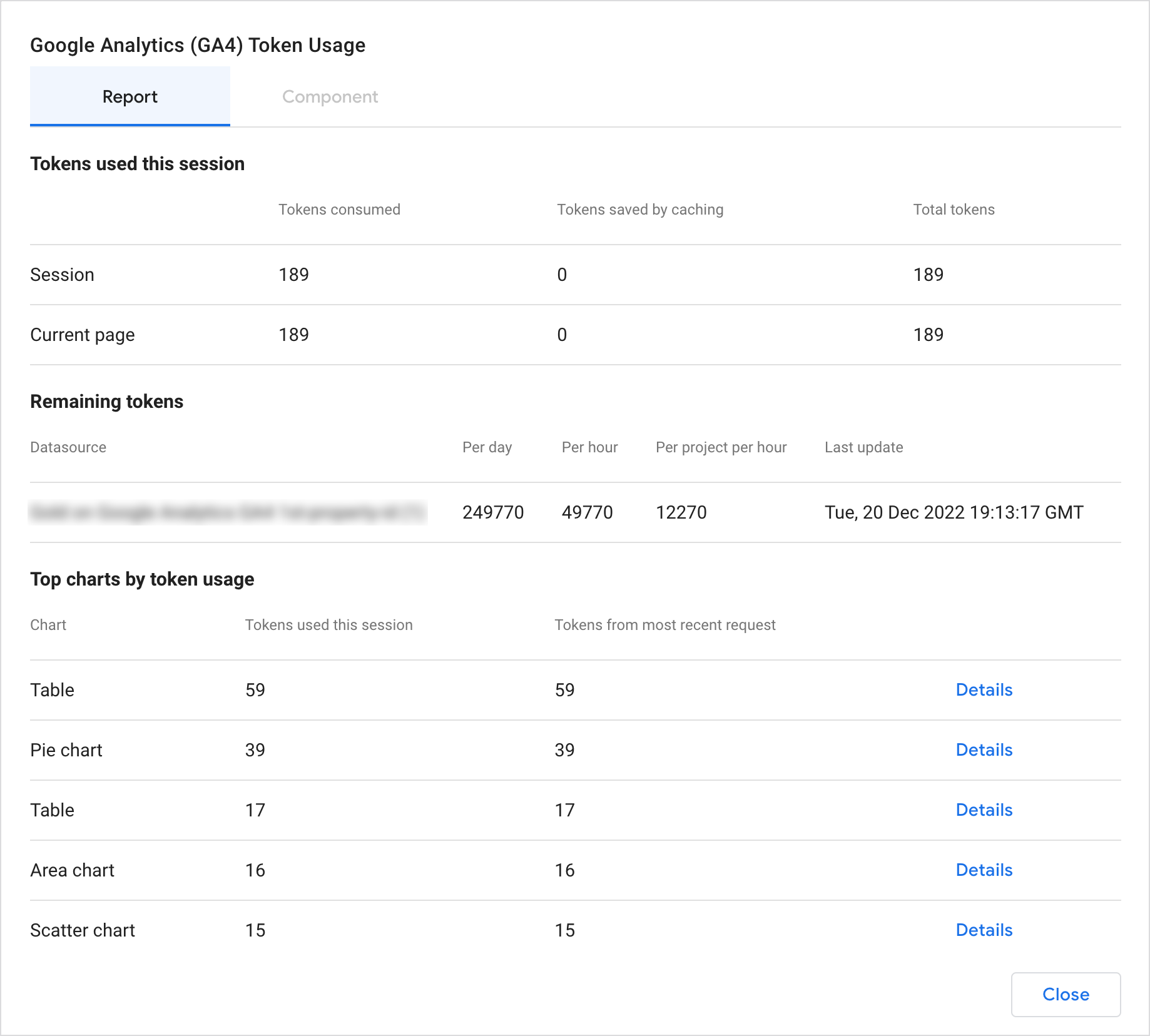
- 工作階段期間,整個報表或目前頁面消耗的配額權杖。
- 達到 API 上限前剩餘的配額權杖。
- 每個圖表消耗的配額權杖,依消耗量由高到低排序。
圖表層級的使用情形摘要會顯示:
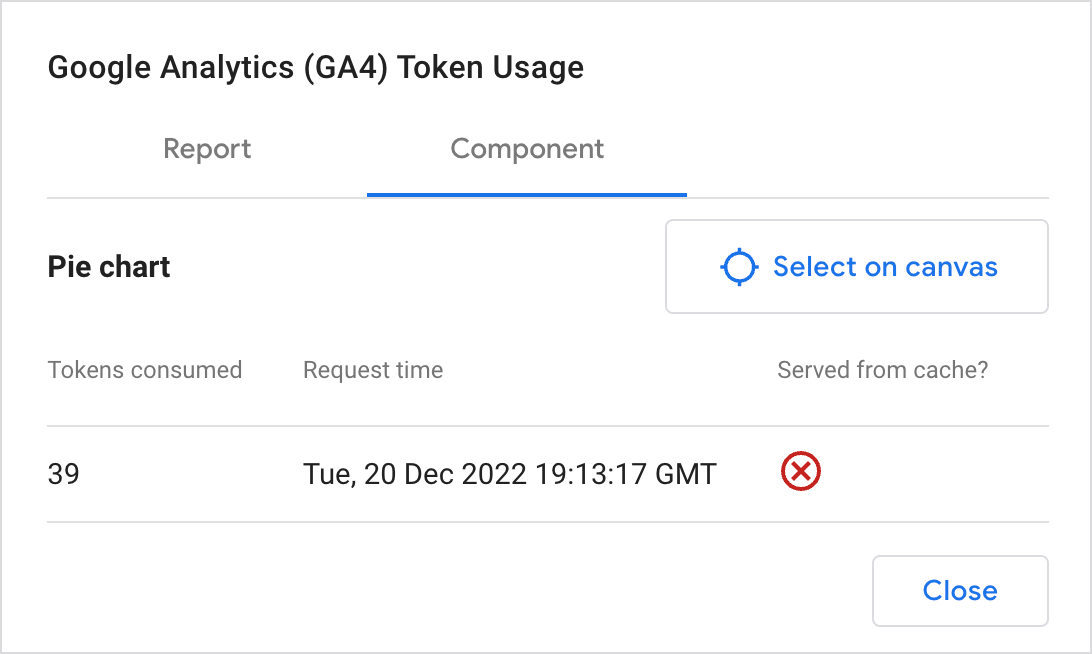
- 每個查詢要求耗用的配額權杖。
- 查詢完成的確切時間戳記。
- 圖表是直接從 Google Analytics 4 載入,還是從記憶體快取載入。綠色勾號表示圖表是從記憶體載入,沒有消耗權杖。紅色 X 表示圖表直接查詢 GA4 (進一步瞭解資料更新間隔)。
超過配額錯誤訊息
如果報表超出 GA4 配額,會顯示下列其中一個錯誤:
Exhausted concurrent requests quota. Please send fewer requests concurrently.This property has issued too many requests in the last day.Too many requests using this Google Analytics property have encountered errors in the last hour.This property has issued too many requests in the last hour.This property is denied access to Google Analytics.This property has issued too many potentially thresholded requests in the last hour.This project/property has issued too many requests in the last hour.
解決步驟
如果超出 GA4 配額限制,請使用下列技巧,減少從 GA4 查詢的資料量,並多加利用 Data Studio 的快取:
- 將資料來源切換為擁有者的憑證。擁有者憑證可讓多位報表檢視者共用相同的快取資料,而不需耗用新的配額權杖。
- 將重複的 GA4 資料來源整合成單一可重複使用的資料來源。共用一個資料來源可增加圖表間的記憶體快取。
- 減少報表共用對象,或從高流量網頁移除內嵌報表,以降低訪客流量。
- 減少報表頁面上的圖表數量。
- 將 GA4 資料匯出為靜態報表快照。如要執行擷取作業,請等待最多 24 小時,讓超出配額的項目重設。
- 將 Google Analytics 4 資料匯出至 BigQuery,然後使用 BigQuery 連接器連結至匯出的資料集。
- 升級至 Analytics 360,即可享有較高的 API 限制。
- 建議使用合作夥伴連接器。
排解複雜問題的策略
如要診斷 Data Studio 中的複雜問題,請先找出問題發生位置。建議您思考以下問題:
- 這個問題是發生在所有報表,還是只有一個?
- 這項變更會影響所有圖表類型,還是只影響特定元件?
- 這個問題是否發生在所有網路瀏覽器,還是只有特定版本?
另請參閱: 使用數據分析的必要條件
接著,請減少變數。簡化報表或資料,盡可能減少影響因素,找出問題所在:
- 找出資料問題:如果懷疑資料有問題,請套用篩選器隱藏一半的資料列。如果錯誤消失,表示損毀的資料位於隱藏的半部。如果錯誤仍存在,表示損毀的資料位於可見的一半。繼續分割資料列,直到找出錯誤記錄為止。
- 找出圖表問題:建立損壞圖表的版本,只包含一個維度和指標。逐一加回欄位和樣式選項,直到錯誤再次出現。
向 Google 回報問題
如果嘗試上述步驟後仍無法解決問題,請向 Google 回報。請準備提供以下資訊:
- 問題的完整說明
- 重現失敗的步驟
- 顯示的任何錯誤訊息或錯誤 ID
- 顯示問題的測試報告連結
錯誤 ID 簡介
如果看到 8 個半形英數字元的錯誤 ID (
Error ID: a1b2c3d4),請務必在錯誤報告中附上。Google 工程師可透過錯誤 ID,在系統記錄中找出確切的失敗追蹤記錄。系統會為每個失敗事件動態產生錯誤 ID,因此每次發生錯誤時,都會建立新的 ID。
關於測試報告
與 Google 支援團隊分享測試報告時,請盡量簡化報告內容。複製原始報表,並刪除所有與重現錯誤無關的頁面、圖表和篩選器。