


A veces, Data Studio puede mostrar a los usuarios varios errores que pueden interrumpir el proceso de creación de informes. Estos problemas pueden deberse a una amplia variedad de causas, desde problemas con las fuentes de datos y la configuración de los informes hasta superar las cuotas de la plataforma. Conocer estos errores habituales es el primer paso para solucionar problemas y asegurarse de que los informes sean precisos y accesibles.
A continuación, se desglosan algunos de los errores más frecuentes que puede encontrar en sus informes de Data Studio, clasificados para mayor claridad. Si tienes un problema con un gráfico, un informe o una fuente de datos, consulta esta guía para ver si aparece. Si es así, haz clic en Pasos para resolver el problema para saber cómo analizarlo en profundidad y solucionarlo.
Pasos para solucionar problemas básicos
Algunos problemas con Data Studio pueden deberse a errores de red temporales o a fallos en el backend. Prueba estos pasos básicos antes de dedicar mucho tiempo a solucionar un problema. Después de completar cada paso, comprueba si se ha resuelto el problema.
Posibles síntomas y mensajes de error
Los mensajes de error se muestran en fuente de código.
Las páginas no responden
System errorLooker Studio is not available
Pasos para resolver el problema
- Actualiza la ventana del navegador.
- Borra la memoria caché y las cookies del navegador.
- Reinicia el navegador.
- Prueba a usar otro navegador.
- Reinicia el ordenador.
- Si es posible, prueba a usar otro ordenador.
Si con estos pasos no se soluciona el problema, espera un poco y vuelve a comprobar si se ha solucionado. Si el problema persiste, puedes investigar si otros usuarios también lo están experimentando. Para ello, consulta los foros de Looker.
Problemas de acceso
Si eres cliente de Google Workspace o de Cloud Identity, el administrador de tu organización debe habilitar Data Studio para que puedas usarlo.
Posible mensaje de error
Los mensajes de error se muestran en fuente de código.
We are sorry, but you do not have access to this service. Please contact your Organization Administrator for access.
Pasos para resolver el problema
El administrador de tu organización debe habilitar Data Studio en tu organización. Más información sobre las funciones empresariales de Data StudioProblemas con las fuentes de datos y las conexiones
Los problemas de conexión de datos pueden surgir por varios motivos. Algunas razones son más habituales, como que no tengas las credenciales de acceso a datos adecuadas para ver los datos de una fuente de datos que alguien haya compartido contigo. También hay otros motivos, como que haya alguna configuración rota o incompleta, que se haya eliminado alguna fuente de datos, se haya perdido la autorización de acceso a los datos, etc.
Prueba estos pasos para solucionar los problemas de conexión a tu conjunto de datos.
Posibles mensajes de error
Los mensajes de error se muestran en fuente de código.
Missing data sourceData set configuration errorNo data set accessData source not attachedData source needs to be addedThe underlying data has changedDatabase connection error
Pasos para resolver el problema
- Edita el componente roto y, a continuación, añade la fuente de datos correcta.
- Actualiza los campos de la fuente de datos.
- Vuelve a conectar la fuente de datos.
- Quita las fuentes de datos de los informes y, a continuación, vuelve a añadirlas.
- Crea una fuente de datos para ver si funciona.
- Revoca y restaura el acceso de Data Studio a tu cuenta de Google.
Problemas de configuración y a nivel de gráfico
Los gráficos con una configuración incompleta o incompatible mostrarán errores. También puede haber errores básicos en la estructura de la fórmula, como paréntesis que faltan, nombres de funciones incorrectos o un uso inadecuado de los operadores. Normalmente, Data Studio resaltará la parte problemática de la fórmula.
Posibles mensajes de error
Los mensajes de error se muestran en fuente de código.
System errorChart configuration incompleteInvalid combination of metrics and dimensionsGet report failed
Pasos para resolver el problema
- Corrige o quita los campos calculados no válidos.
- Elige otros campos para el gráfico.
- Actualiza los campos de la fuente de datos.
- Vuelve a conectar la fuente de datos.
- Comprueba que se haya compartido el informe contigo. También puedes actualizar el navegador e intentar cargar el informe de nuevo.
Acerca del error
Invalid combination of metrics and dimensionsEste error se produce cuando el gráfico intenta mostrar los datos de una forma que la fuente de datos no admite. Se trata de una limitación de algunos sistemas de backend, como los de Google Analytics y Google Ads, donde los datos se almacenan en una estructura fija que solo permite hacer consultas a determinados campos al mismo tiempo.
Problemas con la interfaz de usuario o con la funcionalidad
Si Data Studio deja de funcionar de forma repentina o si falla de algún otro modo, el motivo podrían ser las extensiones o los complementos que no sean compatibles.
Posibles síntomas y mensaje de error
Los mensajes de error se muestran en fuente de código.
- Las funciones no funcionan
- Faltan elementos de interfaz de usuario
- El producto deja de responder
Sorry! We can't save this report right now.
Pasos para resolver el problema
- Prueba los pasos para solucionar problemas básicos que se indican al principio del artículo.
- Prueba con otro navegador.
- Inhabilita las extensiones y los complementos del navegador.
Problemas al combinar datos
Los problemas más habituales de los usuarios con las combinaciones se pueden dividir en los siguientes grupos:
- Uniones mal configuradas
- Faltan conexiones de fuentes de datos o las que hay son incorrectas
- Problemas o confusión con los resultados de la combinación
Ejemplos de síntomas y de mensajes de error de uniones mal configuradas
Los mensajes de error se muestran en fuente de código.
One or more join configurations is incomplete.One or more join configurations is missing a join condition.Join key incomplete. Each selected data source must specify a join key field for every join key.- Campo "Falta" de color rosa en la condición de unión.
Pasos para resolver el problema
- Edita la configuración de unión.
- Comprueba que todas las configuraciones de la combinación tengan una condición de unión y un operador de unión (a menos que estés usando una unión cruzada, en cuyo caso no se permite ninguna condición de unión).
- En el caso de que falten campos, puedes quitar el campo en cuestión o asegurarte de que cada par de configuraciones de unión tenga su campo correspondiente.
Ejemplo de mensaje de error de conexiones de fuente de datos incorrectas o que faltan
One or more tables is missing its data source.
Pasos para resolver el problema
Vuelve a conectar las tablas a las que les falte su fuente de datos.Cuotas de Google Analytics 4 superadas
Desde el 7 de noviembre del 2022, los informes de Data Studio que se conectan a datos de Google Analytics 4 están sujetos a las cuotas de la API Data de Google Analytics (GA4). Puedes monitorizar el uso de datos de GA4 en tu informe a través del cuadro de diálogo Uso de tokens de Google Analytics.
Consultar el uso de tokens
- Edita tu informe de Data Studio.
- Para ver el uso general de los tokens de un informe, haz clic con el botón derecho en el lienzo del informe y, a continuación, elige Uso de tokens de Google Analytics.
- Para ver el uso de un token específico, haz clic con el botón derecho en el componente y elige Uso de tokens de Google Analytics.
Para consultar el uso general de tokens de Google Analytics 4, puedes ver lo siguiente:
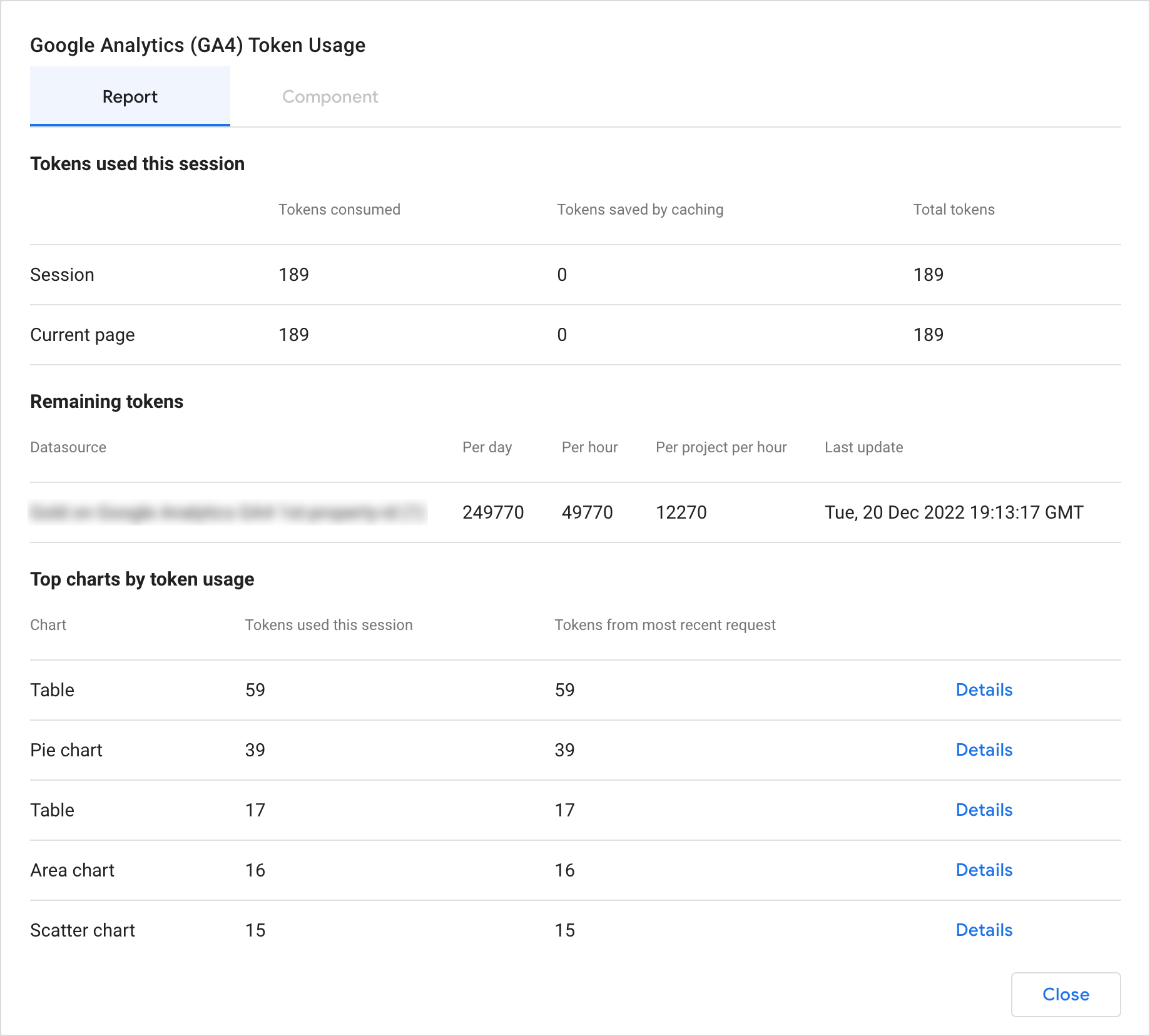
- El número de tokens de la cuota que usa todo el informe o cada página en la sesión de usuario actual
- El número de tokens de cuota que queda disponible hasta que se alcance la cuota
- El número de tokens de cuota que consume cada gráfico, ordenados por los gráficos que usan más tokens
Para consultar el uso de tokens de un componente específico, puedes ver lo siguiente:
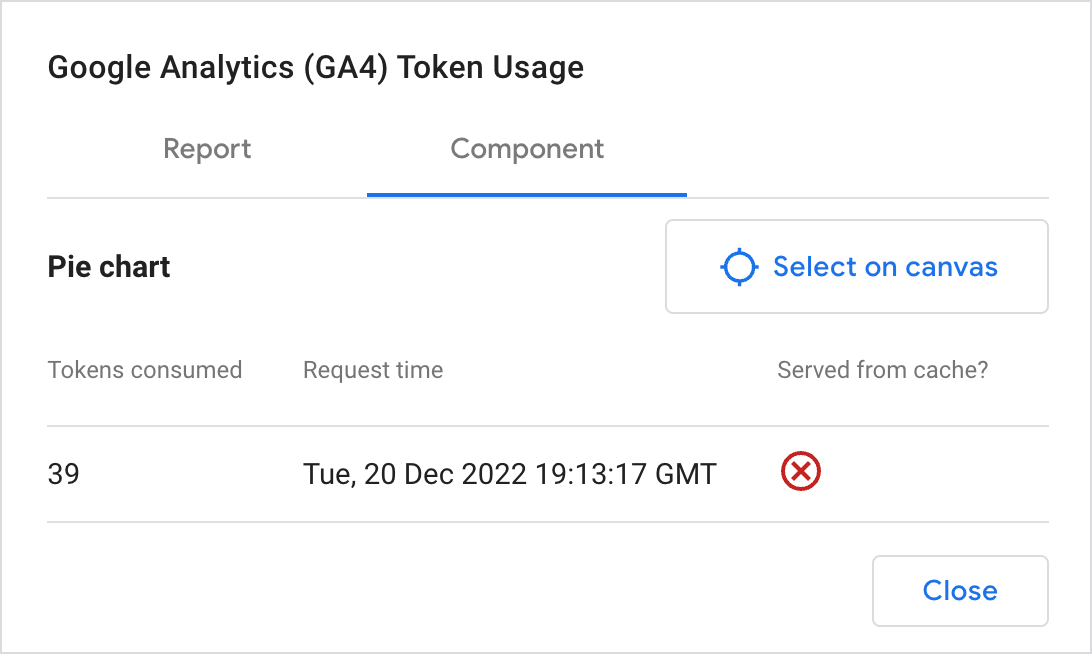
- El número de tokens de cuota que ha consumido cada solicitud.
- La hora a la que ha finalizado cada solicitud
- Si la solicitud se ha servido desde el conjunto de datos subyacente o desde la memoria (una X roja indica que la solicitud se ha servido desde el conjunto de datos, mientras que una marca de verificación verde indica que se ha servido desde la memoria). Consulta el artículo Gestionar la actualización de datos para obtener más información.
Mensajes de error de cuota superada
Los informes que superen estas cuotas pueden mostrar uno de los siguientes mensajes de error:
Exhausted concurrent requests quota. Please send fewer requests concurrently.This property has issued too many requests in the last day.Too many requests using this Google Analytics property have encountered errors in the last hour.This property has issued too many requests in the last hour.This property is denied access to Google Analytics.This property has issued too many potentially thresholded requests in the last hour.This project/property has issued too many requests in the last hour.
Pasos para resolver el problema
Si experimentas este error, tienes las siguientes opciones para reducir la cantidad de datos consultados desde Google Analytics 4. Estos pasos pueden ayudarte a que se recurra más al mecanismo de almacenamiento en caché de Data Studio y así evitar que se alcance el límite de cuota:- Primero, usa las credenciales del propietario de la fuente de datos en lugar de las credenciales del lector para aumentar la probabilidad de usar datos almacenados en caché en vez de consultar datos y usar tokens de cuota. Si usas las credenciales del lector, te recomendamos que cambies a las del propietario.
- Si los informes utilizan varias fuentes de datos de Google Analytics 4, te recomendamos que, si es posible, las combines en una única fuente de datos reutilizable. Esto también aumentará la probabilidad de usar datos almacenados en caché en vez de consultar datos y usar tokens.
- Reduce el tráfico al informe. Te recomendamos que compartas el informe con menos usuarios y que evites insertarlo en sitios web con mucho tráfico.
- Usa menos gráficos en cada página.
- Extrae los datos de Google Analytics 4 y úsalos en vez de utilizar la fuente de datos de Google Analytics 4.
- Nota: Para extraer los datos, tendrás que esperar hasta que se actualicen las cuotas que se hayan superado. En función de la cuota que se haya superado, este proceso puede tardar hasta 24 horas.
- Exporta tus datos de Analytics a BigQuery y usa el conector de BigQuery para visualizarlos en Data Studio.
- Cambia a Analytics 360.
- Es recomendable que uses un conector de partner.
Estrategias para solucionar problemas más complejos
Si quieres diagnosticar problemas con Data Studio que resultan menos obvios, lo primero que debes hacer es identificar dónde se produce el problema.
Por ejemplo, ¿es un problema generalizado o está restringido? ¿Se produce en todos tus informes o en uno concreto? ¿Ocurre con todos los tipos de componentes o solo con un componente específico? ¿El problema se produce en varios navegadores o solo en una versión específica de un navegador concreto?
Consulta también el artículo: Requisitos para usar Data Studio.
El siguiente paso es reducir el número de variables.
Por lo general, esto significa aislar el problema al menor número de factores posible, es decir, minimizar los datos o simplificar el informe. Por ejemplo, si sospechas que hay un problema con los datos, prueba a usar filtros o a editar el conjunto de datos para reducir el número de filas a la mitad. Si el problema desaparece, pero vuelve a aparecer al incluir la otra mitad de las filas, sabrás que su causa está en la segunda mitad de los datos.
Del mismo modo, si el problema está relacionado con un gráfico específico, primero prueba a crear una versión simple del gráfico con el número mínimo de campos y las opciones de estilo más sencillas. A continuación, aumenta gradualmente la complejidad para comprobar si el problema se debe a un campo o a un ajuste específicos.
Informar de un problema a Google
Si no puedes resolver el problema, tienes la opción de avisar a Google. Para poder diagnosticar el problema, necesitamos que aportes la siguiente información:
- Una descripción completa del problema
- Pasos para reproducir el problema
- Cualquier mensaje o ID de error que aparezca
- Un enlace a un informe de prueba o a una fuente de datos en el que se aprecie el problema
Acerca de los IDs de error
Si ves un ID de error (normalmente, una combinación de ocho caracteres con números y letras), inclúyelo en el informe que envíes a Google. Los IDs de error son identificadores únicos que ayudan a nuestros ingenieros a encontrar rápidamente el error en nuestros registros. En lugar de asignarse estáticamente a una condición de error específica, los IDs de error se generan de forma dinámica para que se correspondan con una instancia concreta del error. Esto significa que los IDs cambian cada vez que se produce el error.
Acerca de los informes de prueba
Tal como se indica en la sección Estrategias para solucionar problemas más complejos, reducir la complejidad de los informes de prueba que compartas nos facilita la tarea de solucionar el problema. Por lo tanto, el informe de prueba que crees debe ser lo más rudimentario posible. Por ejemplo, haz una copia del informe original y, a continuación, quita las páginas, los gráficos, los filtros y otros componentes adicionales que no sean necesarios para ilustrar el problema.