


O mapa de cores de valores de dimensões é uma tabela dos valores de dimensões apresentados no relatório, com uma cor associada para cada valor. Os gráficos que usam a opção cor por valores de dimensões obtêm as respetivas cores a partir deste mapa. O mapa de cores de valores de dimensões é criado automaticamente a partir dos dados no relatório. Também pode editar o mapa diretamente para adicionar valores e alterar cores.
Como funciona o mapa de cores de valores de dimensões
Para editores
Sempre que adiciona ou edita um gráfico, os novos valores de dimensões apresentados por esse gráfico são adicionados ao mapa. As cores no mapa provêm do tema de cores ao nível do relatório que está atualmente em vigor quando os valores são adicionados.
Exemplo
Num novo relatório em branco, o mapa de cores de valores de dimensões está vazio. Se adicionar um gráfico circular com a dimensão País e o limitar a três secções, o mapa de cores de valores de dimensões passa a conter três valores: um para cada um dos países apresentados no gráfico.
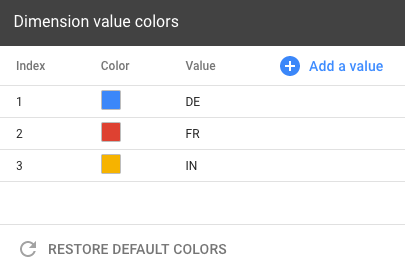
Se, em seguida, editar o gráfico e aumentar o número de secções para 10, os novos valores de países são adicionados ao mapa de cores de valores de dimensões.
De seguida, adiciona uma série cronológica detalhada pela dimensão Origem. Os novos valores de dimensões são adicionados ao mapa, que passa a incluir itens como " google ," "( direct )", " youtube.com ," etc., juntamente com cores para cada valor.
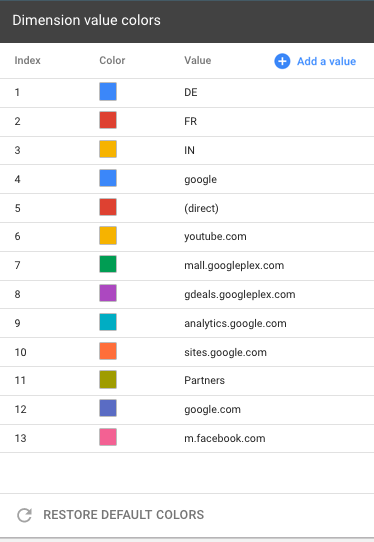
À medida que edita o relatório, apenas os valores de dimensões que são apresentados nos gráficos são adicionados ao mapa de cores de valores de dimensões. Os gráficos paginados ou os gráficos que contêm dados apenas para determinados intervalos de datas não são adicionados ao mapa até que esses valores sejam apresentados.
O mapa de cores de valores de dimensões pode conter um máximo de 1000 entradas. Se o mapa exceder este limite, é-lhe pedido que restaure as cores predefinidas. Atualmente, não existe forma de remover seletivamente valores do mapa.
Para visualizadores
Quando alguém visualiza valores de dimensões que não foram adicionados ao mapa de cores de valores de dimensões, o Looker Studio seleciona as cores automaticamente. Estas cores podem ser diferentes para diferentes visualizadores e não são adicionadas ao mapa.
Faça a gestão das cores de valores de dimensões
Para editar o mapa de cores de valores de dimensões, use um dos seguintes métodos:
- No painel Tema e esquema, no separador TEMA, na secção Estilos principais, clique em Faça a gestão das cores de valores de dimensões.
- No menu Recurso, clique em Faça a gestão das cores de valores de dimensões.
Adicione um novo valor ao mapa
Para adicionar um valor individual ao mapa de cores de valores de dimensões, siga estes passos:
- Edite o mapa de cores de valores de dimensões através de um dos métodos descritos anteriormente .
- Clique em Adicionar um valor .
- Clique na amostra de cor para selecionar uma nova cor, se quiser.
- Introduza o novo valor de dimensão.
- Clique em CRIAR VALOR .
 /><>
/><>
Altere a cor de um valor existente
Para alterar a cor de um valor de dimensão, siga estes passos:
- Edite o mapa de cores de valores de dimensões através de um dos métodos descritos anteriormente .
- Localize o valor de dimensão a alterar (use a caixa Pesquisar à direita se tiver muitos valores).
- Clique na amostra de cor desse valor de dimensão.
- Selecione a nova cor.
Restaure as cores predefinidas
Para repor o mapa de cores de valores de dimensões, siga estes passos:
- Edite o mapa de cores de valores de dimensões através de um dos métodos descritos anteriormente .
- Clique em RESTAURAR CORES PREDEFINIDAS .

Importante: a restauração do mapa de cores de valores de dimensões ignora todos os valores que adicionou manualmente. Além disso, o novo mapa contém apenas valores para os gráficos que estão atualmente apresentados na página do relatório. A restauração das cores não pode ser anulada , por isso, avance com precaução.