


La mappa colori dei valori delle dimensioni è una tabella che compare nel tuo report e associa un colore a ciascuno dei valori delle dimensioni. I grafici che utilizzano l'opzione Colore in base a valori dimensioni prendono i colori da questa mappa. La mappa colori del valore della dimensione viene creata automaticamente a partire dai dati nel tuo report. ma puoi anche modificarla direttamente per aggiungere valori e cambiare i colori.
Come funziona la mappa colori dei valori delle dimensioni
Per gli editor
Ogni volta che aggiungi o modifichi un grafico, vengono aggiunti alla mappa tutti i nuovi valori delle dimensioni mostrati in quel grafico. I colori della mappa derivano dal tema per i colori che risulta associato a livello di report al momento dell'aggiunta dei valori.
Esempio
In un nuovo report vuoto la mappa colori dei valori delle dimensioni è vuota. Se aggiungi un grafico a torta con la dimensione Paese e lo limiti a tre fette, la mappa colori dei valori delle dimensioni conterrà tre valori, uno per ognuno dei paesi che appaiono nel grafico.
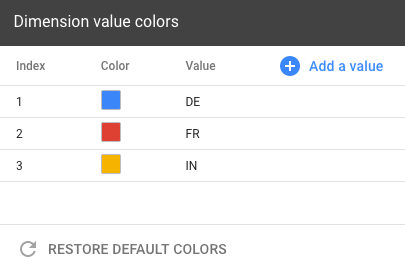
Se poi modifichi il grafico e porti il numero di fette a 10, alla mappa colori dei valori delle dimensioni vengono aggiunti i nuovi valori di paese.
In seguito, aggiungi una serie temporale suddivisa in base alla dimensione Sorgente. I nuovi valori delle dimensioni vengono aggiunti alla mappa, che ora include elementi come " google ," "( direct )", " youtube.com ," e così via, insieme ai colori per ogni valore.
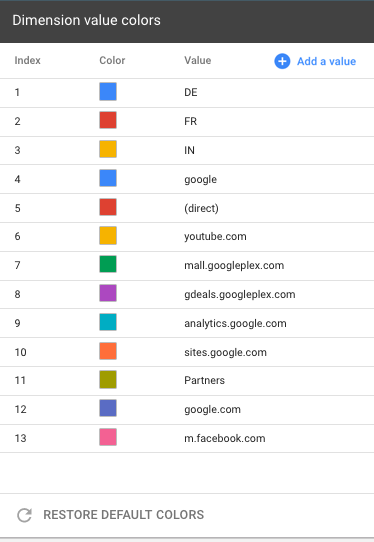
Quando modifichi il report, solo i valori delle dimensioni effettivamente visualizzati nei grafici vengono aggiunti alla mappa colori dei valori delle dimensioni. I grafici suddivisi in pagine o quelli contenenti dati solo per determinati intervalli di date aggiungono alla mappa solo i valori che vengono effettivamente mostrati.
La mappa colori dei valori delle dimensioni può contenere al massimo 1000 voci. Se la mappa supera questo limite, ti verrà chiesto di ripristinare i colori predefiniti. Al momento, non è possibile rimuovere selettivamente i valori dalla mappa.
Per gli spettatori
Quando qualcuno visualizza valori delle dimensioni non aggiunti alla mappa, Looker Studio seleziona automaticamente i colori. Questi colori potrebbero essere diversi per i vari spettatori e non verranno aggiunti alla mappa.
Gestire i colori dei valori delle dimensioni
Per modificare la mappa colori dei valori delle dimensioni, segui una di queste procedure:
- Nel riquadro Tema e layout, nella scheda TEMA, nella sezione Stili principali, fai clic su Gestisci i colori dei valori delle dimensioni.
- Dal menu Risorsa, fai clic su Gestisci i colori dei valori delle dimensioni.
Aggiungere un nuovo valore alla mappa
Per aggiungere un singolo valore alla mappa colori dei valori delle dimensioni:
- Modifica la mappa colori dei valori delle dimensioni utilizzando uno dei metodi descritti in precedenza .
- Fai clic su Aggiungi un valore .
- Se vuoi selezionare un nuovo colore, fai clic sul campione di colore.
- Inserisci il nuovo valore della dimensione.
- Fai clic su CREA VALORE .
 /><>
/><>
Modificare il colore di un valore esistente
Per modificare il colore di un valore della dimensione:
- Modifica la mappa colori dei valori delle dimensioni utilizzando uno dei metodi descritti in precedenza .
- Individua il valore della dimensione da modificare (se hai molti valori, utilizza la casella Cerca a destra).
- Fai clic sul campione di colore per quel valore della dimensione.
- Seleziona il nuovo colore.
Ripristinare i colori predefiniti
Per reimpostare la mappa colori dei valori delle dimensioni:
- Modifica la mappa colori dei valori delle dimensioni utilizzando uno dei metodi descritti in precedenza .
- Fai clic su RIPRISTINA I COLORI PREDEFINITI .

Importante: se ripristini la mappa colori dei valori delle dimensioni, annullerai tutti i valori aggiunti manualmente. Inoltre, la nuova mappa conterrà solo valori per i grafici attualmente visualizzati nella pagina del report. Il ripristino dei colori non può essere annullato , quindi procedi con cautela.