


Kurzübersichten enthalten eine Zusammenfassung einzelner Messwerte. Sie werden in der Regel zur Darstellung von Leistungskennzahlen oder anderen Variablen verwendet, anhand derer der relative Status und die Leistung Ihres Unternehmens oder Ihres Tätigkeitsbereichs gemessen wird. Beispielsweise kann eine Kurzübersicht zusammengefasste Daten zum Gesamtumsatz, der durchschnittlichen Absprungrate, der Anzahl der Anzeigenimpressionen, der maximalen Besuchszeit auf einer Website und der Mindestfehlerrate enthalten.
Kurzübersichten in Data Studio
Data Studio-Kurzübersichten werden in Form von Zahlen und optional anhand des Namens des zusammengefassten Messwerts dargestellt. Das Format der angezeigten Zahl hängt davon ab, wie der Messwert in Ihrer Datenquelle konfiguriert ist.
Beispiel:
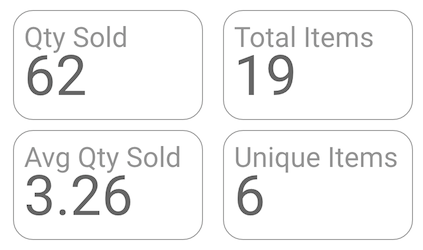
Die Datenquelle einer fiktiven Zoohandlung enthält die Messwerte Verkaufte Menge, Durchschn. verkaufte Menge, Artikel gesamt und Einzelne Artikel. Der Messwert Verkaufte Menge ist eine Zahl aus dem Dataset. Der Messwert Durchschn. verkaufte Menge ist ein Duplikat des Felds Verkaufte Menge mit dem Zusammenfassungstyp Durchschnitt. Artikel gesamt und Einzelne Artikel sind berechnete Felder.
| Name | Berechnung | Zusammenfassungstyp |
|---|---|---|
| Verkaufte Menge | Keine | Summe |
| Durchschn. verkaufte Menge | Keine | Durchschnitt |
| Artikel insgesamt | COUNT(Artikel) | Automatisch |
| Einzelne Artikel | COUNT_DISTINCT(Items) | Automatisch |
Kurzübersichten für diese Messwerte könnten so aussehen:
Andere Arten von Kurzübersichten
Zusätzlich zur einfachen Kurzübersicht können Sie über die Symbolleiste auch eine voreingestellte Kurzübersicht mit kompakten Zahlen hinzufügen.
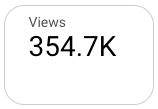
Diagramm hinzufügen
Fügen Sie ein neues Diagramm hinzu oder wählen Sie ein vorhandenes aus. Konfigurieren Sie dann im Eigenschaftenbereich auf den Tabs Einrichtung und Stil die Eigenschaften des Diagramms, um die Diagrammdaten einzurichten und das Diagramm zu gestalten.
Diagrammdaten einrichten
Mit den Optionen auf dem Tab Einrichtung im Eigenschaftenbereich wird festgelegt, wie die Daten im Diagramm organisiert und dargestellt werden.
Datenquelle
Über die Datenquelle greift die Komponente auf den zugrunde liegenden Datensatz zu.
- Wenn Sie die Datenquelle des Diagramms ändern möchten, klicken Sie auf den Namen der aktuellen Datenquelle.
- Wenn Sie die Datenquelle aufrufen oder bearbeiten möchten, klicken Sie auf das Symbol
 Datenquelle bearbeiten. Sie müssen mindestens Leseberechtigung haben, damit dieses Symbol zu sehen ist.
 - Klicken Sie auf Daten zusammenführen, um Daten aus mehreren Datenquellen im selben Diagramm zu kombinieren. Weitere Informationen
Primäres Feld
Mit dieser Option können Sie auswählen, ob im Übersichtsdiagramm ein Dimensions- oder ein Messwert angezeigt werden soll.
Dimensionen sind Kategorien von Informationen. Die in diesen Kategorien enthaltenen Werte sind in der Regel Namen, Beschreibungen oder andere Merkmale dieser Daten. Weitere Informationen zu Dimensionen
Messwerte sind Aggregationen, die aus dem zugrunde liegenden Datensatz stammen oder das Ergebnis einer impliziten oder expliziten Anwendung einer Aggregationsfunktion wie COUNT(), SUM() oder AVG() sind. Der Messwert selbst hat keine definierten Werte, daher können Sie nicht nach ihm gruppieren, wie es bei einer Dimension möglich ist.
Nachdem Sie auf die Option Dimension oder Messwert geklickt haben, können Sie ein Feld aus Ihrer Datenquelle auswählen.
Optionale Messwerte
Wenn Sie Messwert als primäres Feld auswählen, können Sie optionale Messwerte festlegen.
Sie können optionale Messwerte hinzufügen, indem Sie den Schalter für Optionale Messwerte auf „Ein“ stellen und dann in der Feldauswahl Messwert hinzufügen die gewünschten Messwerte auswählen. Sie können auch auf Messwerte in der Liste der Felder im Steuerfeld Daten klicken und sie in die Auswahl Optionale Messwerte einfügen.
Sparkline
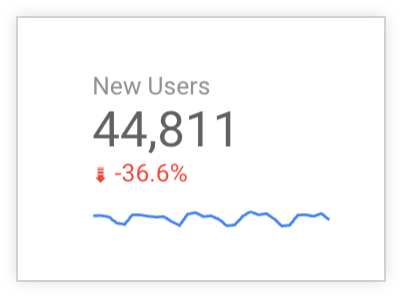
Wenn Messwert als Primäres Feld ausgewählt ist, können Sie einem Übersichtsdiagramm eine Sparkline hinzufügen, um die Trends Ihres primären Messwerts im Zeitverlauf zu visualisieren. In dem folgenden Übersichtsdiagramm stellt die blaue Sparkline z. B. den Trend für den primären Messwert Neue Nutzer dar. Sie wird nach dem Wert des primären Messwerts und dem Prozentsatz des optionalen Vergleichsmesswerts angezeigt:
So fügen Sie einem Übersichtsdiagramm eine Sparkline hinzu:
- Klicken Sie auf dem Tab Einrichtung im Bereich Sparkline auf Dimension hinzufügen.
- Wählen Sie im Drop-down-Menü eine Datumsdimension aus.
- Wenn Sie die Darstellung der Sparkline anpassen möchten, verwenden Sie im Eigenschaftenbereich auf dem Tab Stil die Optionen im Bereich Sparkline.
Filter
Mit Filtern lassen sich die Daten eingrenzen, die in der Komponente angezeigt werden. Dazu werden die von Ihnen angegebenen Werte ein- oder ausgeschlossen. Weitere Informationen zur Filter-Property
Folgende Filteroptionen sind verfügbar:
- Filtername:Klicken Sie auf einen vorhandenen Filter, um ihn zu bearbeiten. Bewegen Sie den Mauszeiger auf den Namen des Filters und klicken Sie auf X, um ihn zu löschen.
- Filter hinzufügen:Klicken Sie auf diese Option, um einen neuen Filter für das Diagramm zu erstellen.
Zeitraumdimension
Diese Option wird angezeigt, wenn es für Ihre Datenquelle eine gültige Datumsdimension gibt.
Diese Option wird nicht für Google Ads- oder Google Analytics-Datenquellen angezeigt, da für diese automatisch eine Dimension vom Typ Datum verwendet wird.Die Zeitraumdimension wird verwendet, um den Zeitraum eines Diagramms einzuschränken. Beispielsweise wird „Zeitraum“ verwendet, wenn Sie für das Diagramm eine Eigenschaft für den Zeitraum festgelegt haben oder wenn ein Betrachter des Berichts den Zeitraum über eine Zeitraumsteuerung eingrenzt.
Filter für den Standardzeitraum
Mit dem Standardzeitraumfilter können Sie einen Zeitraum für ein einzelnes Diagramm festlegen.
Folgende Optionen sind für den Filter für den Standardzeitraum verfügbar:
- Automatisch:Hier wird der durch die Datenquelle des Diagramms festgelegte Standardzeitraum verwendet.
- Benutzerdefiniert:Ermöglicht die Verwendung des Kalenderwidgets zur Auswahl eines benutzerdefinierten Zeitraums für das Diagramm.
Vergleichszeitraum:Zeigt Vergleichsdaten für den ausgewählten Zeitraum an.
Sortieren
Diese Option wird angezeigt, wenn Sie Dimension als primäres Feld festlegen. Sie können die Werte des Primärfelds im Übersichtschart entweder aufsteigend oder absteigend sortieren.
Wenn Dimension als Primärfeld ausgewählt ist, können Sie ein anderes Feld zum Sortieren der Dimensionswerte auswählen. Wenn ein Nutzer beispielsweise die Werte für eine Dimension namens Landesname im Übersichtsdiagramm anzeigen möchte, kann er den Messwert Erste Klicks insgesamt auswählen, um den Landesnamen mit den meisten oder wenigsten Ersten Klicks insgesamt im Übersichtsdiagramm anzeigen zu lassen. Dieses Feld ist optional.
Weitere Vergleichsoptionen
Wenn Messwert als Primärfeld ausgewählt ist, können Sie mit der Eigenschaft Weitere Vergleichsoptionen einen Zeitraum, einen bestimmten Messwert oder einen bestimmten Wert angeben, mit dem der primäre Messwert für das Übersichtsdiagramm verglichen werden soll.
Die Darstellung des Vergleichswerts lässt sich im Eigenschaftenbereich auf dem Tab Stil unter Vergleichsfelder konfigurieren.
Vergleichstyp
Legen Sie im Drop-down-Menü Vergleichstyp fest, ob der primäre Messwert mit einem bestimmten Zeitraum, Messwert oder Wert verglichen werden soll.
Die Vergleichstypen umfassen Folgendes:
- Zeitraum:Hier geben Sie einen Zeitraum für den Vergleich mit dem primären Messwert an. Diese Option ist die Standardeinstellung. Wenn diese Option ausgewählt ist, konfigurieren Sie einen Zeitraum für den Vergleich mit dem primären Messwert. Dazu verwenden Sie auf dem Tab Einrichtung unter Standardzeitraum die Auswahl Vergleichszeitraum.
- Wert:Geben Sie einen numerischen Wert ein oder verwenden Sie den Auf- oder Abwärtspfeil, um eine Zahl für den Vergleich mit dem primären Messwert auszuwählen. Wenn Sie diese Option auswählen, geben Sie im Feld Zielwert einen numerischen Wert ein, mit dem der Wert des primären Messwerts verglichen werden soll.
- Messwert:Wählen Sie einen anderen Messwert zum Vergleich mit dem primären Messwert aus. Wenn Sie diese Option auswählen, geben Sie einen Messwert an, mit dem der primäre Messwert verglichen werden soll. Wählen Sie dazu im Feld Zielmesswert ein Feld aus dem Drop-down-Menü Messwert hinzufügen aus.
- Keine:Wählen Sie Keine aus, wenn der Vergleich aus dem Übersichtsdiagramm entfernt werden soll.
Als Fortschritt anzeigen
Aktivieren Sie den Schalter Als Fortschritt anzeigen, wenn die Vergleichsdaten als Ziel verwendet werden sollen, anhand dessen der prozentuale Fortschritt des primären Messwerts gemessen werden soll.
Wenn Als Fortschritt anzeigen nicht aktiviert ist, wird die Berechnung als prozentuale Änderung des Werts des primären Messwerts in Bezug auf die Vergleichsdaten dargestellt. Das ist die Standardeinstellung.
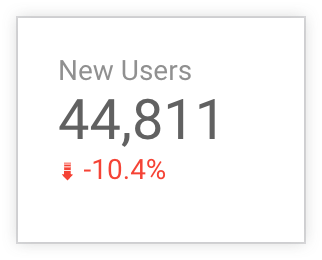
Wenn Als Fortschritt anzeigen aktiviert ist, wird die Berechnung als prozentuale Änderung des Werts des primären Messwerts in Bezug auf die Vergleichsdaten dargestellt. Dies ist die Standardeinstellung.
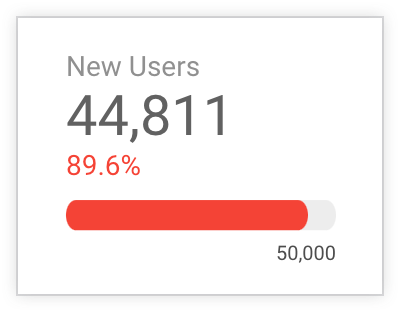
Wenn Als Fortschritt anzeigen aktiviert ist, wird der Fortschritt standardmäßig mithilfe eines Balkens dargestellt. Sie können die Darstellung auf dem Tab Stil unter Grafik für den Fortschritt anpassen.
Startwert
Wenn Messwert als Primäres Feld ausgewählt ist und die Einstellung Als Fortschritt anzeigen aktiviert ist, können Sie einen benutzerdefinierten numerischen Wert als Startwert für den Vergleich mit dem primären Messwert angeben.
Diagramm gestalten
Mit den Optionen auf dem Tab Stil können Sie die allgemeine Darstellung des Diagramms konfigurieren.
Diagrammtitel
Aktivieren Sie den Schalter Titel einblenden, um dem Diagramm einen Titel hinzuzufügen. Data Studio kann automatisch einen Titel generieren oder Sie können einen benutzerdefinierten Titel für das Diagramm erstellen. Sie können auch die Formatierung und Position des Titels anpassen.
Automatisch generieren
Diese Option ist standardmäßig aktiviert. Wenn Automatisch generieren aktiviert ist, wird in Data Studio ein Titel basierend auf dem Diagrammtyp und den im Diagramm verwendeten Feldern generiert. Der automatisch generierte Titel wird aktualisiert, wenn Sie den Diagrammtyp ändern oder Änderungen an den Feldern vornehmen, die im Diagramm verwendet werden.
Wenn Sie dem Diagramm einen benutzerdefinierten Titel hinzufügen möchten, geben Sie ihn in das Feld Titel ein. Dadurch wird die Einstellung Automatisch generieren deaktiviert.
Optionen für Titel
Wenn die Einstellung Titel anzeigen aktiviert ist, können Sie die folgenden Titeloptionen verwenden:
- Titel:Hier wird ein Textfeld eingeblendet, in das Mitbearbeiter einen benutzerdefinierten Titel für das Diagramm eingeben können.
- Schriftfamilie:Hiermit wird die Schriftart für den Titeltext festgelegt.
- Schriftgröße:Hiermit wird die Schriftgröße für den Titeltext festgelegt.
- Schriftfarbe:Hiermit wird die Schriftfarbe für den Titeltext festgelegt.
- Optionen für die Schriftformatierung:Hiermit kann der Titeltext fett, kursiv oder unterstrichen formatiert werden.
- Oben:Hier wird der Diagrammtitel über dem Diagramm positioniert.
- Unten:Hier wird der Diagrammtitel unter dem Diagramm positioniert.
- Links:Hier wird der Diagrammtitel an der linken Seite des Diagramms ausgerichtet.
- Zentriert:Hier wird der Diagrammtitel horizontal zentriert.
- Rechts:Hier wird der Diagrammtitel an der rechten Seite des Diagramms ausgerichtet.
Bedingte Formatierung
Klicken Sie auf Bedingte Formatierung hinzufügen, um Regeln für die bedingte Formatierung auf das Diagramm anzuwenden. Weitere Informationen zur bedingten Formatierung in Data Studio-Diagrammen
Primärer Messwert
Mit diesen Optionen legen Sie die Darstellung der aktuellen Daten der Kurzübersicht fest:
- Kompakte Zahlen:Rundet die Zahlen und zeigt das Einheitensymbol an. Beispielsweise wird 553.939 zu 553,9K.
- Dezimalstellen:Hiermit wird die Anzahl der Dezimalstellen in Messwerten festgelegt.
Vergleichsfelder
Mit den Optionen unter Vergleichsfelder legen Sie die Darstellung der Vergleichsdaten der Kurzübersicht fest. Sie lassen sich auf dem Tab Einrichtung unter Weitere Vergleichsoptionen zum Diagramm hinzufügen. Zu den Stiloptionen für Vergleichsfelder gehören:
- Farbe für positive Änderungen:Ändert die Schriftfarbe, die für positive Änderungen der Daten (Aufwärtstrends) verwendet wird.
- Farbe für negative Änderungen:Ändert die Schriftfarbe, die für negative Änderungen der Daten (Abwärtstrends) verwendet wird.
- Kompakte Zahlen:Rundet die Zahlen und zeigt das Einheitensymbol an. Beispielsweise wird 553.939 zu 553,9K.
- Dezimalstellen:Hiermit wird die Anzahl der Dezimalstellen in Messwerten festgelegt.
- Absolute Änderung anzeigen:Bei Auswahl dieser Option wird die Vergleichsanzeige von prozentualen Veränderungen in die absolute numerische Differenz geändert.
- Vergleichslabel ausblenden:Blendet das Label mit dem Vergleichszeitraum aus.
Vergleichslabel
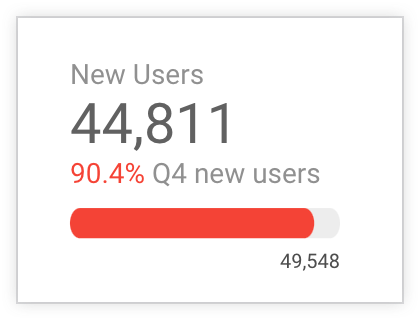
Wenn die Einstellung Vergleichslabel ausblenden nicht aktiviert ist, können Sie das Label für den Vergleich bearbeiten. So lässt sich z. B. das Label „Neue Nutzer im 4. Quartal“ in ein Übersichtsdiagramm mit dem primären Messwert Neue Nutzer einfügen, in dem die Anzahl neuer Nutzer im 1. Quartal mit der im 4. Quartal des Vorjahres verglichen wird.
Sparkline
In diesem Bereich wird die Darstellung von Sparklines für Vergleichsmesswerte konfiguriert. Diese Optionen werden angezeigt, wenn auf dem Tab Einrichtung eine Sparkline festgelegt ist:
- Sparkline-Farbe:Ändert die Farbe der Sparkline.
- Füllen:Füllt die Sparkline mit einem helleren Ton der Sparkline-Farbe aus.
- Geglättet:Stellt Linien als Kurven dar.
- Fehlende Daten:Hiermit wird festgelegt, wie fehlende Daten in der Sparkline dargestellt werden.
Fehlende Daten für Sparkline
Wenn in der Sparkline Daten fehlen, können Sie eine der folgenden Optionen auswählen, um anzugeben, dass keine Daten vorhanden sind:
- Linie auf null setzen:Wenn diese Option ausgewählt ist, fällt die Linienreihe für die fehlenden Datumsangaben auf null.
- Zeilenumbrüche:Wenn diese Option ausgewählt ist, wird die Datenreihe bei fehlenden Daten unterbrochen.
- Lineare Interpolation:Wenn diese Option ausgewählt ist, wird die Reihe in Data Studio fortgesetzt. Hierzu werden die Datenpunkte auf beiden Seiten der fehlenden Daten verbunden. Diese Option ist die Standardeinstellung.
Grafik für den Fortschritt
Wenn auf dem Tab Einrichtung die Einstellung Als Fortschritt anzeigen aktiviert ist, können Sie festlegen, wie der Fortschritt dargestellt werden soll. Dazu wählen Sie eine der folgenden Optionen aus:
- Balken:Stellt den Fortschritt des primären Messwerts in Bezug auf das Ziel als Balken dar. Das ist die Standardeinstellung.
- Kreis:Stellt den Fortschritt des primären Messwerts in Bezug auf das Ziel als Kreis dar.
- –:Entfernt den Balken oder Kreis für den Fortschritt aus dem Übersichtsdiagramm.
Fehlende Daten
Wenn im Übersichtsdiagramm Daten fehlen, können Sie eine der folgenden Optionen auswählen, um anzugeben, dass keine Daten vorhanden sind:
- „Keine Daten“ anzeigen: Im Übersichtsdiagramm wird der Text „Keine Daten“ angezeigt.
- „0“ anzeigen: Im Übersichtsdiagramm wird die Zahl „0“ angezeigt.
- „–“ anzeigen: Im Übersichtsdiagramm wird „–“ angezeigt.
- „null“ anzeigen: Im Übersichtsdiagramm wird der Text „null“ angezeigt.
- Anzeigen „ “ (leer): Im Übersichtsdiagramm wird kein Text angezeigt.
Labels
Mit diesen Optionen wird die Darstellung der Diagrammlabels festgelegt:
- Schriftfamilie:Ändert die Schriftfamilie des Labels der Kurzübersicht.
- Schriftgröße:Ändert die Schriftgröße des Labels der Kurzübersicht.
- Schriftfarbe:Ändert die Schriftfarbe des Labels der Kurzübersicht.
- Feldname ausblenden:Blendet den Standardfeldnamen aus, der aus der Datenquelle stammt.
- Ausrichtung:Richtet den Feldnamen, den Feldwert und den Vergleichswert aus.
Padding
Mit diesen Optionen können Sie die Zeilenhöhe sowie den linken, rechten und oberen Abstand im Diagramm steuern.
Hintergrund und Rahmen
Mit diesen Optionen wird die Darstellung des Hintergrundcontainers für das Diagramm festgelegt:
- Hintergrund:Legt die Hintergrundfarbe des Diagramms fest.
- Deckkraft:Legt die Deckkraft des Diagramms fest. Bei einer Deckkraft von 100% werden Objekte hinter dem Diagramm vollständig ausgeblendet. Bei einer Deckkraft von 0% ist das Diagramm nicht sichtbar.
- Rahmenfarbe:Legt die Rahmenfarbe des Diagramms fest.
- Rahmenradius:Versieht den Diagrammhintergrund mit abgerundeten Rändern. Wenn der Radius 0 ist, hat die Hintergrundform 90°-Ecken. Mit einem Rahmenradius von 100° wird eine Kreisform erzeugt.
- Rahmenstärke:Legt die Linienstärke des Diagrammrahmens fest.
- Rahmenart:Legt den Linientyp des Diagrammrahmens fest.
- Rahmen mit Schatten hinzufügen:Hier wird dem unteren und rechten Rand des Diagramms ein Schatten hinzugefügt.
Diagramm-Header
Im Header des Diagramms können Betrachter verschiedene Aktionen ausführen, z. B. die Daten im Diagramm exportieren, aufschlüsseln, zusammenfassen oder sortieren. Für den Header stehen folgende Optionen zur Verfügung:
- Diagrammkopfzeile:Hiermit wird festgelegt, wo die Diagrammkopfzeile im Diagramm angezeigt wird. Die Optionen für den Diagramm-Header umfassen Folgendes:
- Nicht anzeigen:Die Optionen für die Überschrift werden nie angezeigt. Betrachter können auf die Optionen zugreifen, indem sie mit der rechten Maustaste auf das Diagramm klicken.
- Immer anzeigen:Die Optionen für die Überschrift werden immer angezeigt.
- Bei Mauszeigerbewegung anzeigen (Standard): Drei vertikale Punkte werden eingeblendet, wenn Sie den Mauszeiger auf die Diagrammüberschrift bewegen. Klicken Sie darauf, um die Optionen für die Überschrift zu öffnen.
- Schriftfarbe der Kopfzeile:Hiermit legen Sie die Farbe der Optionen für die Diagrammüberschrift fest.
Auf Berichtsdesign zurücksetzen
Klicken Sie auf Auf Berichtsdesign zurücksetzen, um die Diagrammeinstellungen auf die Einstellungen des Berichtsdesigns zurückzusetzen.