


As tabelas de dados apresentam um resumo de uma única métrica. As tabelas de dados são usadas normalmente para visualizar indicadores de desempenho principais ou alguma outra variável que meça o estado ou o desempenho relativo da sua empresa ou área de atividade. Por exemplo, uma tabela de dados pode resumir o total de vendas, a taxa de rejeição média, a contagem de impressões de anúncios, o tempo de espera máximo, a taxa de falha mínima, etc.
Tabelas de dados no Data Studio
As tabelas de dados no Data Studio são apresentadas como números e, opcionalmente, com o nome da métrica que está a ser resumida. O formato do número apresentado depende da forma como a métrica está configurada na sua origem de dados.
Exemplo:
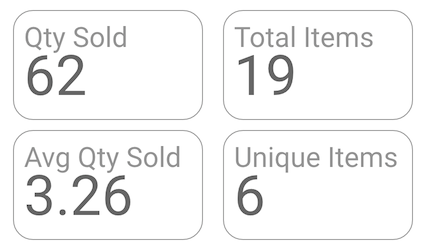
A origem de dados de uma loja de animais de estimação fictícia contém as métricas Quantidade vendida, Quantidade média vendida, Total de artigos e Artigos únicos. A métrica Quantidade vendida é um número do conjunto de dados. A métrica Quantidade média vendida é um duplicado do campo Quantidade vendida, com o tipo de agregação Média. Total de artigos e Artigos únicos são campos calculados.
| Nome | Cálculo | Tipo de agregação |
|---|---|---|
| Quantidade vendida | nenhum | Soma |
| Quantidade média vendida | nenhum | Média |
| Total de artigos | COUNT(Artigos) | Automático |
| Artigos únicos | COUNT_DISTINCT(Items) | Automático |
As tabelas de dados para estas métricas podem ter o seguinte aspeto:
Outros tipos de tabelas de dados
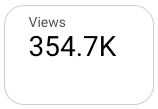
Além da tabela de dados básica, também pode adicionar uma tabela de dados predefinida a partir da barra de ferramentas que apresenta números compactos.
Adicione o gráfico
Adicione um novo gráfico ou selecione um gráfico existente. Em seguida, use o painel Propriedades para configurar o separador Configuração e o separador Estilo do gráfico, de modo a configurar os dados do gráfico e aplicar-lhe um estilo, respetivamente.
Configure os dados do gráfico
As opções no separador Configuração do painel Propriedades determinam a forma como os dados do gráfico são organizados e apresentados.
Origem de dados
Uma origem de dados fornece a associação entre o componente e o conjunto de dados subjacente.
- Para alterar a origem de dados do gráfico, clique no nome da origem de dados atual.
- Para ver ou editar a origem de dados, clique no ícone
 Editar origem de dados. (Tem de ter, pelo menos, a autorização de Visualizador para ver este ícone.)
 - Clique em Combinar dados para ver dados de várias origens de dados no mesmo gráfico. Saiba mais sobre a combinação de dados.
Campo principal
Esta opção permite-lhe escolher se quer apresentar uma Dimensão ou um valor de Métrica no gráfico de tabela de dados.
As dimensões são categorias de informações. Normalmente, os valores contidos nessas categorias são nomes, descrições ou outras características desses dados. Consulte a página Dimensão para mais informações sobre as dimensões.
As métricas são agregações que provêm do conjunto de dados subjacente ou que são o resultado da aplicação implícita ou explícita de uma função de agregação, como COUNT(), SUM() ou AVG(). A métrica em si não tem um conjunto de valores definido, pelo que não pode agrupar por uma métrica como pode fazer com uma dimensão.
Depois de clicar na opção Dimensão ou Métrica, pode escolher um campo na sua origem de dados.
Métricas opcionais
Se escolher Métrica como campo principal, pode definir métricas opcionais.
Para adicionar métricas opcionais, ative o interruptor Métricas opcionais e selecione métricas no seletor de campos Adicionar métrica. Também pode clicar em métricas na lista de campos no painel Dados e colocá-las no seletor Métricas opcionais.
Sparkline
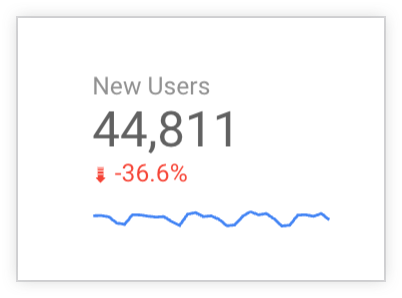
Quando Métrica está selecionada como Campo principal, pode adicionar um minigráfico a um gráfico de tabela de dados para visualizar as tendências da métrica principal ao longo do tempo. Por exemplo, no seguinte gráfico de tabela de dados, um minigráfico azul mostra a tendência ao longo do tempo da métrica principal, Novos utilizadores. O minigráfico é apresentado após o valor da métrica principal e a percentagem da métrica de comparação opcional:
Para adicionar um minigráfico a um gráfico de tabela de dados, siga estes passos:
- Na secção Minigráfico do separador Configuração, clique em Adicionar dimensão.
- No menu pendente, selecione uma dimensão de data.
- Para personalizar o aspeto do minigráfico, use as opções na secção Minigráfico do separador Estilo do painel Propriedades.
Filtro
Os filtros restringem os dados apresentados no componente, incluindo ou excluindo os valores que especificar. Saiba mais sobre a propriedade de filtro.
As opções de filtro incluem o seguinte:
- Nome do filtro: clique num filtro existente para o editar. Passe o cursor do rato sobre o nome do filtro e clique em X para o eliminar.
- Adicionar filtro: clique nesta opção para criar um novo filtro para o gráfico.
Dimensão do intervalo de datas
Esta opção é apresentada se a sua origem de dados tiver uma dimensão de data válida.
A dimensão do intervalo de datas é usada como base para limitar o intervalo de datas do gráfico. Por exemplo, esta é a dimensão usada se definir uma propriedade de intervalo de datas para o gráfico ou se um visualizador do relatório usar um controlo de intervalo de datas para limitar o período.
Filtro do intervalo de datas predefinido
O filtro do intervalo de datas predefinido permite-lhe definir um período para um gráfico individual.
As opções do filtro do intervalo de datas predefinido incluem o seguinte:
- Automático: usa o intervalo de datas predefinido, que é determinado pela origem de dados do gráfico.
- Personalizado: permite-lhe usar o widget de calendário para selecionar um intervalo de datas personalizado para o gráfico.
Intervalo de datas de comparação: apresenta dados de comparação para o período selecionado.
Ordenar
Esta opção é apresentada quando define Dimensão como campo principal. Pode optar por ordenar os valores do Campo principal por ordem Ascendente ou Descendente no gráfico de tabela de dados.
Quando Dimensão está selecionada como Campo principal, pode selecionar um campo diferente para ordenar os valores da dimensão. Por exemplo, se um utilizador optar por apresentar os valores de uma dimensão denominada Nome do país no gráfico de tabela de dados, pode escolher uma métrica Total de primeiros cliques para apresentar o Nome do país com o maior ou o menor Total de primeiros cliques no gráfico de tabela de dados. Este campo é opcional.
Outras opções de comparação
Quando Métrica está selecionada como Campo principal, a propriedade Outras opções de comparação permite-lhe especificar um período, uma métrica específica ou um valor específico com o qual comparar a métrica principal do gráfico de tabela de dados.
Pode configurar o formato visual do valor de comparação na secção Campos de comparação do separador Estilo do painel Propriedades.
Tipo de comparação
No menu pendente Tipo de comparação , defina se a métrica principal vai ser comparada com um período que especificar, uma métrica específica ou um valor específico.
Os tipos de comparação incluem o seguinte:
- Período: especifique um intervalo de datas para comparação com a métrica principal. Esta opção é a predefinição. Quando esta opção está selecionada, configure um período para comparação com a métrica principal através do seletor Intervalo de datas de comparação na secção Intervalo de datas predefinido do separador Configuração.
- Valor: introduza um valor numérico ou use as setas para cima ou para baixo para selecionar um número a usar para comparação com a métrica principal. Quando seleciona esta opção, introduza um valor numérico com o qual comparar o valor da métrica principal no campo Valor-alvo.
- Métrica: selecione outra métrica para comparar com a métrica principal. Quando seleciona esta opção, especifique outra métrica com a qual comparar a métrica principal selecionando um campo no menu pendente Adicionar métrica no campo Métrica-alvo.
- Nenhum: selecione Nenhum para remover a comparação do gráfico de tabela de dados.
Mostrar como progresso
Ative o interruptor Mostrar como progresso para tratar os dados de comparação como um alvo com o qual medir a percentagem de progresso da métrica principal.
Quando a opção Mostrar como progresso não está ativada, o cálculo é apresentado como a alteração percentual do valor da métrica principal em relação aos dados de comparação. Esta definição é a predefinição.
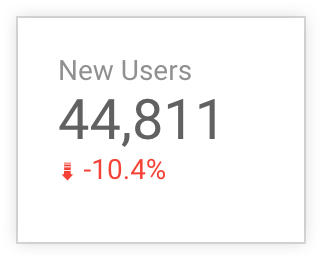
Quando a opção Mostrar como progresso está ativada, o cálculo é representado como a percentagem de alteração do valor da métrica principal em relação aos dados de comparação. Esta é a predefinição.
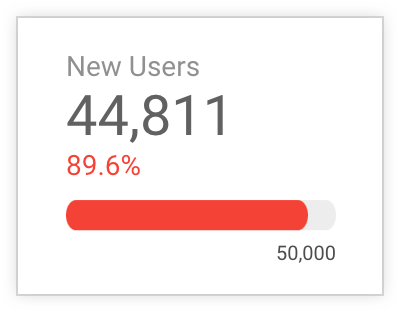
Quando a opção Mostrar como progresso está ativada, o progresso é representado com uma barra de progresso por predefinição. Pode configurar a forma como o progresso é apresentado na secção Elemento gráfico do progresso do separador Estilo.
Valor inicial
Quando Métrica está selecionada como Campo principal e a definição Mostrar como progresso está ativada, pode especificar um valor numérico personalizado como o valor inicial para comparação com a métrica principal.
Aplique um estilo ao gráfico
As opções no separador Estilo controlam a apresentação e o aspeto gerais do gráfico.
Título do gráfico
Ative o interruptor Mostrar título para adicionar um título ao gráfico. O Data Studio pode gerar automaticamente um título ou pode criar um título personalizado para o gráfico. Também pode personalizar o estilo e a posição do título.
Gerar automaticamente
Esta opção está ativada por predefinição. Quando a opção Gerar automaticamente está ativada, o Data Studio gera um título com base no tipo de gráfico e nos campos usados no gráfico. O título gerado automaticamente é atualizado se alterar o tipo de gráfico ou fizer alterações aos campos usados no gráfico.
Para adicionar um título personalizado ao gráfico, introduza-o no campo Título. Esta ação desativa a definição Gerar automaticamente.
Opções de título
Quando a definição Mostrar título está ativada, pode usar as seguintes opções de título:
- Título: fornece um campo de texto onde os editores de relatórios podem introduzir um título personalizado para o gráfico.
- Família de tipos de letra: define o tipo de letra para o texto do título.
- Tamanho do tipo de letra: define o tamanho do tipo de letra para o texto do título.
- Cor do tipo de letra: define a cor do tipo de letra para o texto do título.
- Opções de estilo do tipo de letra: aplica o estilo negrito, itálico ou sublinhado ao texto do título.
- Superior: posiciona o título do gráfico na parte superior do gráfico.
- Inferior: posiciona o título do gráfico na parte inferior do gráfico.
- Esquerda: alinha o título do gráfico ao lado esquerdo do gráfico.
- Centro: centra o título do gráfico horizontalmente.
- Direita: alinha o título do gráfico ao lado direito do gráfico.
Formatação condicional
Clique em Adicionar formatação condicional para aplicar regras de formatação condicional ao gráfico. Saiba mais sobre a formatação condicional em gráficos do Data Studio.
Métrica principal
Estas opções controlam o aspeto dos dados atuais da tabela de dados:
- Números compactos: arredonda os números e apresenta o indicador de unidade. Por exemplo, 553 939 torna-se 553,9 mil.
- Precisão decimal: define o número de casas decimais nos valores das métricas.
Campos de comparação
As opções Campos de comparação controlam o aspeto dos dados de comparação da tabela de dados, que pode adicionar ao gráfico a partir da secção Outras opções de comparação do separador Configuração. As opções de estilo Campos de comparação incluem o seguinte:
- Cor de alteração positiva: altera a cor do tipo de letra usada para indicar dados com alteração positiva (tendência ascendente).
- Cor de alteração negativa: altera a cor do tipo de letra usada para indicar dados com alteração negativa (tendência descendente).
- Números compactos: arredonda os números e apresenta o indicador de unidade. Por exemplo, 553 939 torna-se 553,9 mil.
- Precisão decimal: define o número de casas decimais nos valores das métricas.
- Mostrar alteração absoluta: altera a apresentação da comparação da percentagem de alteração para a diferença numérica absoluta.
- Ocultar etiqueta de comparação: oculta a etiqueta que mostra o período de comparação.
Etiqueta de comparação
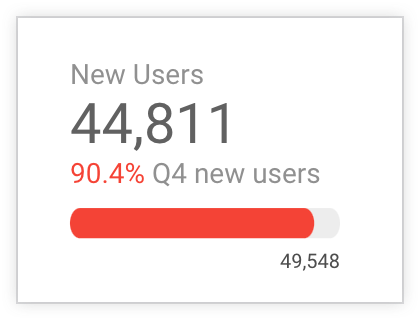
Quando a definição Ocultar etiqueta de comparação não está ativada, pode editar a etiqueta da comparação. Por exemplo, pode adicionar a etiqueta "Novos utilizadores do T4" a um gráfico de tabela de dados com uma métrica principal de Novos utilizadores que compara o número de novos utilizadores no T1 com o número de utilizadores num período anterior, o T4 do ano anterior.
Sparkline
Esta secção controla o aspeto das visualizações de minigráficos para métricas de comparação. Estas opções são apresentadas quando um minigráfico está definido no separador Configuração:
- Cor do minigráfico: altera a cor do minigráfico.
- Preenchimento: preenche o minigráfico com uma tonalidade mais clara da cor do minigráfico.
- Suavizar: apresenta as linhas da série como curvas.
- Dados em falta: define a forma como o minigráfico apresenta os dados em falta.
Dados em falta para o minigráfico
Quando o minigráfico tem dados em falta, pode escolher uma das seguintes opções para indicar que não existem dados:
- Linha até zero: quando esta opção está selecionada, uma série de linhas desce até zero para as datas em falta.
- Quebras de linha: quando esta opção está selecionada, os dados em falta são apresentados como quebras na série de dados.
- Interpolação linear: quando esta opção está selecionada, o Data Studio continua a série associando os pontos de dados em ambos os lados dos dados em falta. Esta opção é a predefinição.
Elemento gráfico do progresso
Quando a definição Mostrar como progresso está ativada no separador Configuração, pode selecionar uma das seguintes opções para especificar como a visualização do progresso é apresentada:
- Barra: apresenta o progresso da métrica principal em relação ao alvo como uma barra. Esta definição é a predefinição.
- Círculo: apresenta o progresso da métrica principal em relação ao alvo como um círculo.
- Nenhum: remove a barra de progresso ou o círculo de progresso do gráfico de tabela de dados.
Dados em falta
Quando o gráfico de tabela de dados tem dados em falta, pode escolher uma das seguintes opções para indicar que não existem dados:
- Mostrar "Sem dados": apresenta o texto "Sem dados" no gráfico de tabela de dados.
- Mostrar "0": apresenta o número "0" no gráfico de tabela de dados.
- Mostrar "-": apresenta o texto "-" no gráfico de tabela de dados.
- Mostrar "null": apresenta o texto "null" no gráfico de tabela de dados.
- Mostrar " " (em branco): não apresenta texto no gráfico de tabela de dados.
Etiquetas
Estas opções controlam o aspeto das etiquetas do gráfico:
- Família de tipos de letra: altera a família de tipos de letra da etiqueta da tabela de dados.
- Tamanho do tipo de letra: altera o tamanho do tipo de letra da etiqueta da tabela de dados.
- Cor do tipo de letra: altera a cor do tipo de letra da etiqueta da tabela de dados.
- Ocultar nome do campo: oculta o nome do campo predefinido (que provém da origem de dados).
- Alinhamento: alinha o nome do campo, o valor do campo e o valor de comparação.
Preenchimento
Use estas opções para controlar a altura da linha e o preenchimento da parte esquerda, direita e superior do gráfico.
Fundo e limite
Estas opções controlam o aspeto do contentor de fundo do gráfico:
- Fundo: define a cor de fundo do gráfico.
- Opacidade: define a opacidade do gráfico. A opacidade de 100% oculta completamente os objetos atrás do gráfico. A opacidade de 0% torna o gráfico invisível.
- Cor do limite: define a cor do limite do gráfico.
- Raio do limite: adiciona limites arredondados ao fundo do gráfico. Quando o raio é 0, a forma de fundo tem cantos de 90°. Um raio do limite de 100° produz uma forma circular.
- Espessura do limite: define a espessura da linha do limite do gráfico.
- Estilo do limite: define o estilo da linha do limite do gráfico.
- Adicionar sombra do limite: adiciona uma sombra aos limites inferior e direito do gráfico.
Cabeçalho do gráfico
O cabeçalho do gráfico permite que os visualizadores realizem várias ações no gráfico, como exportar os dados, detalhar ou resumir, ou ordenar o gráfico. As opções do cabeçalho do gráfico incluem o seguinte:
- Cabeçalho do gráfico: controla onde o cabeçalho do gráfico é apresentado no gráfico. As opções do Cabeçalho do gráfico incluem o seguinte:
- Não mostrar: as opções do cabeçalho nunca são apresentadas. Tenha em atenção que os visualizadores de relatórios podem sempre aceder às opções clicando com o botão direito do rato no gráfico.
- Mostrar sempre: as opções do cabeçalho são sempre apresentadas.
- Mostrar quando o cursor está sobre o cabeçalho (predefinição): são apresentados três pontos verticais quando mantém o ponteiro sobre o cabeçalho do gráfico. Clique nestes para aceder às opções do cabeçalho.
- Cor do tipo de letra do cabeçalho: define a cor das opções do cabeçalho do gráfico.
Repor tema do relatório
Clique em Repor tema do relatório para repor as definições do gráfico para as definições do tema do relatório.