


Los cuadros de resultados muestran un resumen de una sola métrica y suelen usarse para visualizar métricas de rendimiento u otras variables que miden el estado o el rendimiento relativos de una empresa o de un área de actividad. Por ejemplo, un cuadro de resultados puede sintetizar el total de ventas, el porcentaje de rebote medio, el recuento de impresiones de anuncios, el tiempo de espera máximo, la tasa de errores mínima, etc.
Tarjetas de resultados de Data Studio
Los cuadros de resultados de Data Studio muestran cifras y pueden incluir, si quieres, el nombre de la métrica que se está resumiendo. El formato del número que aparece depende de cómo se haya configurado la métrica en tu fuente de datos.
Ejemplo:
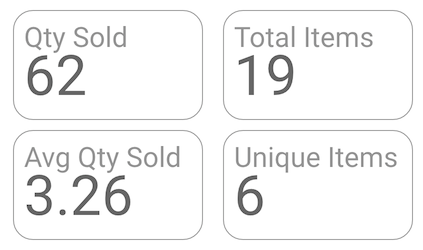
Imaginemos que la fuente de datos de una tienda de artículos para mascotas contiene las siguientes métricas: Cantidad vendida, Cantidad media vendida, Artículos totales y Artículos únicos. Cantidad vendida es una cifra que se obtiene del conjunto de datos. La métrica Cantidad media vendida es un duplicado del campo Cantidad vendida, pero con el tipo de agregación Media. Artículos totales y Artículos únicos son campos calculados.
| Nombre | Cálculo | Tipo de agregación |
|---|---|---|
| Cantidad vendida | ninguno | Suma |
| Cantidad media vendida | ninguno | Media |
| Total de artículos | COUNT(Items) | Automático |
| Artículos únicos | COUNT_DISTINCT(Items) | Automático |
Los cuadros de resultados de las métricas anteriores se verían de esta forma:
Otros tipos de tarjetas de resultados
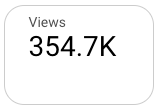
Además del cuadro de resultados básico, también puedes añadir desde la barra de herramientas un cuadro de resultados predeterminado que muestre números abreviados.
Añadir el gráfico
Añade un gráfico nuevo o selecciona uno que ya tengas. A continuación, usa el panel Propiedades para configurar las propiedades de las pestañas Configuración y Estilo del gráfico.
Configurar los datos del gráfico
Las opciones de la pestaña Configuración del panel Propiedades determinan cómo se organizan y muestran los datos del gráfico.
Fuente de datos
Una fuente de datos conecta un componente con el conjunto de datos subyacente.
- Para cambiar la fuente de datos del gráfico, haz clic en el nombre de la que estás utilizando.
- Para ver o editar la fuente de datos, haz clic en el icono
 Editar fuente de datos. Para ver este icono, debes tener al menos el permiso de lector.
 - Para ver los datos de varias fuentes en el mismo gráfico, haz clic en Combinar datos. Más información sobre cómo combinar datos
Campo principal
Esta opción te permite elegir si quieres mostrar un valor de Dimensión o de Métrica en el gráfico de resultados.
Las dimensiones son categorías de información. que suelen incluir valores como nombres, descripciones u otras características de esos datos. Consulta la página Dimensión para obtener más información sobre las dimensiones.
Las métricas son agregaciones derivadas del conjunto de datos subyacente o de aplicar implícita o explícitamente una función de agregación, como COUNT(), SUM() o AVG(). Las métricas en sí no tienen un conjunto de valores definido, por lo que no se pueden hacer agrupaciones a partir de ellas como sí se puede hacer con las dimensiones.
Después de hacer clic en la opción Dimensión o Métrica, puede elegir un campo de su fuente de datos.
Métricas opcionales
Si eliges Métrica como campo principal, puedes definir métricas opcionales.
Para añadir métricas opcionales, activa el interruptor Métricas opcionales y selecciona las que quieras en el selector de campos Añadir métrica. También puedes hacer clic en las métricas de la lista de campos del panel Datos y colocarlas en el selector Métricas opcionales.
Sparkline
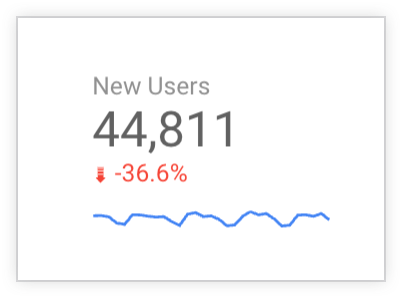
Si seleccionas Métrica como Campo principal, puedes añadir un minigráfico a un gráfico de resultados para ver las tendencias de tu métrica principal a lo largo del tiempo. Por ejemplo, en el siguiente gráfico de resultados, el minigráfico azul muestra la tendencia a lo largo del tiempo de la métrica principal Usuarios nuevos. El minigráfico se muestra después del valor de la métrica principal y del porcentaje de la métrica de comparación opcional:
Para añadir un minigráfico a un gráfico de resultados, sigue estos pasos:
- En la sección Minigráfico de la pestaña Configuración, haz clic en Añadir dimensión.
- En el menú desplegable, seleccione una dimensión de fecha.
- Para personalizar el aspecto del minigráfico, utiliza las opciones de la sección Minigráfico de la pestaña Estilo del panel Propiedades.
Filtro
Los filtros determinan los datos que se muestran en el componente incluyendo o excluyendo los valores que especifiques. Más información sobre las propiedades de filtros
Entre las opciones de filtro se incluyen las siguientes:
- Nombre del filtro: haz clic en un filtro para modificarlo. Coloca el cursor sobre el nombre del filtro y haz clic en X para eliminarlo.
- Añadir filtro: haz clic en esta opción para crear un filtro en el gráfico.
Dimensión de periodo
Esta opción se muestra si la fuente de datos tiene una dimensión válida de fecha.
La dimensión del periodo se utiliza como base para limitar el periodo del gráfico. Por ejemplo, se usa si defines una propiedad de periodo en el gráfico o si los lectores del informe emplean un filtro por periodo para limitar el intervalo de tiempo.
Filtro de periodo predeterminado
El filtro por periodo predeterminado te permite definir el intervalo de tiempo de un gráfico concreto.
Las opciones de filtro de periodo predeterminado son las siguientes:
- Automático: usa el periodo predeterminado, que viene definido por la fuente de datos del gráfico.
- Personalizado: puedes usar el widget de calendario para seleccionar un periodo personalizado para el gráfico.
Periodo de comparación: muestra datos de comparación del periodo seleccionado.
Ordenar
Esta opción aparece cuando se define Dimensión como campo principal. En el gráfico de resultados, puede ordenar los valores del Campo principal en orden Ascendente o Descendente.
Si selecciona Dimensión como Campo principal, puede elegir otro campo para ordenar los valores de la dimensión. Por ejemplo, si un usuario elige mostrar los valores de una dimensión llamada Nombre del país en el gráfico de resultados, puede elegir la métrica Total de primeros clics para mostrar el Nombre del país con el mayor o el menor Total de primeros clics en el gráfico de resultados. Este campo es opcional.
Otras opciones de comparación
Si Métrica está seleccionado como Campo principal, la propiedad Otras opciones de comparación te permite especificar un periodo, una métrica específica o un valor concreto con los que comparar la métrica principal del gráfico de resultados.
Puedes configurar el formato visual del valor de comparación en la sección Campos de comparación de la pestaña Estilo del panel Propiedades.
Tipo de comparación
En el menú desplegable Tipo de comparación, elige si la métrica principal se comparará con el periodo que especifiques o con una métrica o un valor concretos.
Entre los tipos de comparación se incluyen los siguientes:
- Periodo: indica un periodo con el que comparar la métrica principal. Esta opción está activada de forma predeterminada. Cuando esté seleccionada esta opción, define un periodo para compararlo con la métrica principal usando el selector Periodo de comparación de la sección Periodo predeterminado de la pestaña Configuración.
- Valor: introduce un valor numérico o usa las flechas hacia arriba o hacia abajo para seleccionar el número con el que quieras comparar la métrica principal. Cuando selecciones esta opción, en el campo Valor objetivo indica el valor numérico con el que quieras comparar el valor de la métrica principal.
- Métrica: selecciona otra métrica para compararla con la principal. Al seleccionar esta opción, debes especificar otra métrica con la que comparar la métrica principal. Para ello, en el campo Métrica objetivo, elige un campo del desplegable Añadir métrica.
- Ninguno: selecciona Ninguno para quitar la comparación del gráfico de resultados.
Mostrar como progreso
Activa el interruptor Mostrar como progreso para tratar los datos de la comparación como el objetivo con respecto al cual quieres medir el porcentaje de progreso de la métrica principal.
Si la opción Mostrar como progreso no está habilitada, el cálculo se muestra como el porcentaje de cambio del valor de la métrica principal en relación con los datos de la comparación. Este es el ajuste predeterminado.
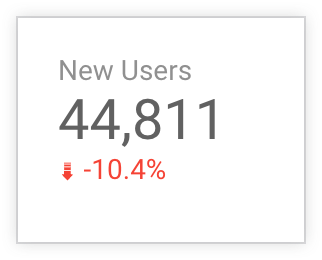
Si la opción Mostrar como progreso está habilitada, el cálculo se representa como el porcentaje de cambio del valor de la métrica principal en relación con los datos de la comparación. Esta es la configuración predeterminada.
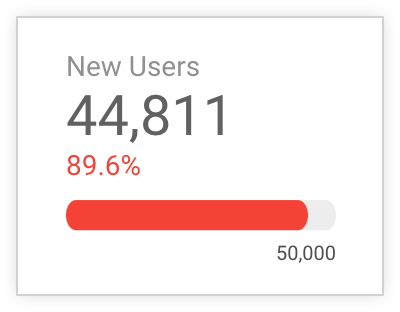
Cuando se habilita la opción Mostrar como progreso, se muestra una barra de progreso de forma predeterminada. Puedes configurar cómo se representará el progreso en la sección Visualización del progreso de la pestaña Estilo.
Valor inicial
Si se selecciona Métrica como Campo principal y se habilita la opción Mostrar como progreso, puedes especificar un valor numérico personalizado como el valor inicial que se usará en la comparación con la métrica principal.
Definir el estilo del gráfico
Las opciones de la pestaña Estilo controlan la presentación y el aspecto del gráfico.
Título del gráfico
Activa el interruptor Mostrar título para añadir un título al gráfico. Data Studio puede generar un título automáticamente o puedes crear uno personalizado para el gráfico. También puedes personalizar el estilo y la ubicación del título.
Generar automáticamente
Esta opción está habilitada de forma predeterminada. Si la opción Generar automáticamente está habilitada, Data Studio genera un título basado en el tipo de gráfico y en los campos que se usan en él. El título generado automáticamente se actualizará si cambia el tipo de gráfico o modifica los campos que se usan en el gráfico.
Para añadir un título personalizado al gráfico, introdúcelo en el campo Título. Se desactivará el ajuste Generar automáticamente.
Opciones de título
Si la opción Mostrar título está habilitada, puedes usar las siguientes opciones de título:
- Título: proporciona un campo de texto en el que los editores del informe pueden introducir un título personalizado para el gráfico.
- Conjunto de fuentes: define el tipo de fuente del texto del título.
- Tamaño de la fuente: define el tamaño de la fuente del texto del título.
- Color de la fuente: define el color de la fuente del texto del título.
- Opciones de estilo de fuente: aplica negrita, cursiva o subrayado al texto del título.
- Arriba: coloca el título en la parte superior del gráfico.
- Abajo: coloca el título debajo del gráfico.
- Izquierda: alinea el título a la izquierda del gráfico.
- Centro: centra el título del gráfico horizontalmente.
- Derecha: alinea el título a la derecha del gráfico.
Formato condicional
Haz clic en Añadir formato condicional para aplicar reglas de formato condicional al gráfico. Más información sobre el formato condicional en los gráficos de Data Studio
Métrica principal
Estas opciones permiten determinar el aspecto de los datos que aparecen en el cuadro de resultados:
- Números compactos: redondea las cifras y muestra el indicador de unidad. Por ejemplo, 553.939 se convierte en 553,9 K.
- Precisión decimal: determina el número de decimales de los valores de las métricas.
Campos de comparación
Las opciones de Campos de comparación controlan el aspecto de los datos de comparación de la tarjeta de resultados, que puedes añadir al gráfico desde la sección Otras opciones de comparación de la pestaña Configuración. Las opciones de estilo de Campos de comparación son las siguientes:
- Color de cambio positivo: cambia el color de fuente que se usa para indicar que el cambio en los datos es positivo (es decir, una tendencia al alza).
- Color de cambio negativo: cambia el color de fuente que se usa para indicar que el cambio en los datos es negativo (es decir, una tendencia a la baja).
- Números compactos: redondea las cifras y muestra el indicador de unidad. Por ejemplo, 553.939 se convierte en 553,9 K.
- Precisión decimal: determina el número de decimales de los valores de las métricas.
- Mostrar cambio absoluto: cambia la vista de comparación, de modo que se muestre la diferencia numérica absoluta en vez del porcentaje de cambio.
- Ocultar etiqueta de comparación: oculta la etiqueta que muestra el periodo de comparación.
Etiqueta de comparación
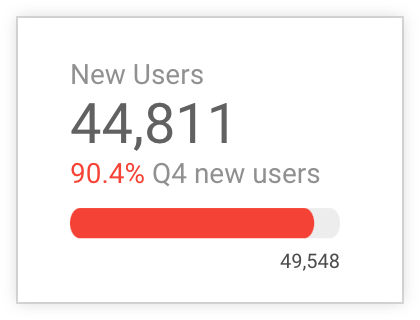
Si el ajuste Ocultar la etiqueta de comparación no está habilitado, puedes editarla. Por ejemplo, puedes añadir la etiqueta "Usuarios nuevos desde el T4" a un gráfico de resultados con la métrica principal Usuarios nuevos, en el que se compara el número de usuarios nuevos del primer trimestre con el número de usuarios del periodo anterior, es decir, el cuarto trimestre del año anterior.
Sparkline
En esta sección se determina el aspecto de los minigráficos de las métricas de comparación. Estas opciones aparecen cuando se define un minigráfico en la pestaña Configuración:
- Color del minigráfico: cambia el color del minigráfico.
- Relleno: rellena el minigráfico con un tono más claro que el color del minigráfico.
- Suavizar: muestra las líneas de las series en forma de curvas.
- Datos que faltan: define cómo mostrará el minigráfico los datos que faltan.
Ausencia de datos en un minigráfico
Si a tu minigráfico le faltan datos, puedes elegir una de las siguientes opciones para indicar que no hay datos:
- Línea hasta cero: si se selecciona esta opción, la serie de líneas mostrará el valor "0" en las fechas que faltan.
- Saltos de línea: si seleccionas esta opción, los datos que faltan aparecen como saltos en la serie de datos.
- Interpolación lineal: si seleccionas esta opción, Data Studio conectará los puntos de datos situados a ambos lados de los datos que faltan para continuar la serie. Esta opción está activada de forma predeterminada.
Visualización del progreso
Cuando el ajuste Mostrar como progreso está habilitado en la pestaña Configuración, puedes especificar cómo se mostrará la visualización del progreso. Para ello, selecciona una de las siguientes opciones:
- Barra: muestra el progreso de la métrica principal con respecto al objetivo en forma de barra. Este es el ajuste predeterminado.
- Círculo: muestra el progreso de la métrica principal con respecto al objetivo en forma de círculo.
- Ninguno: quita la barra o el círculo de progreso del gráfico de resultados.
Faltan datos
Cuando faltan datos en el gráfico de resultados, puedes elegir entre las siguientes opciones para indicar que no hay datos:
- Mostrar "No hay datos": muestra el texto "No hay datos" en el gráfico de resultados.
- Mostrar "0": muestra el número "0" en el gráfico de resultados.
- Mostrar "-": muestra el texto "-" en el gráfico de resultados.
- Mostrar "null": muestra el texto "null" en el gráfico de resultados.
- Mostrar " " (en blanco): no se muestra ningún texto en el gráfico de resultados.
Etiquetas
Estas opciones controlan la apariencia de las etiquetas del gráfico:
- Conjunto de fuentes: cambia el conjunto de fuentes de las etiquetas de los cuadros de resultados.
- Tamaño de fuente: cambia el tamaño de fuente de las etiquetas de los cuadros de resultados.
- Color de la fuente: cambia el color de la fuente de las etiquetas de los cuadros de resultados.
- Ocultar nombre del campo: oculta el nombre predeterminado del campo (que se toma de la fuente de datos).
- Alineación: alinea el nombre del campo, el valor del campo y el valor de comparación.
Relleno
Con estas opciones podrá determinar el interlineado y el relleno superior, izquierdo y derecho del gráfico.
Fondo y borde
Estas opciones controlan la apariencia del contenedor de fondo del gráfico:
- Fondo: define el color de fondo del gráfico.
- Opacidad: define la opacidad del gráfico. Con una opacidad del 100 %, se ocultan completamente los objetos situados detrás del gráfico. Si la opacidad es del 0 %, el gráfico será invisible.
- Color del borde: define el color del borde del gráfico.
- Radio del borde: añade bordes redondeados al fondo del gráfico. Cuando el radio es 0, las esquinas de la forma del fondo son de 90°. Si el radio del borde es de 100°, la forma es circular.
- Grosor del borde: define el grosor de la línea del borde del gráfico.
- Estilo del borde: define el estilo de la línea del borde del gráfico.
- Añadir borde sombreado: añade una sombra a los bordes inferior y derecho del gráfico.
Encabezado del gráfico
El encabezado del gráfico permite a los lectores realizar varias acciones con el gráfico, como exportar datos, agregar o desglosar información, u ordenarlo. Las opciones del encabezado del gráfico son las siguientes:
- Encabezado del gráfico: controla dónde aparece el encabezado del gráfico. Las opciones del encabezado del gráfico son las siguientes:
- No mostrar: las opciones del encabezado no aparecerán nunca. Ten en cuenta que los lectores del informe siempre pueden acceder a las opciones haciendo clic con el botón derecho en el gráfico.
- Mostrar siempre: las opciones del encabezado aparecerán siempre.
- Mostrar al colocar el cursor (opción predeterminada): cuando coloques el cursor sobre el encabezado del gráfico, aparecerán tres puntos verticales. Haz clic en ellos para acceder a las opciones del encabezado.
- Color de fuente del encabezado: define el color de las opciones del encabezado del gráfico.
Restablecer el tema del informe
Haz clic en Restablecer el tema del informe para restablecer la configuración del gráfico con la configuración del tema del informe.