


Si agregas, quitas o cambias los campos de tu conjunto de datos subyacente, los editores de informes pueden actualizar la fuente de datos para ver esos cambios en Data Studio.
Cuándo actualizar los campos de la fuente de datos
Data Studio no detecta automáticamente los cambios de esquema en tu conjunto de datos.
Si realizas una de las siguientes tareas, debes actualizar los campos de la fuente de datos para que coincidan:
- Agregar campos nuevos al conjunto de datos
- Quitar campos del conjunto de datos
- Cambiar el nombre de los campos en el conjunto de datos
- Reordenar los campos en el conjunto de datos
Por ejemplo, si agregas columnas nuevas a una hoja de cálculo de Google o modificas la consulta en SQL que se usa en una conexión personalizada de BigQuery para mostrar más o menos campos, debes actualizar la fuente de datos.
Cómo actualizar los campos de la fuente de datos
- Edita la fuente de datos.
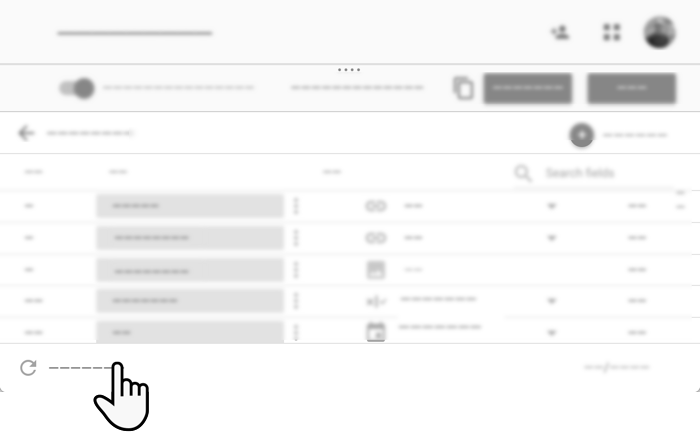
- En la esquina inferior izquierda, haz clic en ACTUALIZAR CAMPOS.
- Si se encuentran cambios, haz clic en APLICAR.
Efectos de la actualización de los campos de la fuente de datos
Cuando actualizas los campos de la fuente de datos, se producen las siguientes acciones:
- Se agregan los campos nuevos del conjunto de datos a la fuente de datos. Solo se agregan los campos que contienen datos (se ignoran los campos vacíos).
- Los campos que se quitaron del conjunto de datos se quitan de la fuente de datos.
- Los campos que se quitaron de la fuente de datos se vuelven a agregar a la fuente de datos.
- Los campos cuyo nombre se cambió se tratan como si hubieras quitado el campo anterior y agregado uno nuevo. El nombre nuevo NO se aplica al campo anterior.
- Los campos reordenados no aparecen en los cambios encontrados, pero el orden modificado se aplica a la estructura interna de la fuente de datos (no verás este cambio).
- Los informes que ya se agregaron a esta fuente de datos permanecen adjuntos. Sin embargo, es posible que debas corregir los gráficos que se interrumpieron debido a los cambios en los campos.
- Los campos calculados que usan un campo quitado o cuyo nombre se cambió se inhabilitan. Puedes editar o quitar el campo calculado según sea necesario.
- Los gráficos que usan un campo quitado o cuyo nombre se cambió mostrarán un error de configuración. Puedes editar o quitar el gráfico según sea necesario.
Nota sobre el cambio de idiomas y la actualización de campos
Google Analytics y Google Ad Manager admiten el cambio dinámico de idioma de la interfaz: si cambias tu idioma de Google, verás esos productos en el idioma nuevo (siempre que Analytics o Google Ad Manager admitan ese idioma).
Del mismo modo, si creas una fuente de datos de Analytics o Google Ad Manager en un idioma, cambiar de idioma y actualizar los campos de la fuente de datos cambia los nombres de los campos que se muestran al idioma seleccionado.
Por ejemplo, supongamos que creas una fuente de datos de Analytics mientras tu idioma de Google está configurado en inglés. Los nombres de los campos de la fuente de datos aparecerán en inglés. Si luego cambias el idioma a italiano y actualizas los campos de la fuente de datos, los nombres que se muestran ahora aparecerán en italiano. Ten en cuenta que las dimensiones o métricas cuyo nombre hayas cambiado explícitamente en la fuente de datos volverán a sus nombres predeterminados en el idioma nuevo, pero los campos calculados y los campos cuyo nombre hayas cambiado en el informe no se modificarán. Obtén más información para cambiar tu idioma de Google.
Recurso relacionado
Editar la conexión de la fuente de datos