


Auf dieser Seite werden sechs wichtige Schritte beschrieben, die Ihnen den Einstieg in Data Studio erleichtern.
 Mit einem Bericht beginnen
Berichte ermöglichen es Ihnen, Ihre Daten zu visualisieren, Einblicke zu gewinnen und diese Einblicke mit anderen zu teilen.
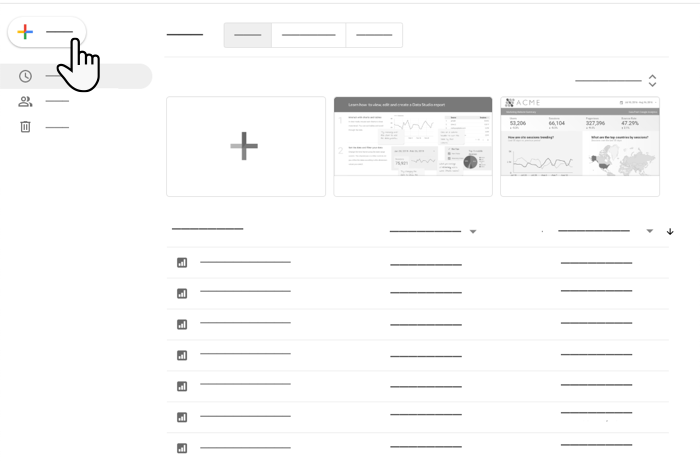
Wenn Sie sich in Data Studio anmelden, wird die Startseite mit dem Tab Berichte angezeigt. In der Berichtsliste sehen Sie alle Berichte, auf die Sie Zugriff haben. Über die Pluszeichen können Sie einen neuen leeren Bericht erstellen.
Bericht aufrufen
Wenn Sie einen für Sie freigegebenen Bericht aufrufen möchten, klicken Sie in der Berichtsliste auf den Namen des Berichts.
Bericht bearbeiten
So bearbeiten Sie einen Bericht:
- Rufen Sie einen Bericht auf.
- Klicken Sie in der Kopfzeile auf
 Bearbeiten.
Wenn die Schaltfläche Bearbeiten nicht angezeigt wird, wurde Ihnen nur die Berechtigung Darf ansehen für den Bericht gewährt. Falls der Inhaber des Berichts dies zugelassen hat, können Sie eine Kopie erstellen und diese dann bearbeiten.
Bericht erstellen
So erstellen Sie einen Bericht:
- Klicken Sie im Navigationsbereich auf
 Erstellen.
 - Wählen Sie Bericht aus.
Der Berichtseditor wird geöffnet und der Bereich Daten zum Bericht hinzufügen ist zu sehen.
 Dem Bericht Daten hinzufügen
Datenquellen stellen eine Verbindung zu Ihren Daten her und ermöglichen es Ihnen, die Felder zu konfigurieren, die Sie in Ihrem Bericht verwenden können.
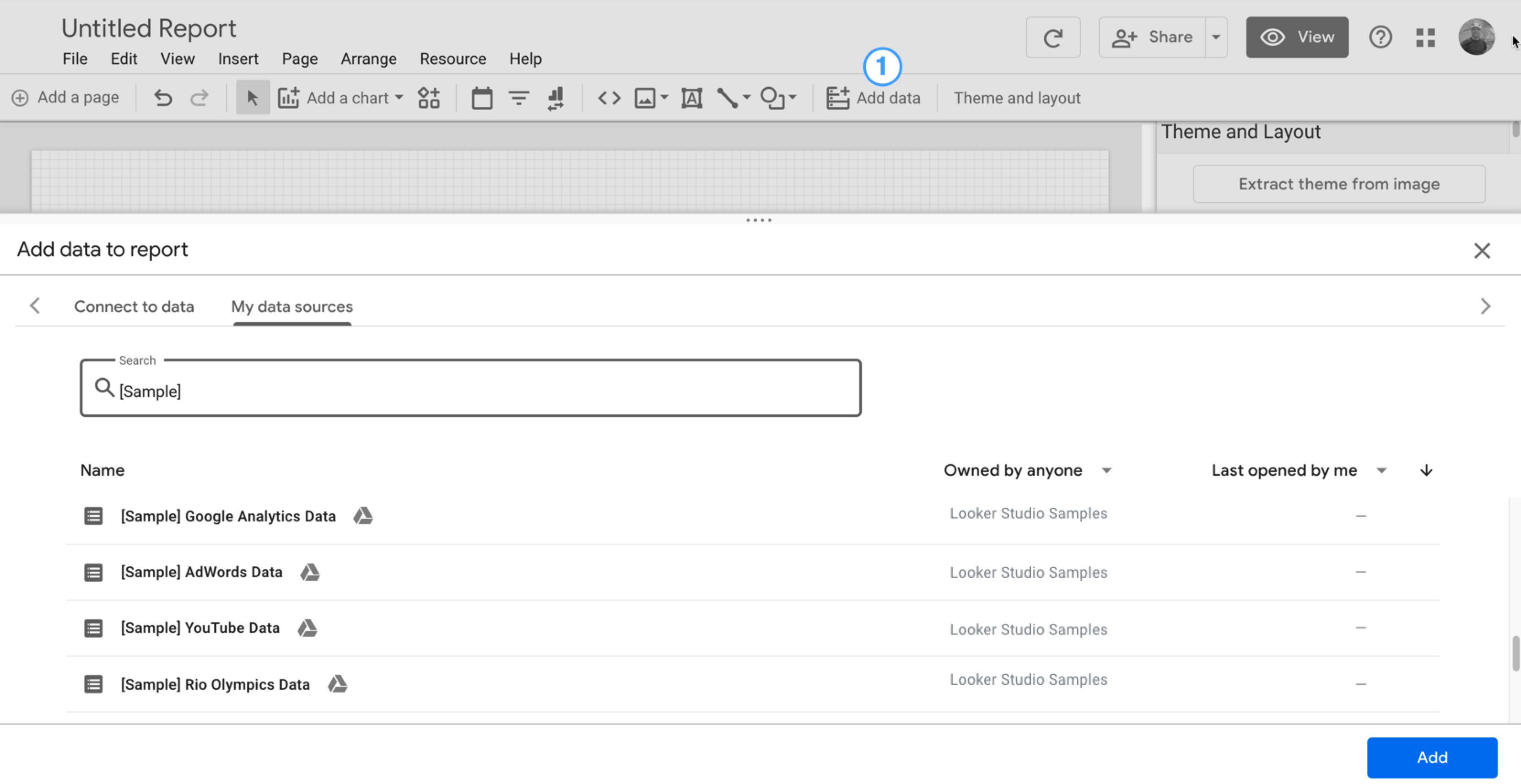
Wenn Sie einen neuen Bericht erstellen, wird der Bereich Daten zum Bericht hinzufügen geöffnet. Hier können Sie eine neue Datenquelle erstellen oder eine vorhandene hinzufügen.
Neue Datenquelle erstellen
Sie können beispielsweise eine Verbindung zu einem öffentlichen BigQuery-Dataset herstellen. Dazu benötigen Sie ein Google Cloud-Projekt, das mit einem gültigen Google Cloud-Rechnungskonto verknüpft ist.
So erstellen Sie eine neue BigQuery-Datenquelle:
- Klicken Sie im Bereich Daten zum Bericht hinzufügen auf Datenverbindung herstellen.
- Wählen Sie den Connector BigQuery aus.
- Klicken Sie gegebenenfalls auf Autorisieren, damit Data Studio auf Ihre Daten zugreifen darf.
- Wählen Sie Öffentliche Datasets aus.
- Wählen Sie das Abrechnungsprojekt aus.
- Wählen Sie das öffentliche Dataset faa aus.
- Wählen Sie die Tabelle us_airports aus.
- Klicken Sie auf Hinzufügen und bestätigen Sie dann, dass Sie die neue Datenquelle zu Ihrem Bericht hinzufügen möchten.
- Der Berichtseditor wird geöffnet und auf dem Canvas sehen Sie eine Tabelle mit Feldern aus der Datenquelle.
- Über den Eigenschaftenbereich können Sie die Daten und den Stil der Tabelle anpassen.
- Wenn Sie den Bericht umbenennen möchten, klicken Sie in der Kopfzeile auf Unbenannter Bericht und geben Sie einen neuen Namen ein.
Verbindung zu einer vorhandenen Datenquelle herstellen
Sie können beispielsweise eine Verbindung zur Google Analytics-Beispieldatenquelle herstellen, die in Data Studio enthalten ist.
So stellen Sie eine Verbindung zu einem vorhandenen Google Analytics-Dataset her:
- Klicken Sie im Bereich Daten zum Bericht hinzufügen auf Meine Datenquellen.
- Wählen Sie die Datenquelle Google Analytics-Beispieldaten aus.
- Klicken Sie auf Hinzufügen und bestätigen Sie dann, dass Sie die neue Datenquelle zu Ihrem Bericht hinzufügen möchten.
- Der Berichtseditor wird geöffnet und auf dem Canvas sehen Sie eine Tabelle mit Feldern aus der Datenquelle.
- Über den Eigenschaftenbereich können Sie die Daten und den Stil der Tabelle anpassen.
- Wenn Sie den Bericht umbenennen möchten, klicken Sie in der Kopfzeile auf Unbenannter Bericht und geben Sie einen neuen Namen ein.
 Dem Bericht Diagramme und Steuerelemente hinzufügen
So fügen Sie einem Bericht-Canvas Komponenten hinzu:
- Klicken Sie in der Symbolleiste auf Diagramm hinzufügen und wählen Sie ein Diagramm aus der Liste aus.
- Klicken Sie auf dem Canvas an die Stelle, an der das Diagramm eingefügt werden soll.
- Verschieben und vergrößern oder verkleinern Sie das Diagramm nach Bedarf.
- Sie können Dimensionen und Messwerte hinzufügen oder ändern, indem Sie auf die Felder im Eigenschaftenbereich klicken oder sie per Drag-and-drop aus dem Datenbereich direkt in das Diagramm ziehen.
- Neue Diagramme lassen sich erstellen, indem Sie ein Feld aus dem Datenbereich auf den Canvas ziehen.
 Bericht ansehen
Sie können sich Ihren Bericht so ansehen, wie er später Betrachtern angezeigt wird.
Im Ansichtsmodus können Nutzer die Daten sehen und sämtliche interaktiven Steuerelemente verwenden, die Sie für den Bericht eingerichtet haben. Die Struktur des Berichts lässt sich jedoch nicht ändern. Wenn Sie einen Bericht bearbeiten können, können Sie zwischen dem Ansichts- und dem Bearbeitungsmodus wechseln.
Klicken Sie im Bearbeitungsmodus auf  Ansehen, um in den Ansichtsmodus zu wechseln.
Klicken Sie im Ansichtsmodus auf  Bearbeiten, um zum Bearbeitungsmodus zurückzukehren.
 Bericht freigeben
Sie können Berichte für andere zur Ansicht oder zur gemeinsamen Bearbeitung freigeben. Mit anderen Editoren zusammenarbeiten
So geben Sie einen Bericht für Nutzer frei:
- Klicken Sie in der Kopfzeile auf
 Freigeben.
 - Geben Sie die Personen oder Gruppen an, mit denen Sie den Bericht teilen möchten.
- Über die erweiterten Optionen können Sie anpassen, wie einzelne Personen auf den Bericht zugreifen dürfen.
 Datenquelle freigeben
Dadurch können andere Nutzer eigene Berichte auf der Grundlage Ihrer Datenquelle erstellen.
Datenquellen lassen sich nur teilen, wenn sie über die Seite Datenquellen aufgerufen werden. Sollten Sie sie über einen Bericht öffnen, ist das nicht möglich. Wenn Sie eine Datenquelle aufrufen oder bearbeiten möchten, müssen Sie in einem Google-Konto angemeldet sein.
So geben Sie eine Datenquelle frei:
- Klicken Sie auf das
 Data Studio-Logo, um zur Data Studio-Startseite zurückzukehren.
 - Klicken Sie im Navigationsbereich auf Datenquellen.
- Suchen Sie die Datenquelle, die Sie freigeben möchten.
- Klicken Sie auf
 Weitere Optionen.
 - Klicken Sie auf Freigeben.
- Geben Sie die Personen oder Gruppen an, mit denen Sie die Datenquelle teilen möchten.
- Über die erweiterten Optionen können Sie festlegen, wie einzelne Nutzer auf die Datenquelle zugreifen dürfen.
Wichtige Konzepte
Hier finden Sie eine Zusammenfassung der Begriffe und Konzepte, die auf dieser Seite und in der gesamten Data Studio-Dokumentation verwendet werden.
| Konzept | Funktion |
|---|---|
| Bericht | Ein Data Studio-Asset mit mehreren Komponenten , in dem Informationen und Statistiken präsentiert werden, die auf Ihren Daten basieren. Weitere Informationen zu Berichten. |
| Komponente | Ein Element, das zur Veranschaulichung der Daten in einen Bericht eingefügt wird, z. B. Diagramme, Tabellen oder interaktive Zeitraum- und Filtersteuerungen. Die Informationen in Komponenten stammen aus einer Datenquelle. Sie können den Bericht außerdem mit Text, Formen und Bildern ergänzen sowie externen Content einbetten. |
| Connector / Datenquelle |
Wenn Sie externe Daten mit Data Studio verbinden, verwalten Sie [Connectors](/data-studio/connector), [Datenquellen](/data-studio/data-source) und [Anmeldedaten](/data-studio/data-credentials). Wenn Sie wissen, wie diese drei Komponenten zusammenarbeiten, können Sie die Datendarstellung anpassen und Berichte sicher für Ihr Team freigeben.
Weitere Informationen zum Herstellen einer Verbindung zu Ihren Daten |
| Feld | Eine Spalte mit Daten. In Data Studio gibt es zwei grundlegende Arten von Feldern:
Weitere Informationen zu Feldern in Berichten. |
| Anmeldedaten | Über diesen Mechanismus wird festgelegt, wer die Daten einer Datenquelle sehen darf. Weitere Informationen zu Anmeldedaten für Datenquellen |
| Ansichts- und Bearbeitungsmodus |
|
| Freigabe- und Zugriffsberechtigungen | Wenn Sie Berichte und Datenquellen freigeben, können Sie festlegen, wie andere Nutzer darauf zugreifen dürfen:
Mit den erweiterten Freigabeoptionen lassen sich zusätzliche Aspekte des Zugriffs anpassen, beispielsweise ob jemand die Daten herunterladen oder den Bericht ausdrucken darf. Über die Optionen für die Linkfreigabe können Sie Ihre Assets umfassender online teilen. Weitere Informationen zur Freigabe. |