


本页面介绍了六个关键步骤,可帮助您快速开始使用数据洞察。
 从报告开始
从报告开始
报告让您直观呈现数据、获取分析洞见,并与他人分享这些洞见。
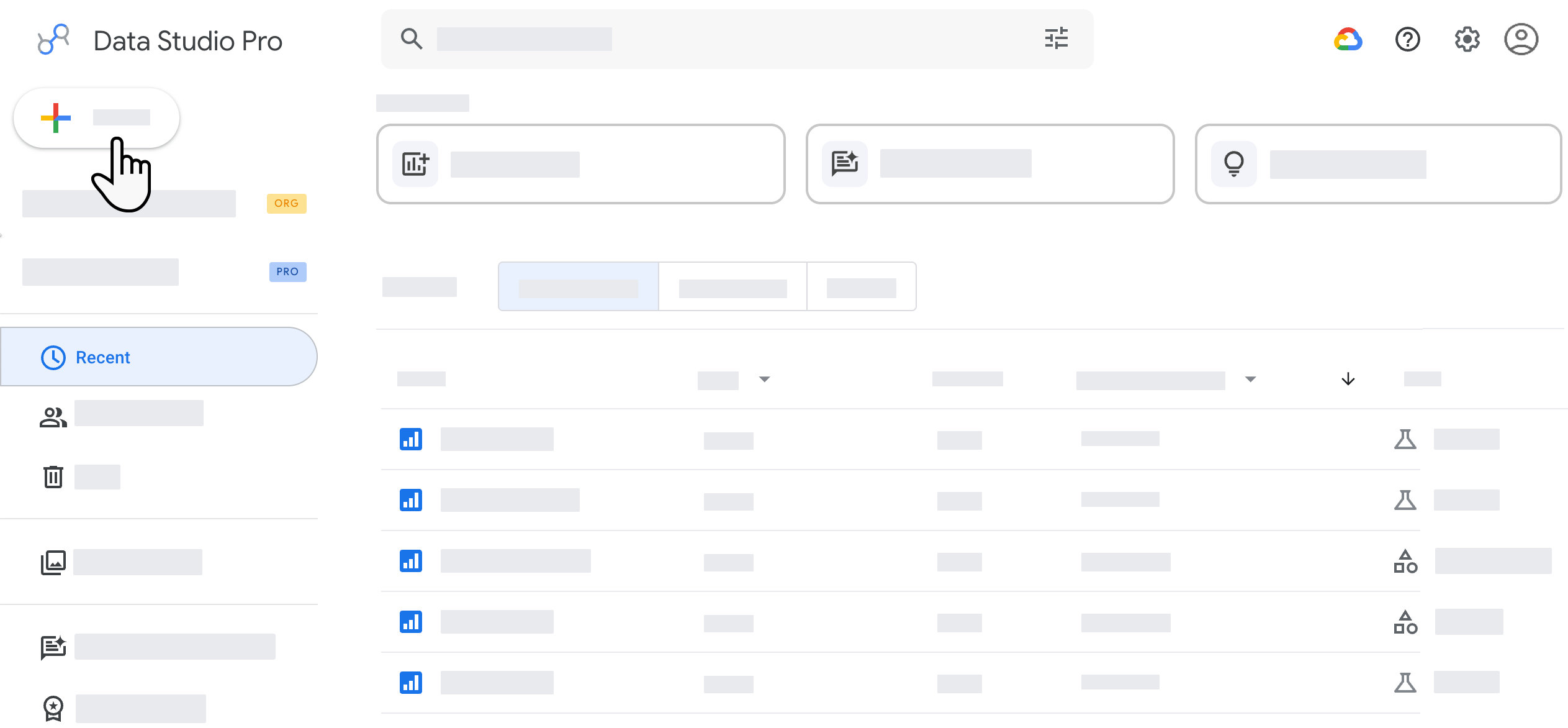
登录数据洞察后,您会看到首页,且报告标签页处于选中状态。您有权访问的所有报告都会显示在报告列表中。使用加号按钮创建新的空白报告。
查看报告
如需查看与您共享的报告,请在报告列表中点击报告名称。
修改报告
如需修改报告,请按以下步骤操作:
- 查看报告。
- 在标头中,点击
 修改。
修改。
如果您没有看到修改 按钮,则表示该报告仅以可以查看 权限与您共享。如果报告所有者允许,您可以创建副本,然后对其进行修改。
创建报告
如需创建报告,请按以下步骤操作:
- 在导航面板中,点击
 创建。
创建。 - 选择报告 。
报告编辑器随即打开,并显示将数据添加到报告 面板。
 将数据添加到报告
数据源用于连接到您的数据,并允许您配置可在报告中使用的字段。
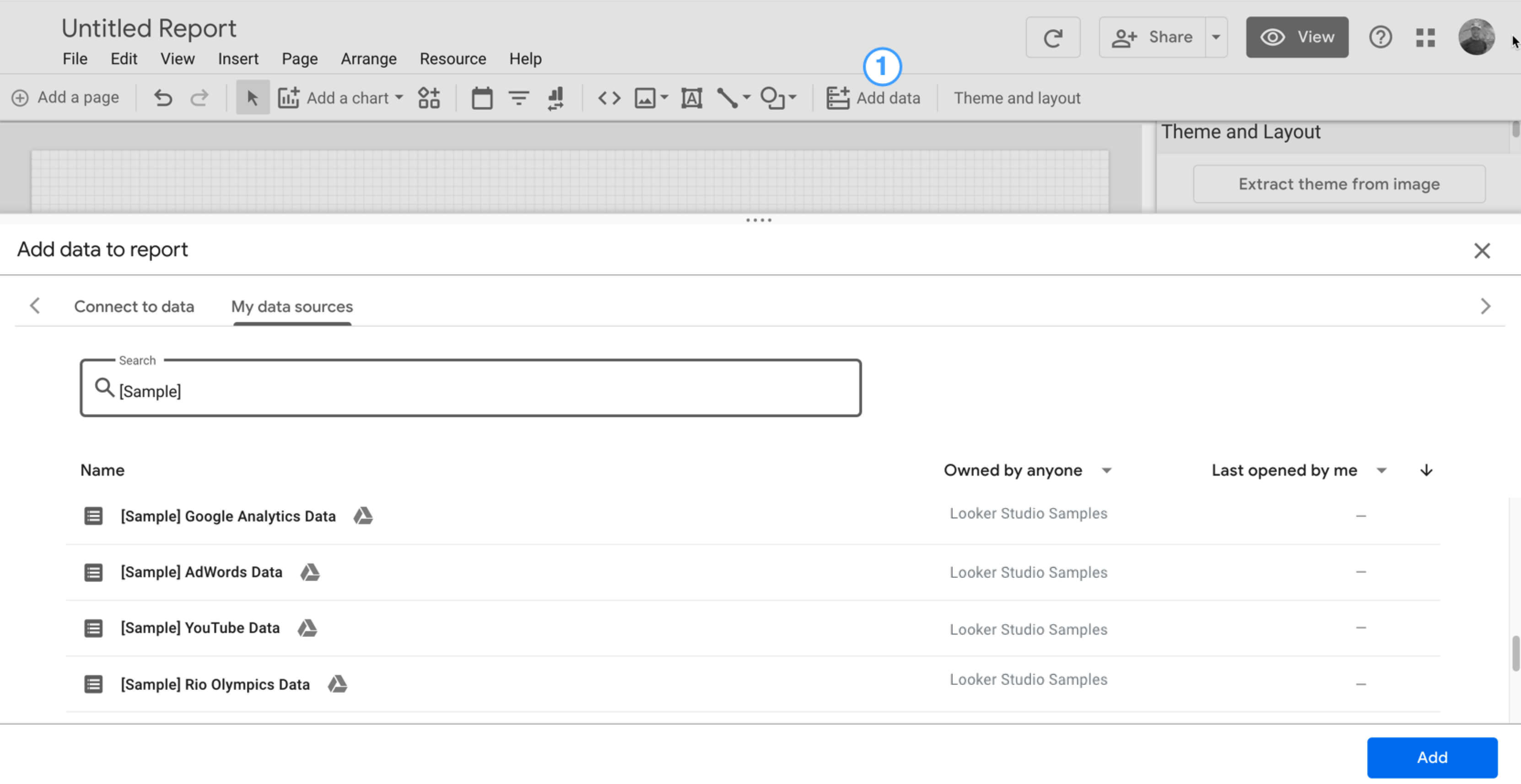
创建新报告时,系统会打开将数据添加到报告 面板。您可以在此面板中创建新的数据源,也可以添加现有数据源。
创建新的数据源
例如,您可能想要连接到 BigQuery 公共数据集(如需完成此步骤,您需要一个与有效的 Google Cloud 结算账号关联的 Google Cloud 项目)。
如需创建新的 BigQuery 数据源,请按以下步骤操作:
- 在将数据添加到报告 面板中,点击连接到数据 。
- 选择 BigQuery 连接器。
- 如果系统提示,请点击授权 ,以允许数据洞察代表您访问您的数据。
- 选择 Public datasets 。
- 选择您的结算项目 。
- 选择 faa 公共数据集。
- 选择 us_airports 表。
- 点击添加 ,然后确认您要将新数据源添加到报告中。
- 报告编辑器随即显示,画布上会放置一个包含数据源中字段的表格。
- 如需自定义表格的数据和样式,请使用属性面板。
- 如需重命名报告,请在标头中点击无标题报告 ,然后输入新名称。
连接到现有数据源
例如,您可能想要连接到数据洞察附带的示例 Google Analytics 数据源。
如需连接到现有的 Google Analytics 数据集,请按以下步骤操作:
- 在将数据添加到报告 面板中,点击我的数据源 。
- 选择 Sample Google Analytics Data 数据源。
- 点击添加 ,然后确认您要将新数据源添加到报告中。
- 报告编辑器随即显示,画布上会放置一个包含数据源中字段的表格。
- 如需自定义表格的数据和样式,请使用属性面板。
- 如需重命名报告,请在标头中点击无标题报告 ,然后输入新名称。
 向报告中添加图表和控件
如需向报告画布添加 组件,请按以下步骤操作:
- 在工具栏中,点击添加图表,然后从列表中选择一个图表。
- 在画布上点击想要显示图表的位置。
- 根据需要移动图表并调整其大小。
- 如需添加或更改维度和指标,请点击属性面板中的字段,或将字段从数据面板直接拖放到图表上。
- 您还可以将字段从数据面板拖到画布上,以创建新图表。
 查看报告
查看报告
查看报告在其他查看者眼中的显示效果。
在查看模式下,用户可以查看数据,并使用您放置在报告中的任何互动控件,但无法更改报告的结构。如果您可以修改报告,则可以在查看模式和修改模式之间切换。
如需从修改模式进入查看模式,请点击  查看。
查看。
如需从查看模式返回到修改模式,请点击  修改。
修改。
 分享报告
分享报告
与其他查看者分享报告。与其他编辑者协作。
如需与用户分享报告,请按以下步骤操作:
- 在标头中,点击
 分享。
分享。 - 指定要与哪些用户或群组分享报告。
- 使用高级选项更改各个地址访问报告的方式。
 分享数据源
分享数据源
允许其他人根据您的数据源创建自己的报告。
如需分享数据源,您必须直接从数据源 页面(而不是通过报告)访问该数据源。您必须登录 Google 账号才能查看或修改数据源。
如需分享数据源,请按以下步骤操作:
- 点击
 数据洞察徽标,返回数据洞察首页。
 - 在导航面板中,点击数据源 。
- 找到要分享的数据源。
- 点击
 更多选项。
更多选项。 - 点击 分享。
- 指定要与哪些用户或群组分享数据源。
- 使用高级选项更改各个收件人访问数据源的方式。
主要概念
下面简要介绍了本页面和整个数据洞察文档中使用的术语和概念。
| 概念 | 功能 |
|---|---|
| 报告 | 一种数据洞察资产,其中包含一系列 组件 ,旨在向查看者呈现源自您数据的信息和分析洞见。 详细了解报告。 |
| 组件 | 您添加到报告中以显示数据的微件,例如图表、表格以及互动式日期范围控件和过滤条件控件。数据组件从 数据源 获取信息。 您还可以使用文本、形状、图片和 嵌入式内容 组件为报告添加注释。 |
| 连接器 / 数据源 |
将外部数据连接到数据洞察时,您需要管理 [连接器](/data-studio/connector)、[数据源](/data-studio/data-source)和 [凭据](/data-studio/data-credentials)。了解这三个组件如何协同工作有助于您自定义数据呈现方式,并安全地与团队分享报告。
详细了解如何 连接到数据。 |
| 字段 | 一列数据。 数据洞察使用两种基本类型的字段:
详细了解报告中的 字段。 |
| 凭据 | 数据源用于确定谁可以查看其提供的数据的机制。 详细了解 数据源凭据。 |
| 查看模式 / 修改模式 |
|
| 共享和访问权限 | 分享报告和数据源时,您可以确定其他人访问资产的方式:
借助高级共享选项,您可以控制资产访问权限的其他方面,例如下载数据或打印报告的权限。 借助链接共享选项,您可以更广泛地在互联网上分享资产。 详细了解共享。 |