


בדף הזה מוסבר על שישה שלבים מרכזיים שיעזרו לכם להתחיל להשתמש ב-Data Studio במהירות.
 התחלה עם דוח
דוחות מאפשרים לכם להציג את הנתונים באופן חזותי, לקבל תובנות ולשתף אותן עם אחרים.
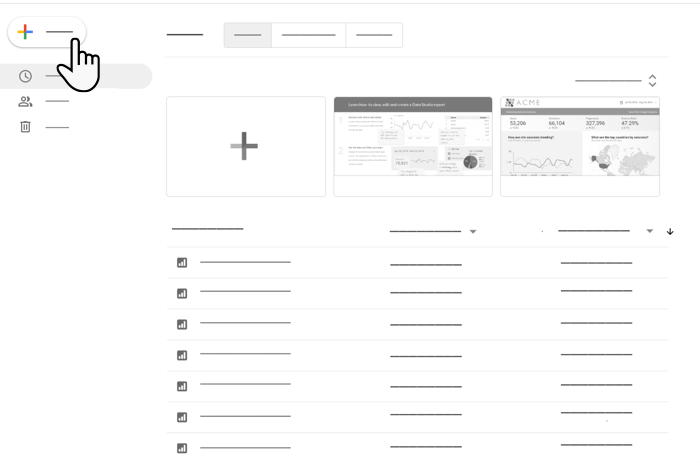
כשנכנסים ל-Data Studio, מופיע דף הבית עם הכרטיסייה דוחות שנבחרה. כל הדוחות שיש לכם גישה אליהם מופיעים ברשימת הדוחות. כדי ליצור דוח חדש וריק, לוחצים על לחצני הפלוס.
צפייה בדוח
כדי לראות דוח ששותף איתכם, לוחצים על שם הדוח ברשימת הדוחות.
עריכת דוח
כדי לערוך דוח, פועלים לפי השלבים הבאים:
- צפייה בדוח.
- בכותרת, לוחצים על
 עריכה.
אם לא מופיע לחצן עריכה, סימן שהדוח שותף עם הרשאת צפייה בלבד. אם בעל הדוח אפשר זאת, תוכלו ליצור עותק, שאותו תוכלו לערוך.
יצירת דוח
כדי ליצור דוח, פועלים לפי השלבים הבאים:
- בחלונית הניווט, לוחצים על
 יצירה.
 - לוחצים על דיווח.
כלי הדוחות ייפתח עם החלונית הוספת נתונים לדוח.
 הוספת נתונים לדוח
מקורות נתונים מתחברים לנתונים שלכם ומאפשרים לכם להגדיר את השדות שבהם תוכלו להשתמש בדוח.
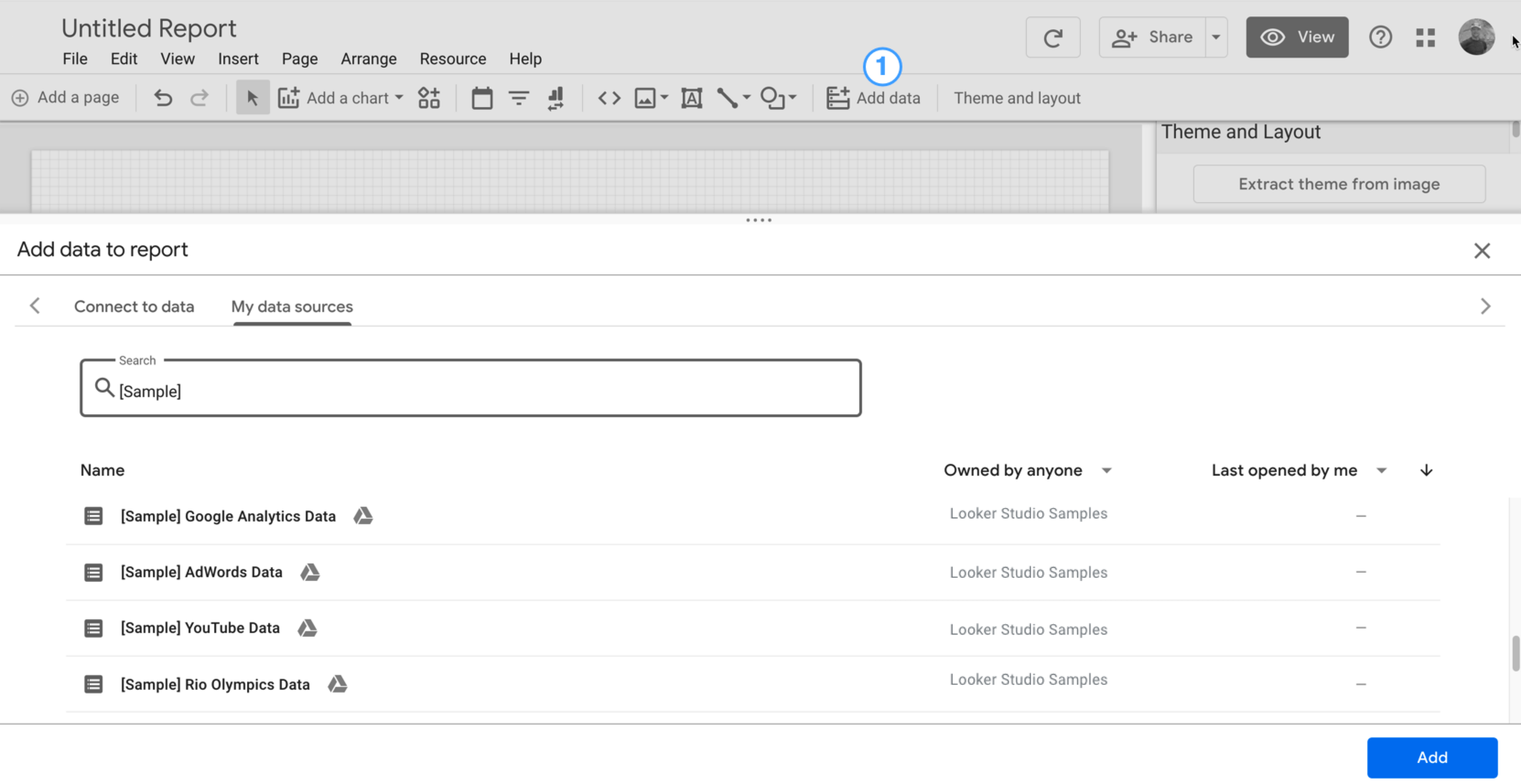
כשיוצרים דוח חדש, החלונית הוספת נתונים לדוח נפתחת. בחלונית הזו אפשר ליצור מקור נתונים חדש או להוסיף מקור נתונים קיים.
יצירת מקור נתונים חדש
לדוגמה, יכול להיות שתרצו להתחבר למערך נתונים ציבורי ב-BigQuery (כדי להשלים את השלב הזה, תצטרכו פרויקט ב-Google Cloud שמשויך לחשבון חיוב תקין ב-Google Cloud).
כדי ליצור מקור נתונים חדש ב-BigQuery, פועלים לפי השלבים הבאים:
- בחלונית הוספת נתונים לדוח, לוחצים על חיבור לנתונים.
- בוחרים את המחבר של BigQuery.
- אם מוצגת בקשה, לוחצים על אישור כדי לאפשר ל-Data Studio לגשת לנתונים שלכם בשמכם.
- בוחרים באפשרות מערכי נתונים ציבוריים.
- בוחרים את פרויקט החיוב.
- בוחרים את מערך הנתונים הציבורי faa.
- בוחרים בטבלה us_airports.
- לוחצים על הוספה ומאשרים שרוצים להוסיף את מקור הנתונים החדש לדוח.
- יופיע כלי הדוחות, ובאזור העריכה תוצב טבלה עם שדות ממקור הנתונים.
- כדי להתאים אישית את הנתונים והסגנון של הטבלה, משתמשים בחלונית המאפיינים.
- כדי לשנות את שם הדוח, לוחצים על דוח ללא שם בכותרת ומזינים שם חדש.
התחברות למקור נתונים קיים
לדוגמה, אפשר להתחבר למקור הנתונים לדוגמה של Google Analytics שמגיע עם Data Studio.
כדי להתחבר למערך נתונים קיים של Google Analytics:
- בחלונית הוספת נתונים לדוח, לוחצים על מקורות הנתונים שלי.
- בוחרים את מקור הנתונים Sample Google Analytics Data (נתונים לדוגמה מ-Google Analytics).
- לוחצים על הוספה ומאשרים שרוצים להוסיף את מקור הנתונים החדש לדוח.
- יופיע כלי הדוחות, ובאזור העריכה תוצב טבלה עם שדות ממקור הנתונים.
- כדי להתאים אישית את הנתונים והסגנון של הטבלה, משתמשים בחלונית המאפיינים.
- כדי לשנות את שם הדוח, לוחצים על דוח ללא שם בכותרת ומזינים שם חדש.
 הוספת תרשימים ואמצעי בקרה לדוח
כדי להוסיף רכיבים לאזור העריכה של הדוח, פועלים לפי השלבים הבאים:
- בסרגל הכלים, לוחצים על הוספת תרשים ובוחרים תרשים מהרשימה.
- לוחצים על האזור שבו רוצים שהתרשים יופיע.
- מזיזים את התרשים ומשנים את הגודל שלו לפי הצורך.
- כדי להוסיף או לשנות את המאפיינים והמדדים, לוחצים על השדות בחלונית המאפיינים או גוררים אותם מחלונית הנתונים ישירות לתרשים.
- אפשר גם ליצור תרשימים חדשים על ידי גרירת שדה מחלונית הנתונים אל אזור העריכה.
 עיון בדוח
לראות את הדוח כמו שהוא מוצג לצופים אחרים.
במצב צפייה, המשתמשים יכולים לראות את הנתונים ולהשתמש בכל הפקדים האינטראקטיביים שהצבתם בדוח, בלי אפשרות לשנות את המבנה של הדוח. אם יש לכם הרשאת עריכה בדוח, אתם יכולים לעבור בין מצב צפייה למצב עריכה.
כדי לעבור ממצב עריכה למצב תצוגה, לוחצים על  תצוגה.
כדי לחזור למצב עריכה ממצב תצוגה, לוחצים על  עריכה.
 שיתוף הדוח
שיתוף דוחות עם צופים אחרים. שיתוף פעולה עם עורכים אחרים.
כדי לשתף דוח עם משתמשים, פועלים לפי השלבים הבאים:
- בכותרת, לוחצים על
 שיתוף.
 - מציינים את האנשים או הקבוצות שאיתם רוצים לשתף את הדוח.
- אפשר להשתמש באפשרויות המתקדמות כדי לשנות את הגישה של כתובות נפרדות לדוח.
 שיתוף מקור הנתונים
לאפשר לאנשים אחרים ליצור דוחות משלהם שמבוססים על מקור הנתונים שלכם.
כדי לשתף מקור נתונים, צריך לגשת אליו ישירות מהדף מקורות נתונים (ולא דרך הדוח). כדי לראות או לערוך מקור נתונים, צריך להיכנס לחשבון Google.
כדי לשתף מקור נתונים, פועלים לפי השלבים הבאים:
- כדי לחזור לדף הבית של Data Studio, לוחצים על הלוגו של Data Studio
 .
. - בחלונית הניווט, לוחצים על מקורות נתונים.
- מאתרים את מקור הנתונים שרוצים לשתף.
- לוחצים על
 אפשרויות נוספות.
 - לוחצים על שיתוף.
- מציינים את האנשים או הקבוצות שאיתם רוצים לשתף את מקור הנתונים.
- אפשר להשתמש באפשרויות המתקדמות כדי לשנות את האופן שבו נמענים ספציפיים יכולים לגשת למקור הנתונים.
מושגים מרכזיים
בהמשך מופיע סיכום של המונחים והמושגים שמופיעים בדף הזה ובמאמרי העזרה של Data Studio.
| קונספט | מה היא עושה |
|---|---|
| דיווח | נכס ב-Data Studio שמכיל אוסף של רכיבים שמטרתם להציג לצופים מידע ותובנות שנובעים מהנתונים שלכם. |
| רכיב | ווידג'ט שמוסיפים לדוח כדי להציג את הנתונים, כמו תרשימים, טבלאות ופקדים אינטראקטיביים של טווח תאריכים ופקדים של מסננים. רכיבי הנתונים מקבלים את המידע שלהם מ מקור נתונים. אפשר גם להוסיף הערות לדוח באמצעות רכיבי טקסט, צורה, תמונה ו תוכן מוטמע . |
| מחבר / מקור נתונים |
כשמחברים נתונים חיצוניים ל-Data Studio, מנהלים [מחברים](/data-studio/connector), [מקורות נתונים](/data-studio/data-source) ו[פרטי כניסה](/data-studio/data-credentials). הבנה של אופן הפעולה של שלושת הרכיבים האלה ביחד עוזרת לכם להתאים אישית את הצגת הנתונים ולשתף דוחות באופן מאובטח עם הצוות שלכם. |
| שדה | עמודת נתונים. ב-Data Studio יש שני סוגים בסיסיים של שדות:
|
| פרטי כניסה | המנגנון שבאמצעותו מקור נתונים קובע מי יכול לראות את הנתונים שהוא מספק. |
| מצב תצוגה / מצב עריכה |
|
| שיתוף והרשאות גישה | כשמשתפים דוחות ומקורות נתונים, קובעים את רמת הגישה של אנשים אחרים לנכס:
אפשרויות השיתוף המתקדמות מאפשרות לכם לשלוט בהיבטים אחרים של הגישה לנכסים, כמו היכולת להוריד את הנתונים או להדפיס את הדוח. אפשרויות השיתוף באמצעות קישור מאפשרות לכם לשתף את הנכסים שלכם עם קהל רחב יותר באינטרנט. |