


本頁說明六個重要步驟,協助您快速開始使用數據分析。
 從報表開始
從報表開始
報表可讓您以視覺化方式呈現資料、取得洞察資料,並與他人分享。
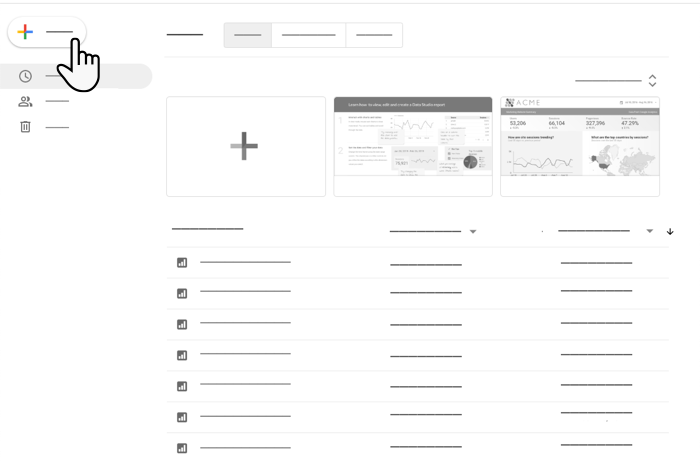
登入 數據分析 後,首頁會顯示「報表」分頁。報表清單會顯示您有權存取的所有報表。使用加號按鈕建立新的空白報表。
查看報表
如要查看與您共用的報表,請按一下報表清單中的報表名稱。
編輯報表
如要編輯報表,請按照下列步驟操作:
- 查看報表。
- 按一下頁首中的
 「編輯」。
「編輯」。
如果沒有看到「編輯」按鈕,表示報表只開放「可檢視」存取權。如果報表擁有者允許,您可以複製報表,然後編輯副本。
建立報表
如要建立報表,請按照下列步驟操作:
- 在導覽面板中,按一下「建立」
 。
。 - 選取「檢舉」。
報表編輯器隨即開啟,並顯示「將資料新增至報表」面板。
 在報表中新增資料
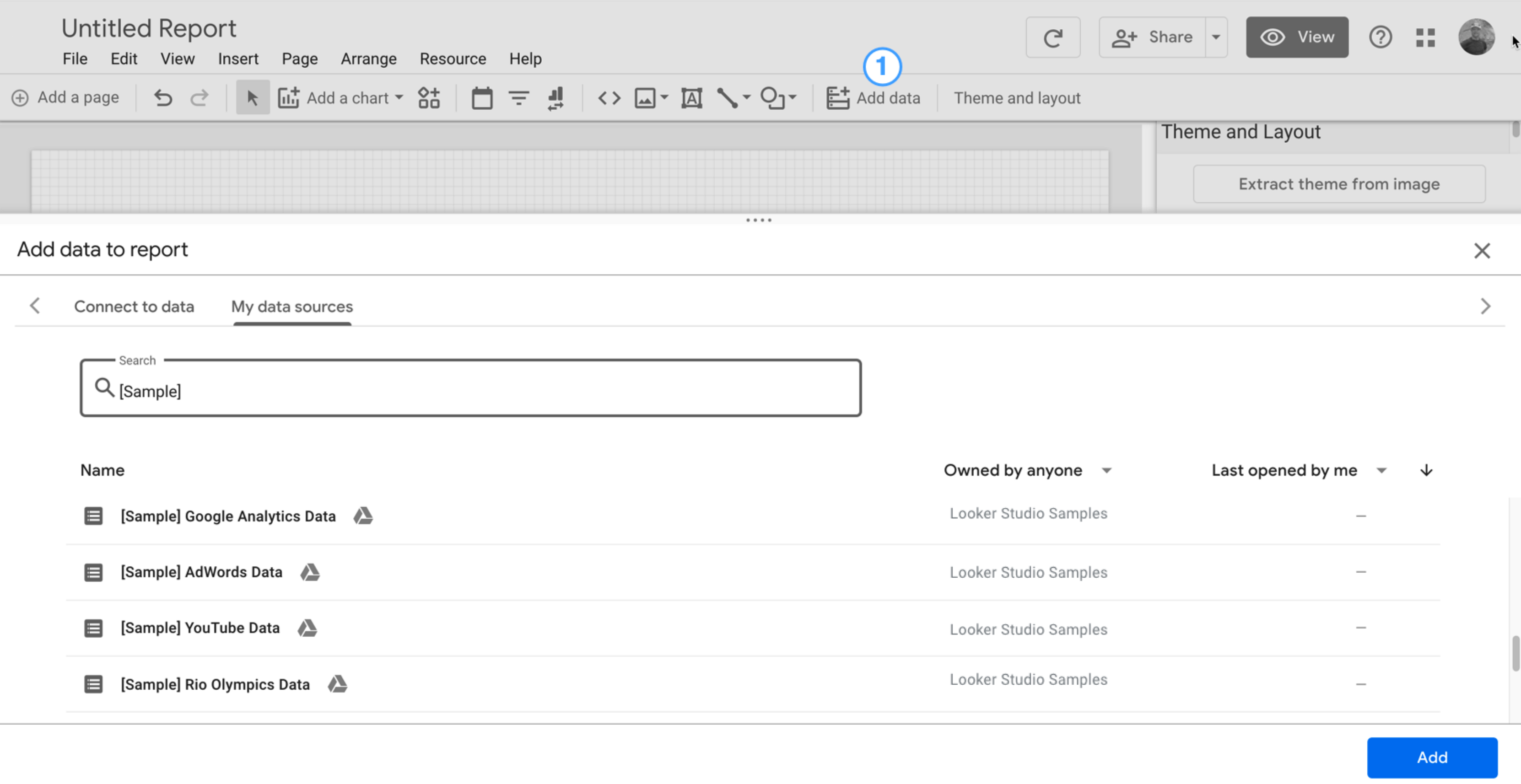
建立新報表時,系統會開啟「將資料新增至報表」面板。您可以在這個面板中建立新資料來源,或新增現有資料來源。
建立新的資料來源
舉例來說,您可能想連線至 BigQuery 公開資料集 (如要完成這個步驟,您需要與有效 Google Cloud 帳單帳戶建立關聯的 Google Cloud 專案)。
如要建立新的 BigQuery 資料來源,請按照下列步驟操作:
- 在「將資料新增至報表」面板中,點選「連結至資料」。
- 選取 BigQuery 連接器。
- 如果系統提示,請按一下「授權」,允許數據分析代表您存取資料。
- 選取「公開資料集」。
- 選取「帳單專案」。
- 選取 faa 公開資料集。
- 選取「us_airports」us_airports資料表。
- 按一下「新增」,然後確認要將新資料來源新增至報表。
- 報表編輯器隨即顯示,畫布上會出現含有資料來源欄位的表格。
- 如要自訂表格的資料和樣式,請使用屬性面板。
- 如要重新命名報表,請在標題中按一下「未命名的報表」,然後輸入新名稱。
連結至現有資料來源
舉例來說,您可能想連結數據分析隨附的 Google Analytics 範例資料來源。
如要連結至現有的 Google Analytics 資料集,請按照下列步驟操作:
- 在「將資料新增至報表」面板中,點選「我的資料來源」。
- 選取「Sample Google Analytics Data」資料來源。
- 按一下「新增」,然後確認要將新資料來源新增至報表。
- 報表編輯器隨即顯示,畫布上會出現含有資料來源欄位的表格。
- 如要自訂表格的資料和樣式,請使用屬性面板。
- 如要重新命名報表,請在標題中按一下「未命名的報表」,然後輸入新名稱。
 在報表中加入圖表和控制項
如要在報表畫布中新增元件,請按照下列步驟操作:
- 在工具列中按一下「新增圖表」,然後從清單中選取圖表。
- 在畫布點選要顯示圖表的位置。
- 視需要移動圖表或調整圖表大小。
- 如要新增或變更維度和指標,請按一下「屬性」面板中的欄位,或直接從「資料」面板將欄位拖曳至圖表。
- 您也可以將資料面板中的欄位拖曳到畫布上,建立新圖表。
 查看報表
查看報表
查看報表在其他觀眾眼中的樣子。
使用者在檢視模式下可以查看資料,並使用您在報表上放置的任何互動式控制項,但無法變更報表結構。如果您可以編輯報表,就能在檢視模式和編輯模式之間切換。
如要從編輯模式進入檢視模式,請按一下「檢視」 。
。
如要從檢視模式返回編輯模式,請按一下  「編輯」。
「編輯」。
 分享報表
分享報表
與其他檢視者共用報表。與其他編輯者協作。
如要與使用者共用報表,請按照下列步驟操作:
- 按一下頁首中的
 「分享」。
「分享」。 - 指定要與哪些人或群組共用報表。
- 使用進階選項變更個別地址存取報表的方式。
 共用資料來源
允許其他使用者根據您的資料來源建立自己的報表。
如要共用資料來源,請直接從「資料來源」頁面存取 (而非透過報表)。您必須登入 Google 帳戶,才能查看或編輯資料來源。
如要共用資料來源,請按照下列步驟操作:
- 點選
 數據分析標誌,返回數據分析首頁。
 - 在導覽面板中,按一下「資料來源」。
- 找出要共用的資料來源。
- 按一下「更多選項」圖示
 。
。 - 點選「分享」圖示 。
- 指定要與哪些人或群組共用資料來源。
- 使用進階選項,變更個別收件者存取資料來源的方式。
基本概念
以下是本頁面和整個數據分析說明文件中使用的術語和概念。
| 概念 | 用途 |
|---|---|
| 報告 | 數據分析資產,內含一系列元件,可向檢視者呈現從資料中取得的資訊和洞察。 進一步瞭解報表。 |
| 元件 | 您新增至報表的資料顯示小工具,例如圖表、表格、互動式日期範圍控制項和篩選器控制項。資料元件會從 資料來源取得資訊, 您也可以使用文字、形狀、圖片和 嵌入內容 元件,在報表中加入註解。 |
| 連接器 / 資料來源 |
將外部資料連結至數據分析時,您會管理 [連接器](/data-studio/connector)、[資料來源](/data-studio/data-source) 和 [憑證](/data-studio/data-credentials)。瞭解這三項元件如何搭配運作,有助於自訂資料呈現方式,並安全地與團隊分享報表。 進一步瞭解如何 連結至資料。 |
| 欄位 | 資料欄。 數據分析使用兩種基本類型的欄位:
進一步瞭解 報表中的欄位。 |
| 憑證 | 資料來源用來決定誰能查看其提供資料的機制。 進一步瞭解 資料來源憑證。 |
| 檢視模式 / 編輯模式 |
|
| 共用和存取權限 | 共用報表和資料來源時,您可以決定其他使用者存取資產的方式:
進階共用選項可讓您控管資產存取權的其他層面,例如下載資料或列印報表的權限。 連結共用設定可讓您在網路上更廣泛地分享資產。 進一步瞭解如何共用。 |