


En esta página, se explican seis pasos clave que pueden ayudarte a comenzar a usar Data Studio con rapidez.
 Comienza con un informe
Los informes te permiten visualizar tus datos, obtener estadísticas y compartirlas con otras personas.
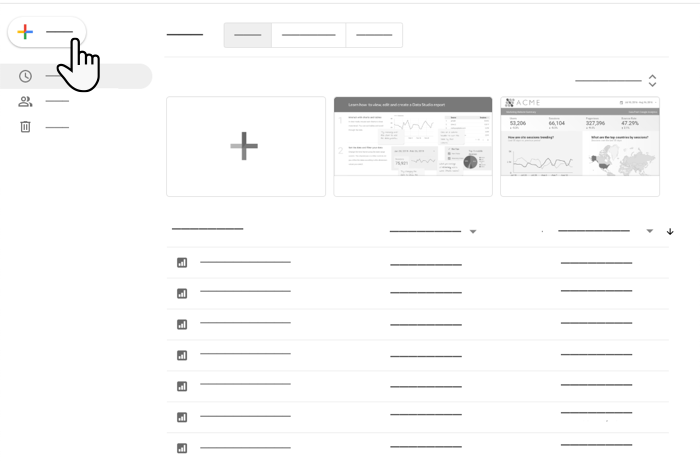
Cuando accedes a Data Studio, aparece la página principal con la pestaña Informes seleccionada. Todos los informes a los que tienes acceso aparecen en la lista de informes. Usa los botones de signo más para crear un informe nuevo en blanco.
Cómo ver un informe
Para ver un informe que se compartió contigo, haz clic en el nombre del informe en la lista de informes.
Cómo editar un informe
Para editar un informe, sigue estos pasos:
- Visualiza un informe.
- En el encabezado, haz clic en
 Editar.
Si no ves el botón Editar, significa que el informe se compartió solo con acceso de Solo lectura. Si el propietario del informe lo permitió, puedes crear una copia que luego podrás editar.
Cómo crear un informe
Para crear un informe, sigue estos pasos:
- En el panel de navegación, haz clic en
 Crear.
 - Selecciona Informe.
Se abrirá el editor de informes con el panel Agregar datos al informe abierto.
 Agrega datos al informe
Las fuentes de datos se conectan a tus datos y te permiten configurar los campos que puedes usar en tu informe.
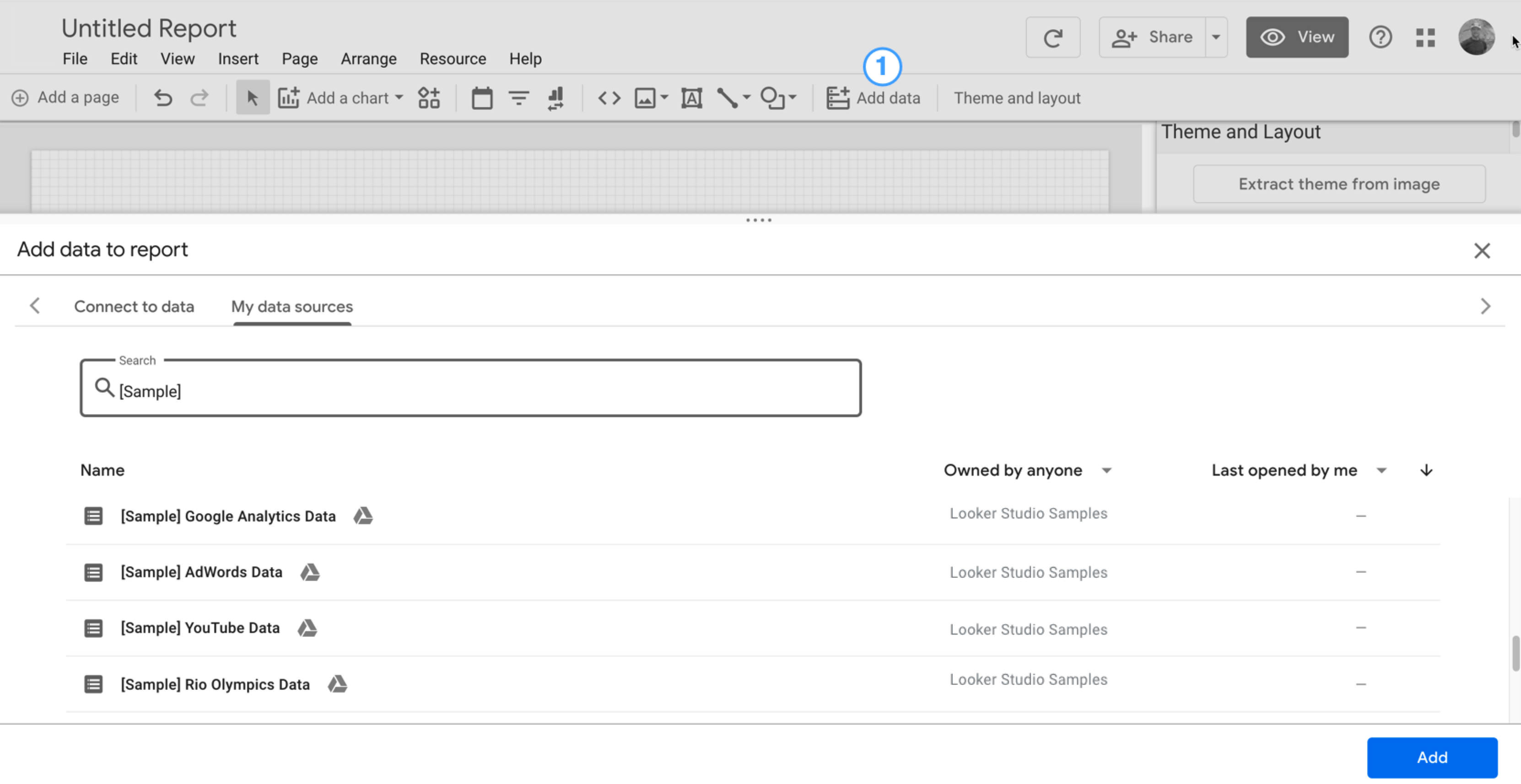
Cuando creas un informe nuevo, se abre el panel Agregar datos al informe. Este panel te permite crear una fuente de datos nueva o agregar una existente.
Cómo crear una fuente de datos nueva
Por ejemplo, es posible que quieras conectarte a un conjunto de datos públicos de BigQuery (para completar este paso, necesitarás un proyecto de Google Cloud asociado con una cuenta de facturación de Google Cloud válida).
Para crear una fuente de datos nueva de BigQuery, sigue estos pasos:
- En el panel Agregar datos al informe, haz clic en Conectarse a datos.
- Selecciona el conector de BigQuery connector.
- Si se te solicita, haz clic en Autorizar para permitir que Data Studio acceda a tus datos en tu nombre.
- Selecciona Conjuntos de datos públicos.
- Selecciona tu Proyecto de facturación.
- Selecciona el conjunto de datos públicos faa.
- Selecciona la tabla us_airports.
- Haz clic en Agregar y, luego, confirma que quieres agregar la nueva fuente de datos a tu informe.
- Aparecerá el editor de informes y se colocará una tabla con campos de tu fuente de datos en el lienzo.
- Para personalizar los datos y el estilo de la tabla, usa el panel de propiedades.
- Para cambiar el nombre de tu informe, en el encabezado, haz clic en Informe sin título y, luego, ingresa un nombre nuevo.
Cómo conectarse a una fuente de datos existente
Por ejemplo, es posible que quieras conectarte a la fuente de datos de muestra de Google Analytics que viene con Data Studio.
Para conectarte a un conjunto de datos existente de Google Analytics, sigue estos pasos:
- En el panel Agregar datos al informe, haz clic en Mis fuentes de datos.
- Selecciona la fuente de datos Datos de muestra de Google Analytics.
- Haz clic en Agregar y, luego, confirma que quieres agregar la nueva fuente de datos a tu informe.
- Aparecerá el editor de informes y se colocará una tabla con campos de tu fuente de datos en el lienzo.
- Para personalizar los datos y el estilo de la tabla, usa el panel de propiedades.
- Para cambiar el nombre de tu informe, en el encabezado, haz clic en Informe sin título y, luego, ingresa un nombre nuevo.
 Agrega gráficos y controles al informe
Para agregar componentes a un lienzo de informe, sigue estos pasos:
- En la barra de herramientas, haz clic en Agregar un gráfico y, luego, selecciona un gráfico de la lista.
- Haz clic en el lienzo en el cual quieres que aparezca el gráfico.
- Mueve y cambia el tamaño del gráfico según desees.
- Para agregar o cambiar las dimensiones y las métricas, haz clic en los campos del panel de propiedades o arrástralos y suéltalos desde el panel de datos directamente en el gráfico.
- También puedes crear gráficos nuevos arrastrando un campo del panel de datos al lienzo.
 Visualiza el informe
Mira tu informe tal como lo ven otros usuarios.
El modo de lectura permite a los usuarios ver los datos y usar los controles interactivos que colocaste en el informe sin poder cambiar su estructura. Si puedes editar un informe, puedes alternar entre el modo de lectura y el modo de edición.
Para ingresar al modo de lectura desde el modo de edición, haz clic en  Ver.
Ver.
Para volver al modo de edición desde el modo de lectura, haz clic en  Editar.
 Comparte el informe
Comparte informes con otros usuarios. Colabora con otros editores.
Para compartir un informe con los usuarios, sigue estos pasos:
- En el encabezado, haz clic en
 Compartir.
 - Especifica las personas o los grupos con los que quieres compartir tu informe.
- Usa las opciones avanzadas para cambiar la forma en que las direcciones individuales pueden acceder al informe.
 Comparte la fuente de datos
Permite que otras personas creen sus propios informes basados en tu fuente de datos.
Para compartir una fuente de datos, debes acceder a ella directamente desde la página Fuentes de datos (no a través del informe). Debes acceder a una Cuenta de Google para ver o editar una fuente de datos.
Para compartir una fuente de datos, sigue estos pasos:
- Para volver a la página principal de Data Studio, haz clic en el logotipo de
 Data Studio.
 - En el panel de navegación, haz clic en Fuentes de datos.
- Busca la fuente de datos que quieres compartir.
- Haz clic en
 Más opciones.
 - Haz clic en Compartir.
- Especifica las personas o los grupos con los que quieres compartir tu fuente de datos.
- Usa las opciones avanzadas para cambiar la forma en que los destinatarios individuales pueden acceder a la fuente de datos.
Conceptos clave
A continuación, se incluye un resumen de los términos y conceptos que se usan en esta página y en toda la documentación de Data Studio.
| Concepto | ¿Qué hace? |
|---|---|
| Informe | Es un recurso de Data Studio que contiene una colección de componentes cuyo propósito es presentar a los usuarios información y estadísticas derivadas de tus datos. Obtén más información sobre los informes. |
| Componente | Es un widget que agregas a un informe para mostrar tus datos, como gráficos, tablas y controles de período y controles de filtros interactivos. Los componentes de datos obtienen su información de una fuente de datos. También puedes anotar tu informe con componentes de texto, forma, imagen y contenido incorporado . |
| Conector / Fuente de datos |
Cuando conectas datos externos a Data Studio, administras [conectores](/data-studio/connector), [fuentes de datos](/data-studio/data-source) y [credenciales](/data-studio/data-credentials). Comprender cómo funcionan juntos estos tres componentes te ayuda a personalizar la presentación de datos y a compartir informes de forma segura con tu equipo.
Obtén más información para conectarte a tus datos. |
| Campo | Es una columna de datos. Data Studio usa dos tipos básicos de campos:
Obtén más información sobre los campos en los informes. |
| Credenciales | Es el mecanismo por el cual una fuente de datos determina quién puede ver los datos que proporciona. Obtén más información sobre las credenciales de la fuente de datos. |
| Modo de lectura / Modo de edición |
|
| Uso compartido y permisos de acceso | Cuando compartes informes y fuentes de datos, determinas cómo pueden acceder otras personas al recurso:
Las opciones avanzadas de uso compartido te permiten controlar otros aspectos del acceso a los recursos, como la capacidad de descargar los datos o imprimir el informe. Las opciones de uso compartido de vínculos te permiten compartir tus recursos de forma más amplia en Internet. Obtén más información sobre el uso compartido. |