


Con las tablas dinámicas es posible acotar un gran conjunto de datos o analizar las relaciones entre distintos datos. En estas tablas se reorganizan tus dimensiones y métricas para que puedas resumir rápidamente los datos e identificar relaciones que de otra forma serían difíciles de detectar.
Tablas dinámicas de Data Studio
Las tablas dinámicas de Data Studio giran las filas de una tabla estándar para convertirlas en columnas. Esto te permite agrupar y resumir los datos de una forma que no está disponible en tablas estándar.
Ejemplos de tablas dinámicas
La siguiente tabla estándar incluye los datos de la métrica Ingresos por usuario por país, trimestre, y año:
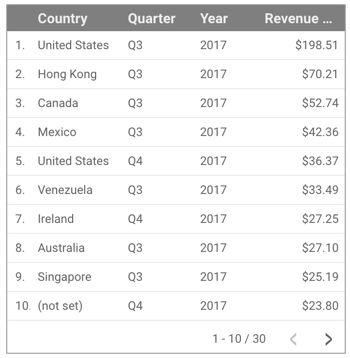
Aunque esta tabla es útil para indicar el país que ha recibido más ingresos por usuario y el trimestre en el que ha sucedido, no es la mejor opción para resumir los datos de forma significativa.
Sin embargo, una tabla dinámica muestra rápidamente la relación de estos datos.
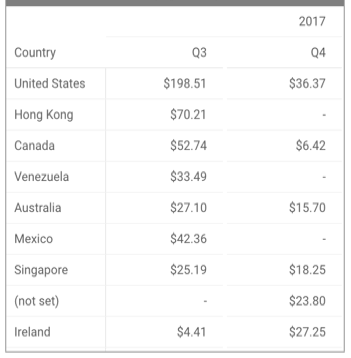
Las tablas dinámicas también te permiten detectar con rapidez elementos atípicos o anomalías en los datos. En el ejemplo anterior, una tabla dinámica muestra que varios países no obtuvieron ingresos en el cuarto trimestre.
Mostrar total
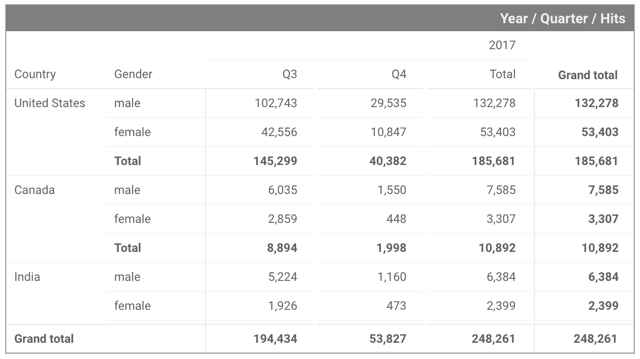
En las tablas dinámicas es posible incluir totales y subtotales tanto en las filas como en las columnas:
Expandir u ocultar
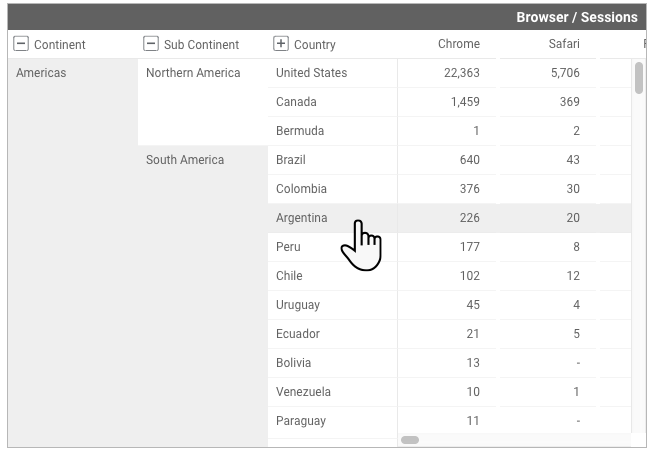
Las tablas dinámicas de Data Studio permiten añadir varias dimensiones de fila y de columna. Los lectores del informe pueden desplegar o contraer distintos niveles de información en la tabla dinámica haciendo clic en los iconos de los signos más + y menos – en el encabezado de la columna.
De este modo, quien consulte la tabla podrá ver los datos con el nivel de detalle que le interese. Además, esta opción permite ver información resumida o detallada en una sola tabla dinámica, lo que reduce el número de gráficos necesarios en los informes.
Límites de las tablas dinámicas
Se aplican las siguientes limitaciones al usar tablas dinámicas:
- Las tablas dinámicas pueden renderizar hasta 500.000 celdas de datos. Sin embargo, en función del conjunto de datos y de las dimensiones y métricas de la tabla, el rendimiento puede disminuir. Para reducir la cantidad de datos que se renderizan en una tabla dinámica, puedes aplicarle un filtro.
- Puedes tener hasta 5 tablas dinámicas por página en un informe.
- El máximo de dimensiones de fila depende del tipo de datos al que te vayas a conectar:
- Las fuentes de datos de esquema fijo, como Google Ads y Google Analytics, pueden tener hasta cinco dimensiones de fila.
- Las fuentes de datos de esquema flexible, como Hojas de cálculo de Google y BigQuery, pueden tener hasta 10 dimensiones de fila.
- Las tablas dinámicas pueden tener un máximo de 2 dimensiones de columna.
- Las tablas dinámicas pueden tener un máximo de veinte métricas.
- Las tablas dinámicas no se paginan, al contrario que las tablas estándar.
- No puedes aplicar filtros de métricas a las tablas dinámicas. Si lo haces, aparecerá un mensaje de error.
Añadir el gráfico
Añade un gráfico o selecciona uno que ya tengas. A continuación, usa el panel Propiedades para configurar las propiedades de las pestañas Configuración y Estilo del gráfico. De esta forma, podrás configurar los datos y el estilo del gráfico, respectivamente.
Configurar los datos del gráfico
Las opciones de la pestaña Configuración del panel Propiedades determinan cómo se organizan y se muestran los datos del gráfico.
Fuente de datos
La fuente de datos conecta un componente con el conjunto de datos subyacente.
- Para cambiar la fuente de datos del gráfico, haz clic en el nombre de la que estás utilizando.
- Para ver o editar la fuente de datos, haz clic en el icono de Editar fuente de datos
 . Para ver este icono, debes tener al menos el permiso de lector.
 - Para ver los datos de varias fuentes en el mismo gráfico, haz clic en Combinar datos. Más información sobre cómo combinar datos.
Dimensiones de fila
Las dimensiones son categorías de datos. Los valores de una dimensión (es decir, los datos que contiene) son nombres, descripciones u otras características de una categoría.
Las dimensiones de fila permiten desglosar las filas de una tabla dinámica. Reordena las dimensiones que aparecen para cambiar el orden de las filas de una tabla.
Expandir u ocultar
Activa la opción Expandir u ocultar para tratar las dimensiones de fila como una jerarquía desplegable.
Nivel predeterminado que se muestra
Define el nivel de detalle que se muestra de forma predeterminada. Por ejemplo, si en una jerarquía geográfica formada por Continente > Subcontinente > País se define el nivel de detalle predeterminado en País, se mostrarían la información de Continente y Subcontinente. Esta opción aparece cuando activas Expandir u ocultar.
Dimensiones de columna
Las dimensiones de columna desglosan las columnas de una tabla dinámica. Reorganiza las dimensiones que aparecen para cambiar el orden de las columnas de tu tabla.
Métrica
Las métricas miden lo que contienen las dimensiones y proporcionan la escala numérica y la serie de datos del gráfico.
Las métricas son agregaciones derivadas del conjunto de datos subyacente o de aplicar implícita o explícitamente una función de agregación, como COUNT(), SUM() o AVG(). La métrica en sí no tiene un conjunto de valores definido, por lo que no puedes agrupar por una métrica, como sí puedes hacer con una dimensión.
Más información sobre la agregación.
Métricas opcionales
Para añadir métricas opcionales, activa el interruptor Métricas opcionales y selecciona las que quieras en el selector de campos Añadir métrica. También puedes hacer clic en las métricas de la lista de campos del panel Datos y colocarlas en el selector Métricas opcionales.
Filtro
Los filtros determinan los datos que se muestran en el componente incluyendo o excluyendo los valores que especifiques. Más información sobre las propiedades de filtros.
Las opciones de filtro son las siguientes:
- Nombre del filtro: haz clic en un filtro para modificarlo. Coloca el cursor sobre el nombre del filtro y haz clic en X para quitarlo.
- Añadir filtro: haz clic en esta opción para crear un filtro en el gráfico.
Dimensión Periodo
Esta opción se muestra si la fuente de datos tiene una dimensión válida de fecha.
La dimensión Periodo se utiliza como base para limitar el periodo del gráfico. Por ejemplo, se usa si defines una propiedad de periodo en el gráfico o si los lectores del informe emplean un filtro por periodo para limitar el intervalo de tiempo.
Filtro de periodo predeterminado
El filtro de periodo predeterminado te permite definir el intervalo de tiempo de un gráfico concreto.
Las opciones de filtro de periodo predeterminado son las siguientes:
- Automático: usa el periodo predeterminado, que viene definido por la fuente de datos del gráfico.
- Personalizado: puedes usar el widget de calendario para seleccionar un periodo personalizado para el gráfico.
Más información sobre cómo usar fechas y horas.
Totales
Para mostrar los totales de cada fila y columna, haz clic en los interruptores de las secciones Filas y Columnas. Si solo usas una dimensión en una fila o columna, muestra un total general. Si utilizas dos dimensiones o más, puede mostrar totales y subtotales.
Ordenar elementos
Las opciones para ordenar te permiten controlar el orden de los datos que se incluyen en una tabla dinámica.
Número de filas y número de columnas
Puedes especificar un número en los campos Número de filas y Número de columnas de cada serie de filas y de columnas para limitar el número de filas y de columnas de la tabla dinámica.
Agrupar el resto
Cuando se define un límite de columnas o filas en el campo Número de filas o en el campo Número de columnas de la primera dimensión de fila o de columna, el interruptor Agrupar el resto pasa a estar disponible.
Activa el interruptor Agrupar el resto de Fila 1, de Columna 1 o de ambas para agregar los resultados que estén fuera del límite de fila o de columna especificado en una fila o en una columna que tendrá la etiqueta Otros. Si marcas la casilla, además puedes comparar otras series con el contexto de los resultados restantes.
Gráficos interactivos
Si la opción Multifiltro está habilitada en un gráfico, este funcionará como un control de filtros. Puedes filtrar el informe haciendo clic o arrastrando el ratón por el gráfico. Más información sobre el multifiltro.
Si la opción Abrir enlaces en una pestaña nueva está habilitada en un gráfico, los hipervínculos incluidos en los datos se abrirán en una pestaña nueva. Si la opción Abrir enlaces en una pestaña nueva no está habilitada, los hipervínculos incluidos en los datos se abrirán en la misma pestaña.
Definir el estilo del gráfico
Las opciones de la pestaña Estilo controlan la presentación y el aspecto del gráfico.
Título del gráfico
Activa el interruptor Mostrar título para añadir un título al gráfico. Data Studio puede generar automáticamente un título o puedes crear un título personalizado para el gráfico. También puedes personalizar el estilo y la ubicación del título.
Generar automáticamente
Esta opción está habilitada de forma predeterminada. Si Generar automáticamente está habilitado, Data Studio genera un título basado en el tipo de gráfico y los campos que se usan en él. El título generado automáticamente se actualizará si cambias el tipo de gráfico o los campos que se usan en él.
Para añadir un título personalizado al gráfico, introdúcelo en el campo Título. De esta forma, se desactivará el ajuste Generar automáticamente.
Opciones de título
Si el ajuste Mostrar título está habilitado, puedes usar las siguientes opciones de título:
- Título: proporciona un campo de texto en el que los editores del informe pueden introducir un título personalizado para el gráfico.
- Conjunto de fuentes: define el tipo de fuente del texto del título.
- Tamaño de la fuente: define el tamaño de la fuente del texto del título.
- Color de la fuente: define el color de la fuente del texto del título.
- Opciones de estilo de la fuente: aplica negrita, cursiva o subrayado al texto del título.
- Arriba: coloca el título en la parte superior del gráfico.
- Abajo: coloca el título debajo del gráfico.
- Izquierda: alinea el título a la izquierda del gráfico.
- Centro: centra el título horizontalmente.
- Derecha: alinea el título a la derecha del gráfico.
Formato condicional
Haz clic en Añadir formato condicional para aplicar reglas de formato condicional al gráfico. Más información sobre el formato condicional en los gráficos de Data Studio.
Encabezado de tabla
Estas opciones controlan la apariencia de los encabezados de tabla:
- Conjunto de fuentes: cambia el conjunto de fuentes del encabezado de las tablas.
- Tamaño de la fuente: cambia el tamaño de fuente del encabezado de las tablas.
- Color de la fuente: cambia el color de fuente del encabezado de las tablas.
Encabezado de columna
Activa el interruptor Ajustar texto para ajustar el texto de los encabezados de columna.
Este ajuste está inhabilitado de forma predeterminada.
Encabezado de la fila
Activa el interruptor Ajustar texto para ajustar el texto de los encabezados de fila.
Este ajuste está inhabilitado de forma predeterminada.
Para ajustar el ancho de la columna de forma que quepa más texto, haz clic y arrastra una línea de la columna. Para cambiar el tamaño de varias columnas a la vez, mantén pulsada la tecla Mayús mientras arrastras una línea.
Colores de tabla
Estas opciones controlan los colores de los bordes y las celdas de la tabla:
- Fondo del encabezado: define el color de fondo del encabezado de las tablas.
- Color del borde de la celda: define el color del borde que hay entre filas.
- Color de resaltado: define el color de las barras de resaltado.
- Color de las filas impares: define el color de las filas impares de las tablas.
- Color de las filas pares: define el color de las filas pares de las tablas.
Etiquetas de la tabla
Estas opciones controlan la apariencia de los datos de la tabla:
- Conjunto de fuentes: define el conjunto de fuentes de los datos.
- Tamaño de la fuente: define el tamaño de fuente de los datos.
- Color de la fuente: define el color de fuente de los datos.
- Contraste del texto del mapa de calor: define automáticamente el color de fuente cuando se muestra una métrica como mapa de calor. Puedes elegir entre cuatro niveles de contraste: Ninguno, Bajo, Medio o Alto.
Etiquetas de totales
Si has habilitado los totales de filas o de columnas, aparecerán opciones adicionales de Etiquetas de totales. Las opciones de Etiquetas de totales son las siguientes:
- Etiqueta de subtotal: define la etiqueta del subtotal.
- Etiqueta de total general: define la etiqueta del total general.
Faltan datos
Cuando faltan datos en la tabla dinámica, puedes elegir entre las siguientes opciones para indicar que no hay datos:
- Mostrar "No hay datos": muestra el texto "No hay datos" en el gráfico con indicadores.
- Mostrar "0": muestra el número "0" en el gráfico con indicadores.
- Mostrar "-": muestra el texto "-" en el gráfico con indicadores.
- Mostrar "null": muestra el texto "null" en el gráfico con indicadores.
- Mostrar " " (en blanco): no muestra ningún texto en el gráfico con indicadores.
Métricas
Estas opciones controlan la apariencia de las métricas:
Opciones del menú desplegable:
- Número: muestra el valor de la métrica tal cual.
Mapa de calor: muestra el valor de la métrica con un fondo de color cuya intensidad representa la comparación de ese valor con el resto de la misma columna. Puedes definir el color con el menú desplegable Color de la métrica correspondiente.
Utiliza la opción Contraste del texto del mapa de calor , situada en la sección Etiquetas de la tabla , para definir el color de fuente de forma automática y facilitar la lectura de las etiquetas de datos. Puedes elegir entre cuatro niveles de contraste: Ninguno, Bajo, Medio o Alto.
Barras: muestra el valor de la métrica como una barra horizontal. Puedes cambiar el color de la barra con el menú desplegable Color de la métrica e incluir el valor numérico haciendo clic en el interruptor Mostrar número.
Números compactos: se redondean las cifras y se muestra el indicador de unidad. Por ejemplo: 553.939 se convierte en 553,9 k.
Precisión decimal: determina el número de decimales de los valores de las métricas.
Escala de las barras: define la escala de la longitud de las barras. Este ajuste aparece cuando has seleccionado Barras como tipo de columna.
Fondo y borde
Estas opciones controlan la apariencia del contenedor de fondo de un gráfico:
- Fondo: define el color del fondo de un gráfico.
- Opacidad: define la opacidad del gráfico. Con una opacidad del 100 %, se ocultan completamente los objetos situados detrás del gráfico. Si la opacidad es del 0 %, el gráfico es invisible.
- Color del borde: define el color del borde de un gráfico.
- Radio del borde: da forma redondeada a los bordes del fondo de un gráfico. Cuando el radio es 0, las esquinas de la forma del fondo son de 90°. Si el radio del borde es de 100°, la forma es circular.
- Grosor del borde: define el grosor de la línea del borde de un gráfico.
- Estilo del borde: define el estilo de la línea del borde de un gráfico.
- Añadir sombra al borde: añade una sombra a los bordes inferior y derecho del gráfico.
Encabezado del gráfico
El encabezado del gráfico permite a los lectores realizar varias acciones con el gráfico, como exportar datos, agregar o desglosar información, u ordenarlo. Las opciones del encabezado del gráfico son las siguientes:
- Encabezado del gráfico: controla dónde aparece el encabezado del gráfico. Las opciones de Encabezado del gráfico son las siguientes:
- No mostrar: las opciones del encabezado no aparecerán nunca. Ten en cuenta que los lectores del informe siempre pueden acceder a las opciones haciendo clic con el botón derecho en el gráfico.
- Mostrar siempre: las opciones del encabezado aparecerán siempre.
- Mostrar al colocar el cursor (opción predeterminada): cuando coloques el cursor sobre el encabezado del gráfico, aparecerán tres puntos verticales. Haz clic en ellos para acceder a las opciones del encabezado.
- Color de la fuente del encabezado: define el color de las opciones del encabezado del gráfico.
Restablecer el tema del informe
Haz clic en Restablecer el tema del informe para restablecer los ajustes del gráfico y usar los del tema del informe.