


借助数据透视表,您可以缩小庞大的数据集或分析数据点之间的关系。数据透视表可重新整理维度和指标,帮助您快速汇总数据,并发现可能难以发现的关系。
数据洞察中的数据透视表
数据工作室中的数据透视表会获取标准表中的行,并将其透视为列。这样一来,您就可以采用标准表格无法提供的方式对数据进行分组和汇总。
数据透视表示例
以下是一个标准表格,其中列出了按国家/地区、季度和年份划分的每位用户的收入指标:
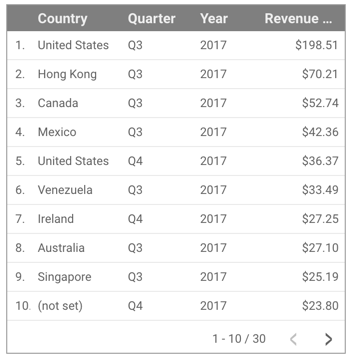
虽然此表可用于显示哪个国家/地区在哪个季度获得了最高的每用户收入,但无法以有意义的方式汇总这些数据。
不过,数据透视表可以快速显示这些数据的关系。
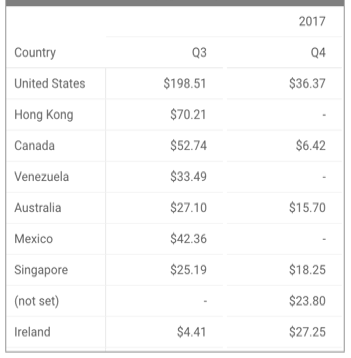
您还可以通过数据透视表发现数据中的离群点或异常值。在上一个示例中,透视表显示,有几个国家/地区在第 4 季度的收入为零。
显示总计
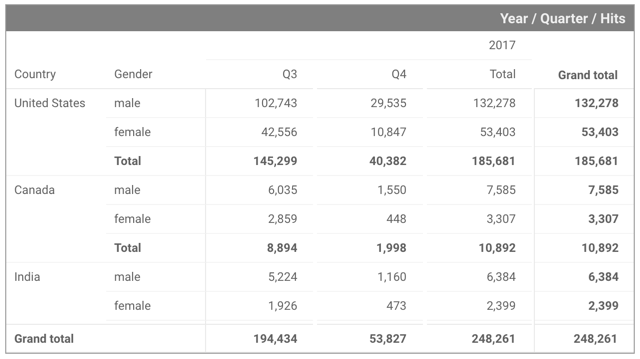
数据透视表支持行和列的总计和小计:
展开-收起
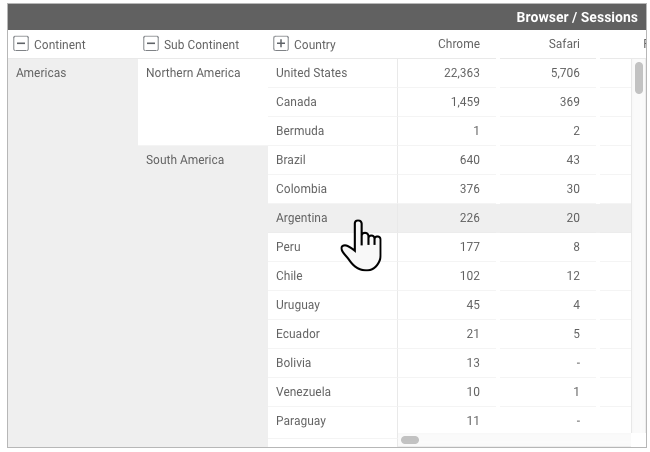
数据洞察中的透视表支持添加多个行维度和列维度。通过展开/收起功能,报告查看者可以点击列标题中的加号 + 和减号 – 图标,在透视表中显示或隐藏不同级别的信息。
这样一来,查看者就可以探索自己最感兴趣的详细程度的数据。展开/收起功能还可让单个数据透视表同时显示汇总信息和详细信息,从而减少报告中所需的图表数量。
数据透视表的限制
使用数据透视表时,存在以下限制:
- 数据透视表最多可呈现 50 万个数据单元格。不过,根据数据集以及表格中涉及的维度和指标,性能可能会下降。您可以向数据透视表应用过滤条件,以减少呈现的数据量。
- 一个报告中的每个页面最多可以包含 5 个数据透视表。
- 可用的行维度数量取决于您连接的数据类型:
- Google Ads 和 Google Analytics 等固定架构数据源最多可以有 5 个行维度。
- Google 表格和 BigQuery 等灵活架构数据源最多可以包含 10 个行维度。
- 数据透视表最多可以有 2 个列维度。
- 数据透视表最多可以包含 20 个指标。
- 数据透视表不会像标准表那样进行分页。
- 您无法对数据透视表应用指标过滤条件;如果这样做,系统会显示一条错误消息。
添加图表
添加新图表或选择现有图表。然后,使用属性面板配置图表的设置标签页和样式标签页属性,以分别设置图表数据和样式。
设置图表数据
属性面板的设置标签页中的选项用于确定图表数据的组织和显示方式。
数据源
数据源提供组件与底层数据集之间的连接。
- 如需更改图表的数据源,请点击当前数据源名称。
- 如需查看或修改数据源,请点击
 修改数据源图标。(您必须至少拥有查看者权限才能看到此图标。)
 - 点击混合数据,即可在同一图表中查看来自多个数据源的数据。详细了解数据混合。
行维度
维度是数据类别。维度值(维度包含的数据)是类别的名称、说明或其他特征。
行维度用于细分数据透视表中的行。重新排列列出的维度,以更改表格中行的顺序。
展开-收起
开启展开/收起,将行维度视为可展开的层次结构。
默认展开级别
设置默认显示的详细程度。例如,在由大洲 > 次大陆 > 国家/地区组成的地理位置层次结构中,将默认展开级别设置为国家/地区将显示大洲和次大陆详细信息。启用展开/收起后,系统会显示此选项。
列维度
列维度用于细分数据透视表中的列。重新排列列出的维度,即可更改表格中列的顺序。
指标
指标用于衡量维度中包含的内容,并为图表提供数值比例和数据系列。
指标是来自底层数据集的汇总,或者是隐式或显式应用聚合函数(例如 COUNT()、SUM() 或 AVG())的结果。指标本身没有定义的值集,因此您无法像使用维度那样按指标进行分组。
可选指标
您可以添加可选指标,方法是:开启可选指标开关,然后从添加指标字段选择器中选择指标。您还可以点击数据面板上的字段列表中的指标,然后将其放置在可选指标选择器中。
过滤
过滤条件通过包含或排除您指定的值来限制组件中显示的数据。详细了解过滤条件属性。
过滤选项包括:
- 过滤条件名称:点击现有过滤条件可对其进行修改。将鼠标悬停在过滤条件名称上,然后点击 X 可将其删除。
- 添加过滤条件:点击此选项可为图表创建新的过滤条件。
日期范围维度
如果数据源包含有效的日期维度,系统会显示此选项。
日期范围维度用作限制图表日期范围的基础。例如,如果您为图表设置了日期范围属性,或者报告查看者使用日期范围控件来限制时间范围,则系统会使用此维度。
默认日期范围过滤条件
借助默认的日期范围过滤条件,您可以为单个图表设置时间范围。
默认日期范围过滤条件选项包括:
- 自动:使用默认日期范围,该范围由图表的数据源决定。
- 自定义:您可以使用日历微件为图表选择自定义日期范围。
合计
点击行和列部分中的开关,即可显示每行和每列的总计。如果某行或某列中只有一个维度,则可以选择显示总计。如果您有多个维度,则可以选择添加小计和总计。
排序
借助排序选项,您可以控制透视表中显示的数据的顺序。
行数和列数
您可以在行数字段中指定一个数字,并在每个行系列和列系列的列数字段中指定一个数字,以限制数据透视表中的行数和列数。
归入“其他”
当您在第一个行维度或第一个列维度的行数字段或列数字段中设置列数或行数限制后,将其他内容归为一组开关将变为可用状态。
针对第 1 行、第 1 列或同时针对这两者开启将其他结果归为一组开关,即可将超出指定行数或列数限制的结果汇总到标记为其他的行或列中。启用此设置后,您可以将其他序列与剩余结果的上下文进行比较。
图表互动
当图表启用交叉过滤选项后,该图表会充当过滤控件。您可以通过点击或在图表上拖动鼠标来过滤报告。详细了解交叉过滤。
如果图表启用了在新标签页中打开链接选项,则数据中包含的超链接将在新标签页中打开。如果在新标签页中打开链接选项处于未启用状态,则数据中包含的超链接将在同一标签页中打开。
设置图表样式
样式标签页中的选项用于控制图表的整体呈现方式和外观。
图表标题
开启显示标题开关,为图表添加标题。数据洞察可以自动生成标题,您也可以为图表创建自定义标题。您还可以自定义标题的样式和位置。
自动生成
此选项默认处于启用状态。启用自动生成后,数据洞察会根据图表类型和图表中使用的字段生成标题。如果您更改图表类型或更改图表中使用的字段,系统会自动更新生成的标题。
如需向图表添加自定义标题,请在标题字段中输入标题。此操作将关闭自动生成设置。
标题选项
启用显示标题设置后,您可以使用以下标题选项:
- 标题:提供一个文本字段,报告编辑者可以在其中输入图表的自定义标题。
- 字体系列:设置标题文字的字体类型。
- 字体大小:设置标题文字的字体大小。
- 字体颜色:设置标题文字的字体颜色。
- 字体样式选项:为标题文字应用粗体、斜体或下划线样式。
- 顶部:将图表标题放置在图表顶部。
- 底部:将图表标题放置在图表底部。
- 左侧:将图表标题与图表的左侧对齐。
- 居中:将图表标题水平居中。
- 右侧:将图表标题与图表的右侧对齐。
条件格式
点击添加条件格式,即可向图表应用条件格式规则。详细了解数据洞察图表中的条件格式。
表格标题
这些选项用于控制表头的显示方式:
- 字体系列:更改表格标题的字体系列。
- 字号:更改表格标题的字号。
- 字体颜色:更改表格标题的字体颜色。
列标题
开启自动换行开关,以使列标题中的文字自动换行。
默认情况下,此设置处于停用状态。
行标题
开启自动换行开关,以使行标题中的文字自动换行。
默认情况下,此设置处于停用状态。
您可以点击并拖动列分隔线来调整列宽,以便容纳更多文字。如需同时调整多列的大小,请在按住 Shift 键的同时拖动列分隔线。
表格颜色
这些选项用于控制表格边框和单元格的颜色:
- 标题背景:设置表格标题背景的颜色。
- 单元格边框颜色:设置行之间的边框颜色。
- 突出显示颜色:设置突出显示条的颜色。
- 奇数行颜色:设置表格中奇数行的颜色。
- 偶数行颜色:设置表格中偶数行的颜色。
表格标签
这些选项可控制表格数据的显示方式:
- 字体系列:设置数据的字体系列。
- 字体大小:设置数据的字体大小。
- 字体颜色:设置数据的字体颜色。
- 热图文本对比度:当指标以热图形式显示时,自动设置字体颜色。您可以从以下四种对比度级别中进行选择:无、低、中或高。
总计标签
如果您已启用行总计或列总计,系统会显示其他总计标签选项。总计标签选项包括以下内容:
- 小计标签:设置小计的标签。
- 总计标签:设置总计的标签。
缺少数据
如果透视表中缺少数据,您可以选择以下选项来指明没有数据:
- 显示“无数据”:在刻度盘图上显示“无数据”文本。
- 显示“0”:在刻度盘图上显示数字“0”。
- 显示“-”:在刻度盘图上显示“-”文字。
- 显示“null”:在刻度盘图上显示文字“null”。
- 显示“”(空白):在刻度盘图上不显示任何文字。
指标
这些选项用于控制指标的显示方式:
下拉菜单选项:
- 数字:按原样显示指标值。
热图:以彩色背景显示指标值,背景的颜色强度表示该值与相应列中其他值的比较情况。您可以使用相应的指标颜色下拉菜单设置颜色。
使用表格标签部分中的热图文本对比度选项可自动设置字体颜色,以便更好地阅读数据标签。您可以从四个对比度级别中进行选择:无、低、中或高。
条形图:以水平条形图的形式显示指标值。您可以使用指标颜色下拉菜单更改条形图颜色,还可以点击显示数字开关来显示数值。
紧凑型数字:对数字进行四舍五入,并显示单位指示器。例如,553,939 会变为 553.9K。
小数精度:设置指标值的小数位数。
伸缩:设置条形长度的缩放比例。当列类型设置为条形时,系统会显示此设置。
背景和边框
这些选项用于控制图表背景容器的外观:
- 背景:设置图表背景颜色。
- 不透明度:设置图表的不透明度。100% 的不透明度会完全隐藏图表后面的对象。0% 的不透明度会使图表不可见。
- 边框颜色:设置图表边框颜色。
- 边框圆角:为图表背景添加圆角边框。当半径为 0 时,背景形状具有 90° 的角。边框半径为 100° 时,会生成圆形。
- 边框粗细:设置图表边框线的粗细。
- 边框样式:设置图表边框线样式。
- 添加边框阴影:为图表的下边框和右边框添加阴影。
图表标题
借助图表标题,查看者可以对图表执行各种操作,例如导出数据、向上或向下钻取,或对图表进行排序。图表标题选项包括:
- 图表标题:控制图表标题在图表中的显示位置。图表标题选项包括以下各项:
- 不显示:系统永远不会显示标题选项。请注意,报告查看者始终可以通过右键点击图表来访问这些选项。
- 始终显示:始终显示标题选项。
- 悬停时显示(默认):当您将指针悬停在图表标题上时,系统会显示三个竖点。点击这些选项即可访问标题选项。
- 标题字体颜色:设置图表标题选项的颜色。
重置为报告主题
点击重置为报告主题,将图表设置重置为报告主题设置。