


Les graphiques à secteurs affichent vos données au moyen d'une visualisation circulaire, avec des sections (secteurs du graphique) représentant vos séries de données. La taille des secteurs est proportionnelle à la quantité ou à la valeur relative de la métrique que vous représentez. Les graphiques à secteurs sont généralement utiles pour comparer quelques points de données dont les valeurs présentent des différences de proportions relativement importantes. Les graphiques à secteurs affichant de nombreuses séries de données qui ne présentent que des variations mineures peuvent être difficiles à interpréter.
Graphiques à secteurs dans Data Studio
Les graphiques à secteurs dans Data Studio permettent de visualiser les valeurs relatives d'une seule combinaison dimension/métrique. La dimension détermine le nombre et le nom des secteurs, tandis que la métrique indique la proportion de chacun d'eux. Les graphiques à secteurs dans Data Studio peuvent contenir de 1 à 10 secteurs. Data Studio regroupe automatiquement les points de données superflus afin de former un secteur Autres. Le graphique peut être plein ou prendre la forme d'un anneau.
Exemples de graphiques à secteurs
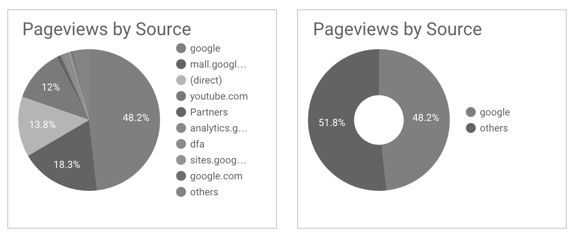
Les graphiques à secteurs suivants permettent de visualiser les mêmes données : le pourcentage de la métrique Pages vues par rapport à la dimension Source. Chaque secteur coloré représente une source de trafic, identifiée dans la légende à droite du graphique. Les couleurs des secteurs sont attribuées en fonction de la valeur de la métrique. Par exemple, la plus élevée est bleue et la deuxième plus élevée est rouge. Vous pouvez modifier ces couleurs dans l'onglet Style du panneau Propriétés. Le pourcentage de pages vues pour chaque source de trafic apparaît sous forme de libellé textuel sur les secteurs les plus importants. Vous pouvez afficher les pourcentages des secteurs plus petits en pointant dessus.
Le premier graphique est configuré pour afficher 10 secteurs. Le deuxième graphique ne comporte que deux secteurs et se présente sous la forme d'un anneau. Dans le premier graphique, Data Studio utilise le dixième secteur pour regrouper les sources de trafic restantes dans la catégorie Autres. Le second compare la source de trafic la plus importante (en l'occurrence, "Google") à toutes les autres sources combinées.
Ajouter le graphique
Ajoutez un graphique ou sélectionnez-en un. Ensuite, utilisez le panneau Propriétés pour configurer les propriétés des onglets Configuration et Style du graphique.
Configurer les données du graphique
Les options de l'onglet Configuration du panneau Propriétés déterminent la manière dont les données du graphique sont organisées et affichées.
Source de données
Une source de données permet d'associer le composant à l'ensemble de données sous-jacent.
- Pour modifier la source de données du graphique, cliquez sur le nom de la source actuelle.
- Pour afficher ou modifier la source de données, cliquez sur l'icône
 Modifier la source de données. Pour voir cette icône, vous devez au moins disposer des droits d'affichage.
 - Cliquez sur Combiner les données pour afficher les données issues de plusieurs sources dans le même graphique. En savoir plus sur la combinaison des données
Dimension
Les dimensions sont des catégories de données. Les valeurs des dimensions (données contenues par celles-ci) sont des noms, des descriptions ou d'autres caractéristiques d'une catégorie.
Les graphiques à secteurs peuvent comporter une seule dimension.
Drill down
Cette option s'affiche sur les graphiques compatibles.
La vue détaillée permet aux lecteurs de bénéficier de plusieurs niveaux de précision lorsqu'ils consultent un graphique. Lorsque vous activez le bouton Afficher le détail, chaque dimension ajoutée devient un niveau de détail supplémentaire que vous pouvez afficher. En savoir plus sur la vue détaillée des graphiques
Métrique
Les métriques mesurent les éléments contenus dans les dimensions et indiquent l'échelle numérique et les séries de données du graphique.
Une métrique est une agrégation provenant d'un ensemble de données sous-jacent, ou résultant de l'application implicite ou explicite d'une fonction d'agrégation, comme COUNT(), SUM() ou AVG(). Elle n'est associée à aucun ensemble défini de valeurs. Vous ne pouvez donc pas l'utiliser comme critère de regroupement, comme vous pouvez le faire avec une dimension.
En savoir plus sur l'agrégation
Les graphiques à secteurs peuvent comporter une seule métrique.
Optional metrics
Vous pouvez ajouter des métriques facultatives en activant le bouton Métriques facultatives, puis en sélectionnant des métriques dans le sélecteur de champ Ajouter une métrique. Vous pouvez également cliquer sur des métriques de la liste des champs du panneau Données et les placer dans le sélecteur Métriques facultatives.
Metric sliders
Sélectionnez Curseurs pour les métriques pour ajouter un curseur de métrique à votre graphique.
Affichage
Les paramètres Afficher déterminent le nombre de sections affichées dans le graphique. Vous pouvez choisir d'afficher les sections correspondant aux N premiers ou aux N derniers résultats de la requête. Vous pouvez cliquer sur l'icône à côté de cette valeur pour augmenter le nombre de résultats jusqu'à la limite maximale acceptée par la visualisation.
Lorsque Top N ou Bottom N est sélectionné, vous pouvez spécifier le nombre de secteurs à afficher dans le paramètre Nombre de secteurs.
Regrouper le reste dans "Autres"
Le paramètre Regrouper le reste dans "Autres" regroupe les résultats qui dépassent la limite spécifiée pour Secteurs à afficher dans un secteur portant le libellé Autres. Lorsque ce paramètre est activé, il vous permet de comparer les segments individuels au contexte des résultats restants.
L'option Regrouper le reste dans "Autres" est activée par défaut.
Filtre
Les filtres limitent les données affichées dans le composant en incluant ou en excluant les valeurs que vous spécifiez. En savoir plus sur la propriété "Filtre"
Voici les options de filtrage disponibles :
- Nom du filtre : cliquez sur un filtre existant pour le modifier. Pointez sur le nom du filtre, puis cliquez sur X pour le supprimer.
- Ajouter un filtre : cliquez sur cette option pour créer un filtre du graphique.
Dimension "Plage de dates"
Cette option s'affiche si votre source de données présente une dimension "Date" valide.
La dimension "Plage de dates" sert de base pour limiter la plage de dates du graphique. Par exemple, il s'agit de la dimension utilisée si vous définissez une propriété "Plage de dates" pour le graphique ou si un lecteur du rapport utilise un sélecteur de plage de dates pour limiter la période.
Filtre de plage de dates par défaut
Le filtre de plage de dates par défaut vous permet de définir l'intervalle de temps pour un graphique individuel.
Voici les options de filtre de plage de dates par défaut :
- Automatique : utilise la plage de dates par défaut déterminée par la source de données du graphique.
- Personnalisée : vous permet d'utiliser le widget Calendrier afin de choisir une plage de dates personnalisée pour le graphique.
En savoir plus sur les dates et les heures
Tri
L'option Trier du panneau de configuration d'un graphique détermine la façon dont le tri est effectué par défaut. Pour le champ de tri principal, vous pouvez sélectionner n'importe quelle métrique de la source de données du graphique ou n'importe quelle dimension affichée dans le graphique.
Interactions avec les graphiques
Lorsque l'option Filtrage croisé est activée dans un graphique, celui-ci fait office de commande de filtrage. Vous pouvez filtrer les données du rapport en cliquant sur le graphique ou en passant votre souris dessus. En savoir plus sur le filtrage croisé
L'option Modifier le tri permet aux lecteurs de rapports de modifier l'ordre de tri d'un graphique.
Appliquer un style au graphique
Les options de l'onglet Style permettent de définir la présentation et l'apparence globales du graphique.
Titre du graphique
Activez l'option Afficher le titre pour ajouter un titre à votre graphique. Data Studio peut générer automatiquement un titre ou vous pouvez créer un titre personnalisé pour le graphique. Vous pouvez également personnaliser le style et l'emplacement du titre.
Générer automatiquement
Cette option est activée par défaut. Lorsque l'option Générer automatiquement est activée, Data Studio génère un titre basé sur le type de graphique et les champs utilisés dans le graphique. Le titre généré automatiquement sera mis à jour si vous modifiez le type de graphique ou les champs utilisés dans le graphique.
Pour ajouter un titre personnalisé à votre graphique, saisissez-le dans le champ Titre. Le paramètre Générer automatiquement sera alors désactivé.
Options de titre
Lorsque le paramètre Afficher le titre est activé, vous pouvez utiliser les options de titre suivantes :
- Titre : fournit un champ de texte dans lequel les éditeurs de rapports peuvent saisir un titre personnalisé pour le graphique.
- Famille de polices : définit le type de police du texte du titre.
- Taille de la police : définit la taille de la police du texte du titre.
- Couleur de la police : définit la couleur de la police du texte du titre.
- Options de style de police : applique un style gras, italique ou souligné au texte du titre.
- En haut : place le titre du graphique en haut du graphique.
- En bas : place le titre du graphique en bas du graphique.
- Gauche : aligne le titre du graphique sur la gauche du graphique.
- Centrer : centre le titre du graphique horizontalement.
- Droite : aligne le titre du graphique sur la droite du graphique.
Graphique à secteurs
Cette section permet de déterminer l'aspect global et la mise en page de votre graphique.
Marge intérieure du segment
Détermine la taille de l'espacement entre les sections du graphique. Faites glisser le curseur de gauche à droite pour augmenter la taille de l'espace entre les sections. Faites glisser le curseur de droite à gauche pour réduire la taille de l'espace entre les sections.
Rayon intérieur
Détermine la taille du trou au centre du graphique. Faites glisser le curseur de gauche à droite pour augmenter la taille du trou. Diminuez la taille du trou en faisant glisser le curseur de droite à gauche.
Angle de bordure
Détermine le rayon de courbure des secteurs du graphique en camembert. Si vous définissez l'angle de bordure sur 100, vous obtenez une forme de pétale.
Colorer par
Ces options permettent de déterminer la façon dont vos données sont colorées :
- Couleur unique : lorsque cette option est sélectionnée, les séries de données sont affichées en nuances d'une seule couleur. Sinon, le graphique s'affiche en plusieurs couleurs, en fonction de votre thème de rapport. Vous pouvez définir des couleurs spécifiques à l'aide du sélecteur de couleur.
- Ordre des tranches : utilisez le thème actuel pour attribuer des couleurs aux données en fonction de leur position dans le graphique. Cette option met l'accent sur le classement des données plutôt que sur leur identité. Vous pouvez définir des couleurs spécifiques à l'aide du sélecteur de couleur.
- Valeurs de dimension : cette option colore chaque valeur de dimension dans le graphique avec la couleur spécifiée dans la carte de couleurs Gérer les valeurs de dimension. Cette option permet d'assurer une coloration cohérente de vos données, quelle que soit leur position dans le graphique.
- Couleur"Autres" : cette option vous permet de définir une couleur pour la série Autres lorsque le paramètre Regrouper le reste dans "Autres" est activé.
En savoir plus sur la coloration de vos données
Libellé
Ces options permettent de déterminer l'aspect des libellés des données :
- Couleur de la police des secteurs : définit la couleur des libellés de données inclus dans les secteurs du graphique.
- Taille de la police : définit la taille des libellés de données inclus dans les secteurs du graphique.
- Police des secteurs : définit la famille de polices des libellés de données inclus dans les secteurs du graphique.
- Libellé du secteur : détermine le style des libellés des secteurs. Voici les options disponibles :
- Aucun : aucun libellé n'est affiché.
- Pourcentage (par défaut) : affiche la valeur en pourcentage de chaque secteur.
- Libellé : affiche la valeur de la dimension. (Vous devrez peut-être augmenter la taille du graphique pour pouvoir afficher des valeurs plus longues.)
- Valeur : affiche la valeur de la métrique.
- Contraste du texte : définit automatiquement la couleur de la police afin d'améliorer la lisibilité de vos libellés de données. Quatre niveaux de contraste vous sont proposés : aucun, faible, moyen ou élevé.
Legend
Ces options déterminent l'emplacement et l'apparence de la légende du graphique :
- Afficher la légende : si cette option est activée, la légende du graphique s'affiche.
- Position : définit la position de la légende.
- Alignement : définit l'alignement de la légende par rapport à la position sélectionnée.
Nombre maximal de lignes : définit le nombre de lignes utilisées par la légende. Si le nombre de séries nécessite plus de lignes, les éléments en trop peuvent être affichés en cliquant sur les flèches < et > .
Famille de polices : définit le type de police de la légende.
Taille de la police : définit la taille de la police de la légende.
Couleur de la police : définit la couleur de la police de la légende.
Arrière-plan et bordure
Ces options permettent de déterminer l'apparence du conteneur de l'arrière-plan du graphique :
- Arrière-plan : définit la couleur de l'arrière-plan du graphique.
- Opacité : définit l'opacité du graphique. Une opacité égale à 100% masque complètement les objets placés derrière le graphique. Une opacité de 0% rend le graphique invisible.
- Couleur de la bordure : définit la couleur de la bordure du graphique.
- Rayon de la bordure : ajoute des bordures arrondies à l'arrière-plan du graphique. Lorsque la valeur est égale à 0, l'arrière-plan présente des angles droits. Un rayon de bordure de 100° génère une forme circulaire.
- Épaisseur de la bordure : définit l'épaisseur de la bordure du graphique.
- Style de bordure : définit le style de la bordure du graphique.
- Ajouter une ombre en bordure : ajoute une ombre aux bordures inférieure et droite du graphique.
En-tête du graphique
L'en-tête du graphique permet aux lecteurs d'effectuer diverses actions, comme exporter les données, augmenter ou réduire le niveau de détail ou trier le graphique. Voici les options disponibles pour l'en-tête du graphique :
- En-tête du graphique : permet de contrôler l'emplacement de l'en-tête du graphique. Les options En-tête du graphique incluent les suivantes :
- Ne pas afficher : les options d'en-tête ne s'affichent jamais. Notez que les lecteurs du rapport peuvent toujours accéder aux options en effectuant un clic droit sur le graphique.
- Toujours afficher : les options associées à l'en-tête s'affichent en permanence.
- Afficher au pointage (par défaut) : trois points verticaux s'affichent lorsque vous pointez sur l'en-tête du graphique. Cliquez dessus pour accéder aux options qui y sont associées.
- Couleur de la police de l'en-tête : définit la couleur des options associées à l'en-tête du graphique.
Rétablir le thème du rapport
Cliquez sur Rétablir le thème par défaut pour rétablir les paramètres du graphique sur ceux du thème du rapport.
Ressources associées
- Types de graphiques dans Data Studio
- Utiliser des dates et des heures
- À propos des propriétés de filtrage