


Os utilizadores podem usar pastas e subpastas para organizar recursos (relatórios e origens de dados) em espaços de trabalho de equipa. As funções de utilizador nas pastas são herdadas do nível do espaço de trabalho de equipa. Consulte o artigo Funções e autorizações para saber mais sobre as funções e as autorizações das pastas do espaço de trabalho de equipa.
Para usar pastas em espaços de trabalho de equipa, precisa dos seguintes requisitos:
- A sua organização tem de comprar o Data Studio Pro.
- O administrador da sua organização tem de associar o Data Studio a um Google Cloud projeto. Google Cloud
- Pelo menos um espaço de trabalho de equipa
Depois de a sua organização comprar o Data Studio Pro e associar um Google Cloud projeto, pode aceder a espaços de trabalho de equipa e pastas existentes na navegação do lado esquerdo. Para ver instruções sobre como criar um novo espaço de trabalho de equipa num projeto ao qual pertence, consulte o artigo Criar, editar e eliminar espaços de trabalho de equipa.
Esta página oferece uma vista geral das pastas em espaços de equipa, incluindo como fazer o seguinte:
- Ver recursos em pastas
- Criar uma pasta
- Gerir recursos em pastas
- Mudar o nome de uma pasta
- Eliminar uma pasta
Ver recursos em pastas
Para aceder a um espaço de trabalho de equipa e às respetivas pastas, siga estes passos:
-
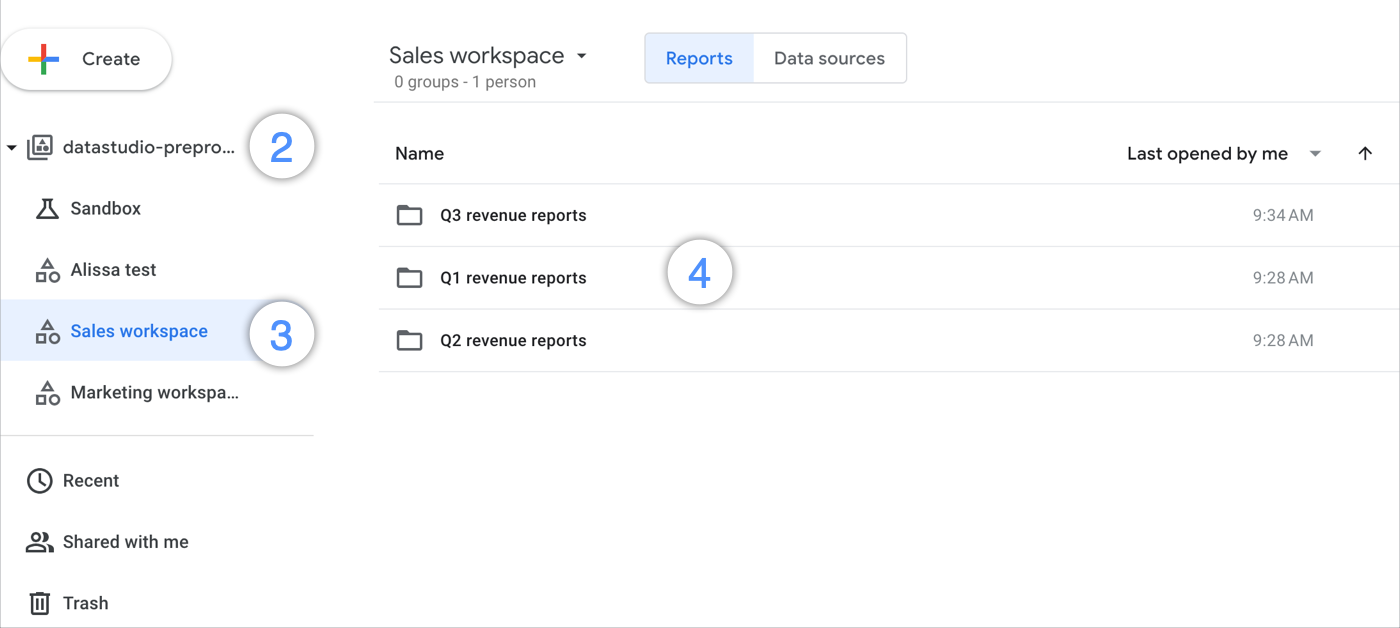
Na navegação do lado esquerdo, expanda a entrada do seu projeto ou clique no ID do projeto para abrir a lista de conteúdo.
Na lista, escolha o espaço de trabalho de equipa existente ao qual quer aceder.
Clique no nome de uma pasta na lista de pastas para a abrir.
Depois de abrir uma pasta, pode ver os recursos e navegar para subpastas adicionais clicando no nome do recurso ou da subpasta.
Também pode editar recursos e pastas através das opções disponíveis no menu inline Mais opções de uma pasta ou um recurso. As opções disponíveis dependem da sua função de utilizador num espaço de trabalho de equipa. As opções podem incluir o seguinte:
- Mudar o nome de uma pasta
- Eliminar uma pasta
- Partilhar um recurso
- Mudar o nome de um recurso
- Mover um recurso
- Remover um recurso
Navegar em pastas
As pastas podem estar aninhadas em espaços de trabalho de equipa. O nome da pasta em que se encontra é apresentado no cabeçalho de navegação da página principal.
Para navegar para uma pasta ou um espaço de trabalho de equipa a partir de uma subpasta, clique no ícone de breadcrumb e escolha uma pasta ou um espaço de trabalho de equipa raiz no menu pendente.
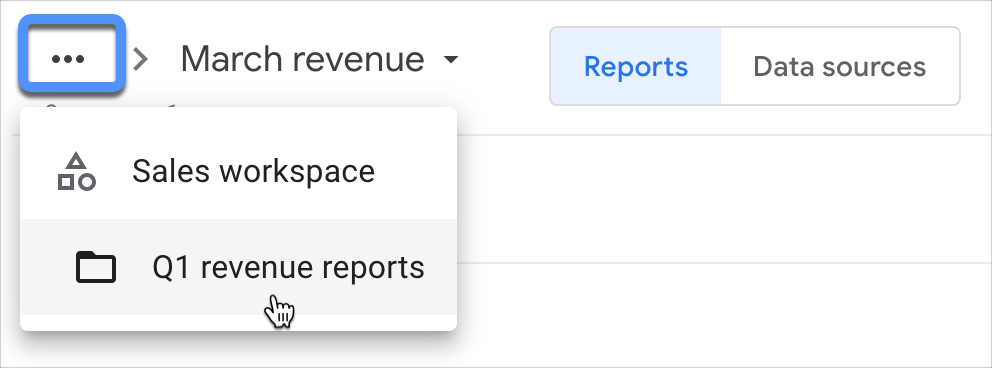
Também pode clicar no nome da pasta ou do espaço de trabalho no cabeçalho de navegação da página principal para aceder a várias opções.As opções disponíveis dependem da sua função de utilizador num espaço de trabalho de equipa. As opções podem incluir o seguinte:
- Criar uma nova pasta de equipa
- Criar um novo relatório
- Criar uma nova origem de dados
- Mudar o nome da pasta
- Ver o lixo da pasta
- Eliminar a pasta
Alterar a forma como as subpastas e os recursos são apresentados
Por predefinição, as pastas e os recursos dentro das pastas são organizados de acordo com a data da última abertura. Pode optar por apresentar recursos, pastas e subpastas das seguintes formas:
- Alfanumericamente : selecione o cabeçalho da coluna Nome para ordenar pastas e recursos por nome.
- Temporalmente: selecione o menu pendente Última abertura por mim no cabeçalho de navegação da página principal para ver recursos e pastas por eventos específicos. As opções incluem a data da última abertura de recursos ou pastas, a data da última modificação, a data da última modificação por si ou a data de criação.
Também pode escolher se quer apresentar os relatórios ou as origens de dados referenciadas nos relatórios clicando nos separadores Relatórios ou Origens de dados no cabeçalho de navegação da página principal.
Criar uma pasta
Para criar uma pasta ou uma subpasta, siga estes passos:
- Inicie sessão no Data Studio.
- Na navegação do lado esquerdo, expanda a entrada do seu projeto ou clique no nome do projeto para abrir a lista de conteúdo.
- Na lista, escolha o espaço de trabalho de equipa existente onde quer criar uma pasta.
- Selecione
 Criar e, de seguida, escolha Pasta de equipa no menu pendente. Em alternativa, selecione o nome do espaço de trabalho ou da pasta e selecione Criar nova pasta de equipa no menu pendente.
- Se quiser criar uma subpasta numa pasta existente, escolha a pasta existente na lista de pastas do espaço de trabalho de equipa e clique em Criar.
- Também pode escolher uma pasta existente selecionando o ímero de lápis na secção Criar em do menu
 Criar.
 - Em alternativa, se estiver numa pasta existente, pode clicar no nome da pasta no cabeçalho de navegação da página principal e selecionar Criar nova pasta de equipa no menu pendente.
- Se quiser criar uma subpasta numa pasta existente, escolha a pasta existente na lista de pastas do espaço de trabalho de equipa e clique em
- Na janela Nova pasta de equipa, introduza um nome para a pasta de equipa.
- Depois de introduzir um nome para a pasta, selecione Criar.
 Criar.
Gerir recursos em pastas
Depois de criar uma pasta num espaço de trabalho de equipa, pode mover recursos para a pasta ou remover recursos da pasta.
A função atribuída a um utilizador num espaço de trabalho de equipa determina a forma como pode gerir os recursos em pastas. Nem todas as funções podem realizar todas as ações. Consulte o artigo Funções e autorizações para saber mais sobre as funções e as autorizações das pastas do espaço de trabalho de equipa.
Mover um único recurso para uma pasta
Para mover um recurso para um espaço de trabalho de equipa ou para uma pasta num espaço de trabalho de equipa, siga estes passos:
- Inicie sessão no Data Studio.
- Navegue para o separador Origens de dados ou Relatórios num espaço de trabalho de equipa ou numa pasta, ou na lista da página inicial.
- Localize a origem de dados ou o relatório que quer mover.
- Passe o cursor do rato sobre o nome da origem de dados. Em seguida, à direita, clique no ícone de Mais opções.
- Clique em Mover para.
- Selecione a localização para onde quer mover o recurso.
Reveja as alterações de autorizações no pop-up.
Clique em Mover.
A localização do recurso é apresentada na lista da página inicial, na coluna Localização.
Mover vários recursos para uma pasta
Para mover vários recursos para um espaço de trabalho de equipa ou para uma pasta num espaço de trabalho de equipa, siga estes passos:
Navegue para o separador Origens de dados ou Relatórios num espaço de trabalho de equipa ou numa pasta, ou na lista da página inicial.
Localize as origens de dados ou os relatórios que quer mover.
Para selecionar vários recursos adjacentes, prima sem soltar a tecla Shift e clique nas origens de dados ou nos relatórios.
Abaixo da barra de pesquisa Pesquisar no Data Studio, clique no ícone Mover itens selecionados.
Selecione a localização para onde quer mover os recursos.
Na caixa de diálogo Mover itens, clique em Confirmar para mover os recursos para a pasta selecionada.
A localização dos recursos é apresentada na lista da página inicial, na coluna Localização.
Remover um único recurso de uma pasta para o lixo
Para remover um recurso numa pasta para o lixo, siga estes passos:
- Inicie sessão no Data Studio.
- Navegue para o separador Origens de dados ou Relatórios num espaço de trabalho de equipa ou numa pasta num espaço de trabalho de equipa.
- Localize o recurso que quer remover.
- Passe o cursor do rato sobre o nome da origem de dados. Em seguida, à direita, clique no ícone de Mais opções.
- Clique em Remover.
Remover vários recursos de uma pasta para o lixo
Para remover vários recursos de uma pasta para o lixo, siga estes passos:
Navegue para o separador Origens de dados ou Relatórios num espaço de trabalho de equipa ou numa pasta num espaço de trabalho de equipa.
Localize as origens de dados ou os relatórios que quer mover.
Para selecionar vários recursos adjacentes, prima sem soltar a tecla Shift e clique nas origens de dados ou nos relatórios.
Abaixo da barra de pesquisa Pesquisar no Data Studio, clique no ícone Remover itens selecionados.
Na caixa de diálogo Mover itens para o lixo?, clique em Confirmar para mover as origens de dados para o lixo.
Ver recursos removidos
Pode ver os recursos específicos que foram removidos de um espaço de trabalho ou de uma pasta do espaço de trabalho. Para ver o lixo de uma pasta ou um espaço de trabalho específico, siga estes passos:
- Inicie sessão no Data Studio.
- Navegue para um espaço de trabalho de equipa ou uma pasta num espaço de trabalho de equipa.
- Clique no nome da pasta ou do espaço de trabalho no cabeçalho de navegação da página principal.
- Clique em Ver lixo no menu pendente.
Pode restaurar recursos eliminados do lixo ou eliminá-los permanentemente do lixo, se tiver a função adequada.
Consulte a página Eliminar uma origem de dados para ver mais informações sobre como restaurar e eliminar permanentemente origens de dados.
Consulte a página Eliminar um relatório para ver mais informações sobre como restaurar e eliminar permanentemente relatórios.
Mudar o nome de uma pasta
Os utilizadores com a função adequada podem mudar o nome de pastas em espaços de trabalho de equipa.
Se não tiver a função adequada, não pode selecionar a opção para mudar o nome de uma pasta.
Para mudar o nome de uma pasta, siga estes passos:
Se estiver a ver uma pasta numa lista de pastas, passe o cursor do rato sobre o nome da pasta e clique no ícone de três pontos Mais opções da pasta.
Escolha Mudar o nome.
Em alternativa, se estiver numa pasta existente, clique no nome da pasta no cabeçalho de navegação da página principal e clique em Mudar o nome no menu pendente.
Na janela Mudar o nome da pasta de equipa, introduza um novo nome para a pasta.
Depois de introduzir um nome para a pasta, selecione Atualizar.
Eliminar uma pasta
As pastas só podem ser eliminadas permanentemente.
Os utilizadores com a função adequada podem eliminar uma pasta. Se não tiver a função adequada, não pode selecionar a opção para eliminar uma pasta.
Quando elimina uma pasta ou uma subpasta, a pasta desaparece permanentemente para todos. A eliminação de uma pasta não pode ser anulada.
Para eliminar uma pasta numa lista de pastas, siga estes passos:
- Passe o cursor do rato sobre o nome da pasta e clique no ícone de Mais opções.
- Escolha Eliminar.
Para eliminar uma pasta a partir do interior da pasta, siga estes passos:
- Clique no nome da pasta no cabeçalho de navegação da página principal e clique em Eliminar pasta no menu pendente.
- Para confirmar que quer eliminar a pasta, selecione a opção Eliminar pasta no pop-up.
Factos importantes
- As pastas só podem estar aninhadas até cinco níveis.
- Não é possível mover pastas.
- Se mover um recurso da lista da página inicial para um espaço de trabalho de equipa, ou de um espaço de trabalho de equipa existente para um novo espaço de trabalho de equipa, o acesso do utilizador ao recurso pode mudar.
- As pastas têm de estar vazias antes de poderem ser eliminadas.
- A eliminação de uma pasta é permanente e não pode ser anulada.
Recursos relacionados
- Acerca dos espaços de trabalho de equipa
- Criar, editar e eliminar espaços de trabalho de equipa
- Funções e autorizações