


数据建模有助于您在数据洞察中整理数据,从而创建富有洞见且重点突出的报告。此过程涉及配置数据和元数据,以与您的业务目标保持一致,具体方法是优化数据洞察将数据整理为维度、指标和计算字段的方式。您可以在三个不同的级别应用这些建模技术:报告内、数据源中或直接在底层数据集中。
您可以使用数据建模功能来调整字段属性、创建计算字段和应用过滤条件。这些功能可帮助您转换原始数据、获取新的数据洞见并控制数据访问权限,从而最终提高数据洞察报告的相关性和清晰度。
准备工作
为了充分理解本页中的内容,您应该熟悉以下主题:
数据洞察如何整理数据
在深入了解数据建模的具体细节之前,最好先了解数据洞察如何整理数据。您在数据洞察中创建的每个图表和表格都是基于由列和行组成的表格数据结构构建的。列(称为字段)用于定义每行中包含的数据。用于定义数据的信息称为元数据。
数据洞察中有两种类型的字段:
- 维度是您的类别或标签。维度用于描述您要衡量的内容。例如:
- 国家/地区
- 产品名称
- 日期
- 指标是衡量标准。指标可告知您某事物的数量。例如:
- 销售
- 浏览量
- 点击次数
创建数据源时,您会看到用于连接到基础数据集的连接器提供的维度和指标。除了这些默认字段之外,您还可以创建以下其他类型的字段:
计算字段使用公式创建从数据中派生出的新指标或维度。例如:
Price * DiscountTODAY() - 7IF(FINAL GRADE > 35, "PASS", "FAIL")
借助参数和变量,您可以根据用户输入的内容来个性化定制报告。详细了解参数。
这些字段(维度、指标、计算字段、参数和变量)共同构成了报告的组成要素。借助数据建模,您可以微调这些构建块,从而帮助您构建富有洞见的数据洞察报告。
您可以在哪些位置对数据进行建模
您可以在以下三个级别对数据进行建模:
- 在报告中
- 在数据源中
在底层数据集中
您可以将这些模型级别视为倒金字塔。您可以混搭使用这些级别。您需要根据自己的需求来确定数据建模的位置。
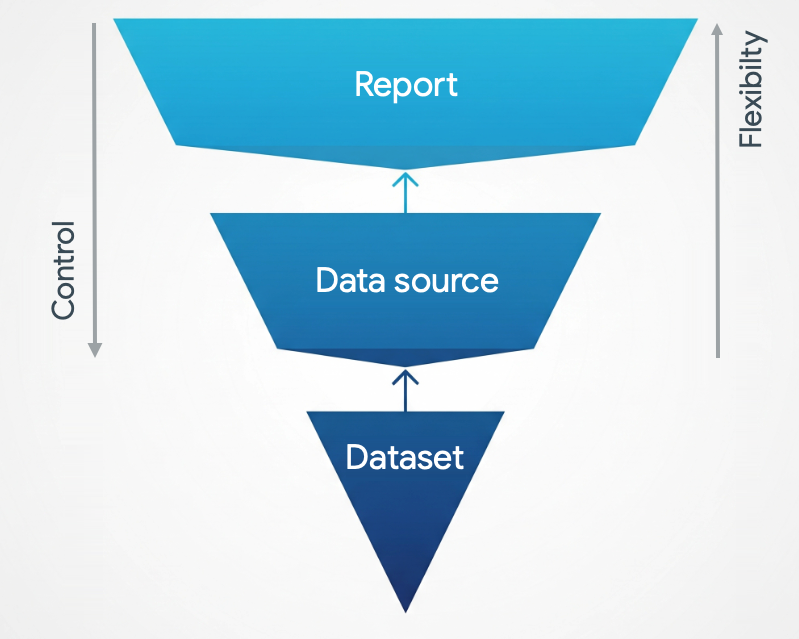
在数据集级层对数据进行建模是在数据洞察之外完成的。 在此阶段,重点不再是平衡灵活性与控制权,而是确保数据和元数据在到达数据洞察之前,完全符合您的预期。
以下部分将详细介绍这些建模级别。
报告级建模
在报告级对数据进行建模可为报告编辑者提供最大的灵活性,让他们能够根据自己的需要修改和探索数据,就像自由玩积木一样。
在报告级对数据进行建模时,请注意以下几点:
- 在修改报告时应用的模型分析功能仅适用于相应报告,因此即使不同的报告使用相同的数据源,也可能会显示不同的数据洞见。
- 报告级建模对数据的控制程度最低。报告编辑者可以查看和修改嵌入式数据源中的字段。
- 报告查看者能够看到某些模型配置。如需了解详情,请参阅数据建模和数据访问权限。
数据源级建模
在数据源级层对数据进行建模可让您更好地控制数据。您可以限制哪些人可以修改数据源,并防止报告中的字段被修改。 数据源级建模有助于确保所有报告都基于单一的事实来源。
在数据源级别对数据进行建模时,请谨记以下几点:
- 在修改数据源时应用的数据建模功能位于相应数据源内。
- 数据源级建模可让使用该模型的所有图表和报告都能使用该模型。
- 部分数据建模功能仅在数据源层级提供。例如,您只能在数据源中添加字段说明。反之,除了使用 Looker 连接器的报告之外,您只能在报告级应用过滤条件。
- 报告查看者能够查看某些数据源级建模配置。如需了解详情,请参阅数据建模和数据访问。
底层数据集中的模型数据
对基础数据集中的数据进行建模可确保每个连接的数据源都能获得所需的精确数据。在准备数据以供数据洞察使用时,此方法通常是首选方法。
例如,直接在 BigQuery 连接器中编写 SQL 查询,比使用数据洞察函数或过滤器进行复杂的数据转换更高效、更有效。
数据集级建模可为您的数据提供最高级别的安全性。 数据源编辑器无法访问底层数据集,除非他们已明确获得直接权限。
如何对数据进行建模
您可以使用以下功能对数据进行建模:
- 调整字段属性,例如名称、数据类型或聚合
- 创建用于扩展或转换基础数据的计算字段
- 对数据应用过滤条件以包含或排除特定值
调整字段属性
数据源中的字段具有一组默认属性,这些属性由用于创建相应数据源的连接器提供,如下表所示。
查看您可以修改的字段属性
| 属性 | 说明 |
| 字段名称 | 该字段名称在数据源中显示为“字段”列,在报告属性面板的字段 chip 中显示为“显示名称”。 |
| 数据类型 | 数据类型会显示在数据源的类型列中,以及报告属性面板中字段芯片的数据类型中。
数据类型属性用于告知数据洞察在处理相应字段时应预期哪种类型的数据。数据类型决定了数据在报告中的显示方式,以及允许和不允许对数据执行哪些操作。例如,您无法将算术函数应用于文本字段,也无法在报告中使用数字字段作为日期范围维度。 |
| 聚合 | 汇总显示为数据源中的默认汇总列,以及报告属性面板中字段芯片内的汇总列。
聚合用于汇总字段的数据。系统提供了三种默认方法,具体取决于数据源以及数据在数据集中的定义方式:
|
| 说明 | 数据源中的说明列可让您为各个字段添加注释。您无法在报告一级更改字段说明。
某些连接器(例如 Looker 和 Search Ads 360)会自动提供字段说明。 如需在表格图表中显示字段说明,请在表格的属性中启用显示字段说明样式选项。对于与 Looker 或 Search Ads 360 数据源相关联的图表,系统会自动启用显示字段说明。 |
| 显示格式 | 借助显示格式属性,您可以更改图表中数字或日期字段的显示方式。显示格式仅显示在报告属性面板中的字段芯片中。 |
| 比较计算 | 借助比较计算属性,您可以将每行数据与相应字段的总计进行比较。比较计算仅显示在报告属性面板中的字段芯片中。 |
| 运行计算 | 借助累计计算属性,您可以计算数据的累计结果。累计计算仅显示在报告属性面板的字段芯片中。 |
如需在数据源一级更改字段属性,请修改数据源。
如需在报告级更改字段属性,请按以下步骤操作:
- 修改报告,然后选择图表。
- 在图表属性面板中,将鼠标悬停在字段的数据类型图标上。数据类型图标会更改为修改铅笔图标。
- 点击“修改”铅笔图标 。
- 在显示的对话框中,修改字段属性。
如需防止报告编辑者更改字段属性,请修改数据源并关闭报告中的字段修改。详细了解如何修改字段。
包含计算字段的模型数据
借助计算字段,您可以创建从数据中派生的新字段。计算字段在字段列表中会显示 fx 符号。
您在数据源中创建的计算字段可供使用相应数据源的所有报告使用。您在报告的图表中创建的计算字段仅在该图表中可用。
详细了解计算字段。
应用过滤条件
您可以应用过滤条件来限制报告中的数据,从而缩小向观看者显示的信息范围。过滤条件有助于您专注于最重要的数据,使报告更贴合受众群体的需求。
您可以将过滤条件应用于单个组件、一组组件、整个网页或整个报告。
详细了解过滤条件属性。
数据建模和数据访问权限
报告的元数据包括报告级建模功能的显示设置,例如过滤条件配置,或从“属性”面板创建的计算字段的名称。如果用户对报告拥有查看权限,那么当其检查报告的网络请求或复制报告时,便可看到报告元数据。
只有数据源编辑者才能看到数据源级建模功能(例如字段说明)的显示设置,或在数据源内创建的计算字段的名称。不过,数据源模型的一些方面(例如连接器类型和数据源架构的列名称)始终可供用户访问。