


Gestionar fuentes de datos añadidas
- Edita el informe.
- Selecciona Recursos Gestionar fuentes de datos añadidas.
Verás la siguiente información:
Tipo
Las fuentes de datos insertadas forman parte del informe y solo pueden usarse en el informe en que se hayan creado. Puedes editar la fuente de datos desde el informe. Al compartirlo o copiarlo, todas sus fuentes de datos insertadas se comparten o se copian con él. Más información.
Las fuentes de datos reutilizables son elementos independientes y se pueden utilizar en varios informes. Pueden editarse en el informe o en la página principal de Data Studio.
Se usa en el informe
Muestra el número de gráficos que usan cada fuente de datos.
Estado
Muestra si la fuente de datos funciona correctamente o si hay algún problema con la conexión de esa fuente de datos.
Problemas con la conexión
Si detectas algún problema con la conexión de la fuente de datos, puede que tengas que volver a vincular la fuente de datos al informe. Los gráficos basados en esta fuente de datos mostrarán el mensaje "No se han podido obtener los datos. Es necesario añadir la fuente de datos al informe".
Esto puede ocurrir cuando la persona que añadió la fuente de datos al informe deja tu organización o se le retira el permiso para acceder a la fuente de datos. En este caso, otra persona con permiso para acceder a esa fuente de datos debe volver a añadirla para que esos gráficos vuelvan a funcionar. Si tienes este permiso, verás un enlace para solicitar acceso.
Editar
Haz clic en este enlace para editar la fuente de datos. Si es una fuente de datos reutilizable, debes tener permiso para editarla.
Quitar
Si has añadido la fuente de datos al informe, puedes quitarla y dejarás de tener vinculada dicha fuente. Cualquier componente que haya utilizado esa fuente de datos mostrará una alerta en lugar de los datos.
Para reparar gráficos o controles dañados, puedes hacer lo siguiente:
- Volver a añadir la fuente de datos al informe.
- Seleccionar una fuente de datos diferente para los gráficos o controles afectados.
- Quitar los gráficos o controles afectados.
Ten en cuenta que, si cambias un componente para que use una fuente de datos diferente, la fuente de datos original no se quitará del informe.
Añadir fuentes de datos
Haz clic en AÑADIR FUENTE DE DATOS.
- Para crear una fuente de datos:
- La pestaña Conectarse a datos permite seleccionar un conector, crear una fuente de datos y añadirla al informe:
- Selecciona el tipo de datos que quieras visualizar.
- Proporciona los detalles de tu cuenta u otra información.
- En la parte inferior derecha, haz clic en Añadir.
- La pestaña Conectarse a datos permite seleccionar un conector, crear una fuente de datos y añadirla al informe:
- La pestaña Mis fuentes de datos permite añadir al informe una fuente de datos que ya exista:
- Busca la fuente de datos que quieras.
- En la parte inferior derecha, haz clic en Añadir.
Gestionar los informes añadidos
Para ver los informes que usan una fuente de datos concreta, sigue estos pasos:
- Inicia sesión en Data Studio.
- Ve a la pestaña Fuentes de datos.
- Busca la fuente de datos que quieras gestionar y haz clic en Más opciones.
- Haz clic en Gestionar los informes añadidos.
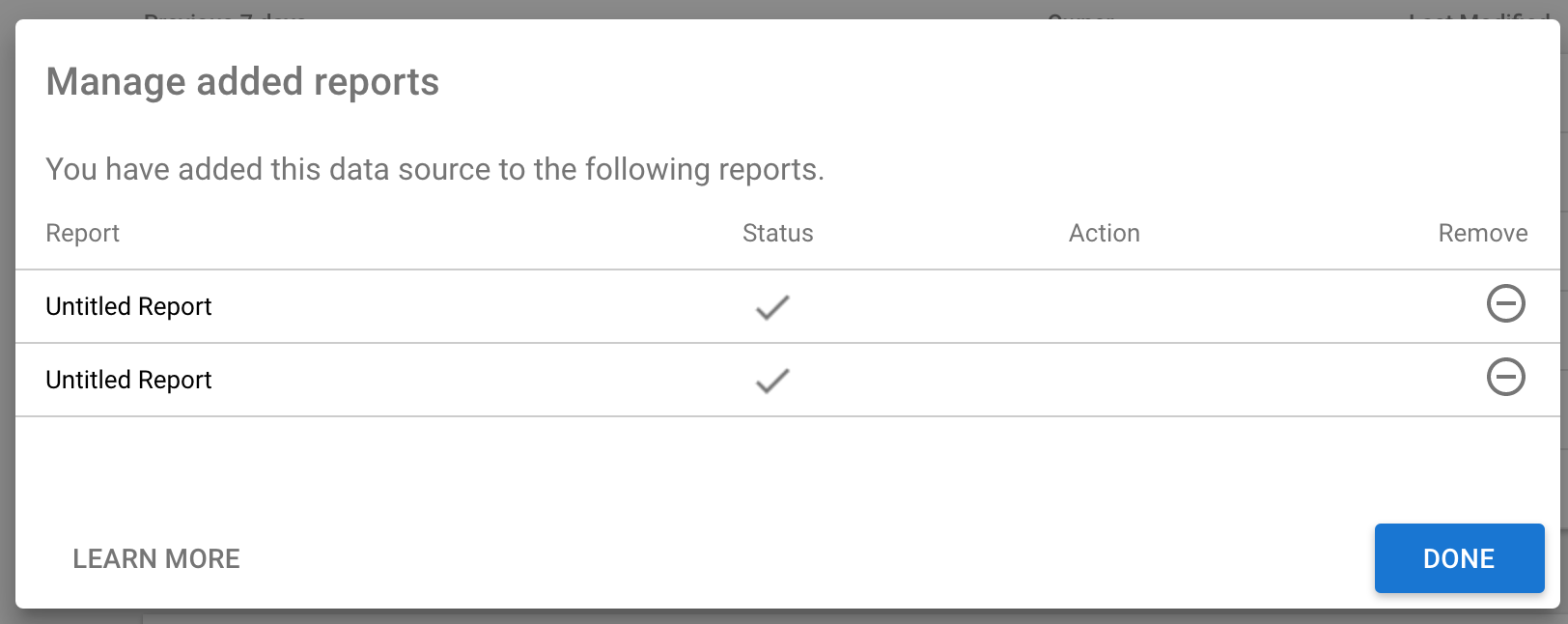
- La columna Estado muestra si las fuentes de datos se han añadido correctamente. En caso contrario, aparece un icono de alerta.
- La columna Se usa en el informe indica si hay gráficos o controles que estén relacionados con la fuente de datos. Esto puede ayudarte a asegurarte de que es seguro quitar una fuente de datos.
- Para volver a añadir una fuente de datos al informe, haz clic en Añadir en la columna Acción.
- Para quitar una fuente de datos del informe, haz clic en Quitar informe de la fuente de datos.
Recursos relacionados
- Añadir datos a los informes
- Editar una fuente de datos
- Cambiar la fuente de datos de un gráfico, una página o un informe
- Quitar, eliminar y restaurar una fuente de datos