


IMAGE
Mit der Funktion IMAGE werden Felder vom Typ Bild in der Datenquelle erstellt. Über diese Felder werden Bilder in Tabellen angezeigt. So können Sie in Berichten Produktbilder, Video-Thumbnails und andere grafische Informationen darstellen.
Verwendungsbeispiel
Einen Link zu einer Produktkatalogseite erstellen und die SKU des Produkts als Linklabel anzeigen:
IMAGE("www.example.com/cat-pictures/pic100.jpg", "A cute kitten playing with string.")
Syntax
IMAGE( image_URL, [ alt_text ])
Parameter
image_URL– ein Feld oder ein Ausdruck, ausgewertet als URL.alt_text(optional): ein Feld oder ein Ausdruck, ausgewertet als Text
Funktionsweise der Funktion IMAGE
Für die Funktion IMAGE wird eine URL als Eingabewert verwendet. Dem image_URL Parameter können vorhandene URL-Felder in der Datenquelle zugrunde liegen, oder er kann ein Ausdruck sein, mit dem URLs aus anderen Feldern und Funktionen erstellt werden.
Der optionale Parameter alt_text liefert den Alt-Text für das Bild, der von Screenreadern für sehbehinderte Nutzer verwendet werden kann.
Wenn Bilder in einem Bericht angezeigt werden sollen, fügen Sie das Feld vom Typ Bild , das mit der Funktion IMAGE erstellt wurde, in eine Tabelle in Ihrem Bericht ein. Die Größe des angezeigten Bilds hängt davon ab, wie breit die entsprechende Spalte ist. Bei einer falschen URL oder einem nicht unterstützten Bildtyp ist stattdessen das Symbol für ein beschädigtes Bild zu sehen.
Der Datentyp von Feldern vom Typ Bildlink kann nicht geändert werden.
Beispiele
Beispiel 1: YouTube-Thumbnails anzeigen
- Öffnen Sie Ihre YouTube Analytics-Datenquelle zum Bearbeiten.
- Erstellen Sie ein berechnetes Feld, z. B. Thumbnail.
Erstellen Sie mit dieser Formel ein Feld vom Typ Bild:
IMAGE(CONCAT('https://i.ytimg.com/vi/', External Video Id, '/hqdefault.jpg'), Video Title)Fügen Sie das Feld Thumbnail als Dimension in eine Tabelle ein:
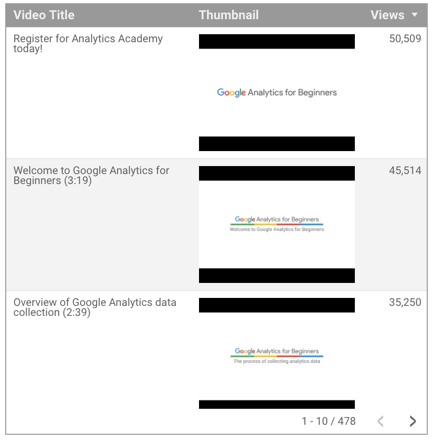
Beispiel 2: Anklickbare Bilder mit HYPERLINK erstellen
Die Bilder, die in Feldern vom Typ Bild angezeigt werden, sind statisch. Sie können aber anklickbare Bilder erstellen, indem Sie ein Feld vom Typ Bild als Parameter image für die Funktion HYPERLINK bereitstellen.
Einschränkungen der IMAGE Funktion
Bilder nur in Tabellen
Felder vom Typ Bild funktionieren nur in Tabellen. Wenn Sie den Visualisierungstyp ändern, werden alle Felder vom Typ Bild im Diagramm ignoriert oder die image_URL wird als Dimensionswert angezeigt.
Google Bilder und Daten
Zusätzlich zum Namen einer anzuzeigenden Datei können über Hyperlinks und Bild-URLs auch Informationen in Form von Suchparametern gesendet werden, die an den URL-Pfad angehängt werden. Beispiel:
http://some.domain.com/a/b/c/somefile.jpg?foo=bar&baz=bat
Mit dieser URL wird das JPEG-Bild somefile.jpg angefordert. Außerdem werden Daten über die Parameter foo und bar gesendet.
Wenn Berichte oder Datenquellen Hyperlinks oder Bild-URLs enthalten, sollten diese auf vertrauenswürdige Domains verweisen. Zusätzlich gesendete Daten sollten für Sie sinnvoll sein.
Um dies zu unterstützen, gelten für Bilder in Data Studio die folgenden Limits:
Bilder und Datenkontrolle
Die Datenkontrolle für einen Bericht bewirkt, dass Bilder unter folgenden Bedingungen zu sehen sind:
- Wenn über die Datenkontrolle der Standarddatensatz angezeigt wird
- Wenn über die Datenkontrolle ein anderer (nicht standardmäßiger) Datensatz angezeigt wird und über das Feld vom Typ Bild Bilder von einer vertrauenswürdigen Domain bereitgestellt werden. Dazu gehören die meisten Google-Domains.
Falls über die Datenkontrolle ein anderer (nicht standardmäßiger) Datensatz angezeigt wird und Bilder von einer nicht vertrauenswürdigen Domain angefordert werden, erscheinen keine Bilder. Stattdessen wird in der Tabelle die Bild-URL angezeigt. Betrachter können auf die URL klicken, um sich das Bild anzusehen. In einem Dialogfeld werden sie dann aufgefordert, zu prüfen, ob der Link zu einer vertrauenswürdigen Domain führt.
Bilder in kopierten Datenquellen
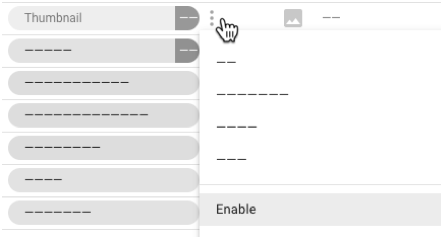
Wenn Sie eine Datenquelle kopieren, sind alle Felder vom Typ Bild in der Kopie deaktiviert. So aktivieren Sie Bilder wieder:
- Bearbeiten Sie die Datenquelle.
- Klicken Sie für jedes Feld, das Sie aktivieren möchten, auf
 .
. - Wählen Sie Aktivieren aus.
Bilder in Datenquellen, die Anmeldedaten des Betrachters verwenden
Wenn Sie Anmeldedaten des Betrachters für eine Datenquelle aktiviert haben, werden Felder vom Typ Bild in Data Studio nicht gerendert.