


A aplicação para dispositivos móveis (app) Looker permite aos utilizadores acederem a dados e relatórios do Data Studio em qualquer lugar. Esta página fornece informações sobre como usar a app Looker para dispositivos móveis, incluindo as seguintes funções:
- Instalar a app Looker para dispositivos móveis
- Iniciar sessão na app para dispositivos móveis
- Encontrar relatórios
- Ver e partilhar relatórios
- Ver detalhes da app
- Comunicar um problema
Instalar a app Looker para dispositivos móveis
A app Looker para dispositivos móveis está disponível para dispositivos Android e Apple iOS.
Requisitos do dispositivo
Para usar a app Looker para dispositivos móveis, o seu dispositivo móvel tem de cumprir um dos seguintes requisitos:
- Dispositivo Android com o Android 6 ou superior
- Dispositivo iOS com o iOS 14 ou superior
Instalar a app
Para instalar a app para dispositivos móveis, siga estes passos:
- Abra a Play Store (Android) ou a App Store (iOS) no seu dispositivo móvel:
- Para dispositivos Android, abra o link da Play Store ou pesquise "Looker".
- Para dispositivos iOS, abra a App Store e pesquise "Looker".
- Siga as instruções na página da app para instalar a app Looker para dispositivos móveis.
Depois de instalar a app Looker para dispositivos móveis, está pronta a usar.
Iniciar sessão na app para dispositivos móveis
Por predefinição, a app Looker para dispositivos móveis usa a Google OAuth para autenticar contas de utilizador. Os utilizadores podem iniciar sessão na app para dispositivos móveis com as respetivas Contas Google ou do Gmail. Para iniciar sessão na app Looker para dispositivos móveis, siga estes passos:
- Selecione Data Studio Pro quando lhe for pedido que escolha entre o Looker e o Data Studio Pro.
- Escolha a conta de utilizador adequada e selecione Continuar como
<user name>.
Depois de iniciar sessão, pode configurar o início de sessão biométrico.
Gerir e alternar contas
Depois de iniciar sessão na app Looker para dispositivos móveis, pode alternar, adicionar ou remover contas de utilizador.
Para gerir a sua conta do Data Studio, siga estes passos:

- Selecione o ícone da Conta Google no lado direito da barra de navegação superior da aplicação.
- Selecione uma das opções disponíveis para gerir a sua conta ou adicionar outra conta. As opções incluem o seguinte:
- Fazer a gestão da Conta Google
- Adicionar outra conta
- Gerir contas neste dispositivo
- Para sair, toque fora do menu ou selecione o ícone X na parte superior esquerda do menu.
Encontrar relatórios
Por predefinição, a app apresenta a vista Recentes, que mostra uma lista de relatórios que viu recentemente.
Alterar as vistas de relatórios
Além dos relatórios que foram vistos recentemente, pode optar por apresentar relatórios que são da sua propriedade ou que foram partilhados consigo. Para alterar as vistas, siga estes passos:

- Selecione o ícone de menu com três linhas no lado esquerdo da barra de navegação superior da aplicação.
- Selecione a opção de vista pretendida. As opções incluem o seguinte:
- O meu espaço de trabalho : esta vista apresenta uma lista de relatórios que são da sua propriedade e que gere.
- Espaços de trabalho da equipa : esta vista apresenta os espaços de trabalho da sua equipa. Selecione um espaço de trabalho para ver os relatórios nesse espaço de trabalho.
- Recentes : a vista predefinida. Esta vista apresenta uma lista de relatórios que viu recentemente.
- Partilhados comigo : esta vista apresenta uma lista de relatórios que foram partilhados consigo por outros utilizadores.
- Também pode escolher a opção Comunicar um problema no menu para comunicar quaisquer problemas que tenha ao usar a app Data Studio para dispositivos móveis.
Toque fora do menu para o fechar.
Ordenar e filtrar relatórios
Para alterar a ordem em que os relatórios são apresentados, selecione a caixa de diálogo de ordenação no ícone da Conta Google para abrir o menu de opções Ordenar por.
Pode filtrar ou ordenar a lista de relatórios pelos critérios disponíveis no menu de opções Ordenar por. Por exemplo, na página Recentes, a caixa de diálogo de ordenação predefinida apresentada é Última abertura por mim.
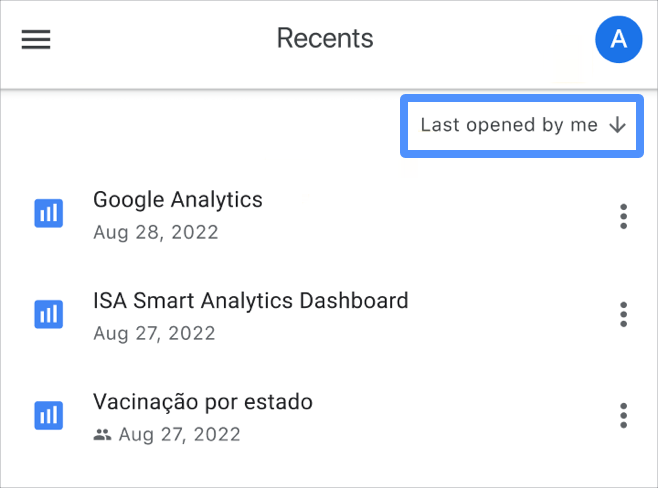
A caixa de diálogo de ordenação é alterada com base na forma como a lista de relatórios é ordenada, incluindo uma seta a apontar para cima ou para baixo para indicar a ordem ascendente ou descendente.
Ver detalhes do relatório
Além de ver uma lista de relatórios, também pode ver os detalhes de relatórios individuais, incluindo o seguinte:
- Quando e por quem um relatório foi criado
- Se um relatório foi partilhado com outros utilizadores
- Quando um relatório foi modificado pela última vez
- Quando um relatório foi aberto pela última vez
Para ver os detalhes de um relatório, siga estes passos:
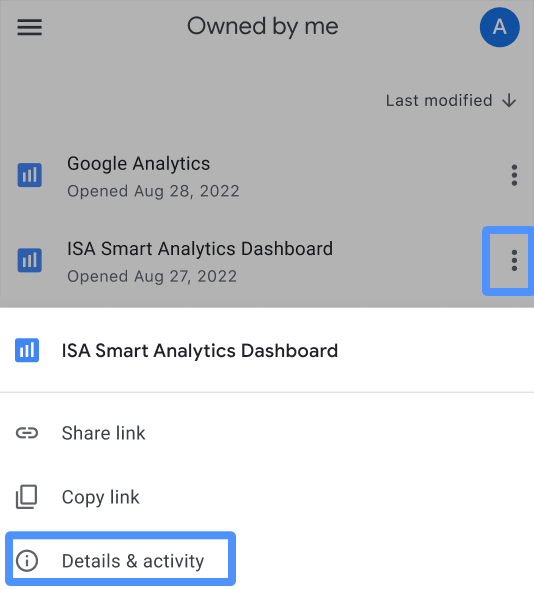
- Selecione o ícone de três pontos junto ao nome do relatório pretendido para abrir as opções do relatório na parte inferior do ecrã do dispositivo móvel.
- Selecione Detalhes e atividade nas opções disponíveis.
Toque fora do menu para o fechar e voltar à lista de relatórios.
Ver e partilhar relatórios
Depois de encontrar um relatório que quer ver, selecione o nome do relatório para o abrir.
Os relatórios podem ser apresentados como uma vista da Web (versão original) ou, quando disponíveis, numa vista compatível com dispositivos móveis, como o seguinte exemplo:
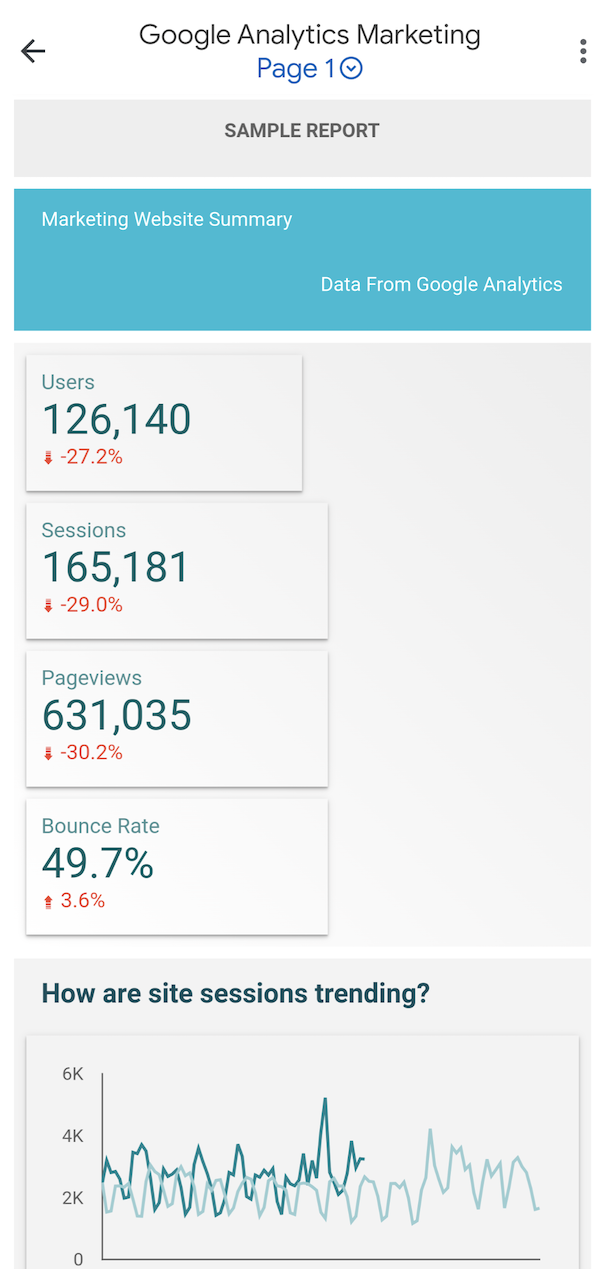
Pode ler mais sobre a alternância entre as vistas de relatórios originais e compatíveis com dispositivos móveis na secção Alternar entre a vista original e a vista compatível com dispositivos móveis nesta página.
Ver relatórios
Pode interagir com os relatórios das seguintes formas:
- Tocar em filtros para alterar os valores selecionados
- Deslocar a página para baixo nas colunas da tabela e para a direita nas linhas da tabela
- Perfurar (quando disponível)
- Tocar em pontos de dados para apresentar detalhes de valores e dicas de ferramentas
- Aumentar ou diminuir o zoom para ampliar ou minimizar os dados do relatório no ecrã
Alternar entre a vista original e a vista compatível com dispositivos móveis
Por predefinição, os relatórios do Data Studio são apresentados como um relatório da Web (versão original) na app para dispositivos móveis. Se estiver disponível uma versão compatível com dispositivos móveis de um relatório, é apresentada uma mensagem na parte superior do relatório a pedir-lhe que mude para essa vista.
Pode alternar entre a versão compatível com dispositivos móveis e a versão original selecionando o menu de três pontos na parte superior direita do ecrã e selecionando Mudar para relatório compatível com dispositivos móveis para ver a versão compatível com dispositivos móveis ou Mudar para relatório da Web para ver a versão original.
Existem determinados casos em que a vista compatível com dispositivos móveis pode não preservar os detalhes do relatório, incluindo o seguinte:
- Relatórios que incluem linhas (como linhas, setas, cotovelos ou curvas).
- Relatórios que têm disposições semelhantes a mapas mentais ou fluxogramas. Estes não são convertidos para preservar a ordem e a disposição dos gráficos e dos elementos.
- Relatórios que incluem itens não de imagem sobrepostos.
Navegar nos relatórios
Se o criador do relatório tiver adicionado páginas ou navegação no relatório, pode selecionar o nome do relatório na parte superior do ecrã para abrir um menu de navegação na parte inferior do ecrã. Pode selecionar secções e páginas disponíveis no menu.
Num relatório apresentado com a vista compatível com dispositivos móveis, a navegação tem o seguinte aspeto:
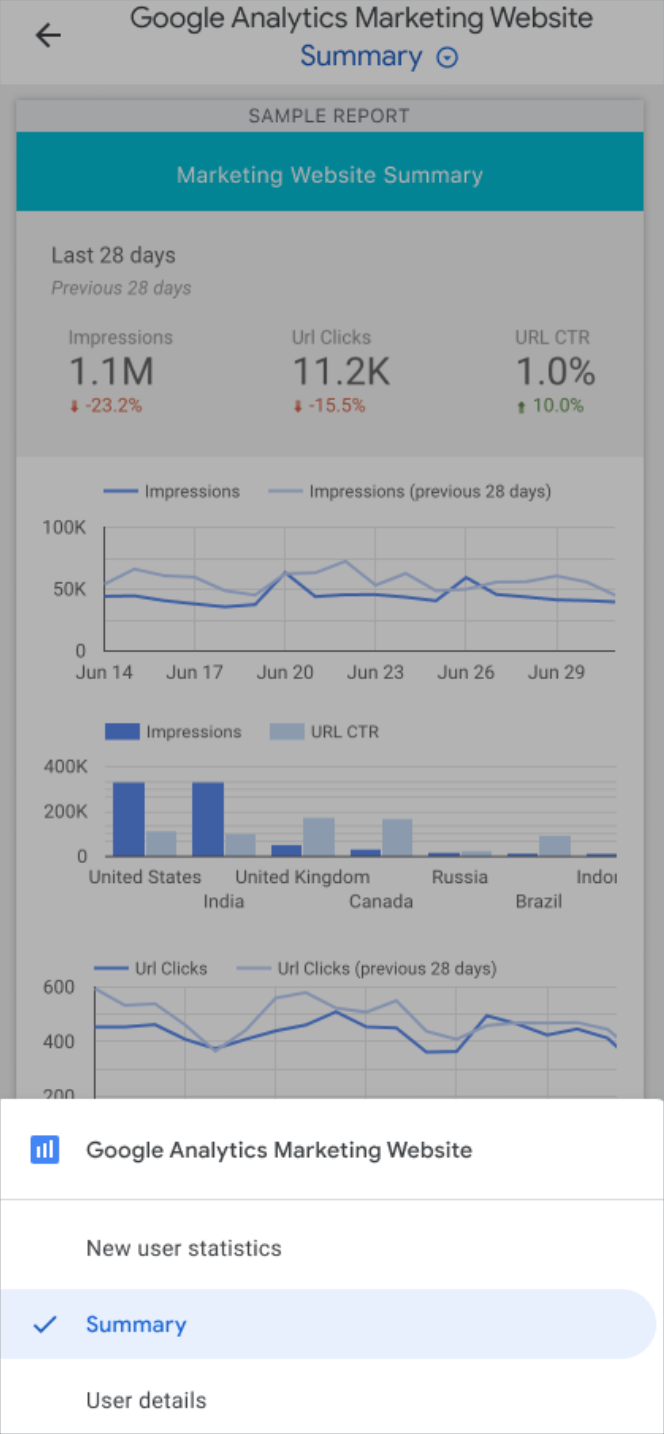
Pode tocar fora do menu para o fechar e voltar ao relatório.
Partilhar relatórios
Pode partilhar relatórios com outros utilizadores enquanto usa a app Looker para dispositivos móveis. Para partilhar um relatório, siga estes passos:
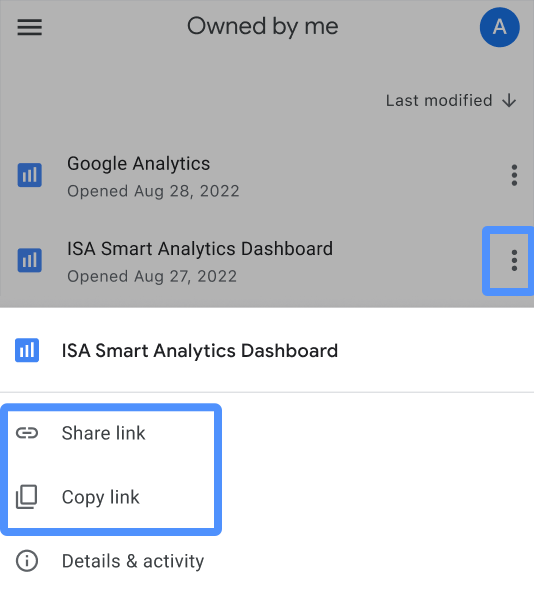
- Selecione o ícone de três pontos junto ao nome do relatório pretendido para abrir as opções do relatório na parte inferior do ecrã do dispositivo móvel.
- Selecione Partilhar link para selecionar um método de partilha (por exemplo: email, iMessage, Google Chat).
- Em alternativa, selecione Copiar link para copiar o link de um relatório para a área de transferência para o colar externamente.
Toque fora do menu para o fechar e voltar à lista de relatórios.
Ver detalhes da app
Para encontrar os detalhes sobre a app Looker no seu dispositivo móvel, siga estes passos:
- Selecione o ícone da Conta Google no lado direito da barra de navegação superior da aplicação.
- Selecione a opção Acerca de no menu de opções da conta.
- Toque fora do menu para sair ou selecione o ícone X na parte superior esquerda do menu.
Também pode ver a Política de Privacidade e os Termos de Utilização da app Data Studio selecionando essas opções no menu de opções da conta.
Para informações sobre como atualizar a app Data Studio para dispositivos móveis no seu dispositivo para a versão mais recente, consulte a documentação da Ajuda da Google Play para Android ou a documentação do Apoio da Apple para iOS.
Comunicar um problema
Se encontrar um problema ou um erro ao usar a app Looker para dispositivos móveis, pode comunicá-lo à equipa do Looker.
Para comunicar um problema específico do seu relatório, siga estes passos:
- Selecione o ícone de menu com três pontos num relatório.
- Selecione a opção Comunicar um problema no menu.
- Siga as instruções para descrever e enviar o relatório.
Para comunicar um problema geral com a app, siga estes passos:
- Selecione o ícone de menu com três linhas no lado esquerdo da barra de navegação superior da aplicação.
- Selecione a opção Comunicar um problema no menu.
- Siga as instruções para descrever e enviar o relatório.
Toque fora do menu para o fechar e voltar à lista de relatórios.