


Con los mapas geográficos, puedes visualizar cómo varían las mediciones en un área geográfica. El mapa geográfico de Data Studio está basado en la vista GeoChart de Google.
Mapas geográficos de Data Studio
Un mapa geográfico de Data Studio requiere que proporciones la siguiente información:
- Una dimensión geográfica, como País, Ciudad o Región.
- Una métrica, como Sesiones, Unidades vendidas o Población.
- El área de zoom del mapa
Más información sobre las dimensiones geográficas.
Área de zoom
El área de zoom determina el tamaño de la parte del mundo que se muestra en el mapa. También puede restringir los datos que muestra el mapa geográfico. Por ejemplo, si seleccionas la dimensión Ciudad y defines el área de zoom para Alemania (DE), limitará el mapa geográfico para que muestre las ciudades de Alemania. El mapa se acerca a Alemania de forma automática.
Ejemplos de mapas geográficos
Los siguientes ejemplos están basados en el uso de una fuente de datos de Google Analytics.
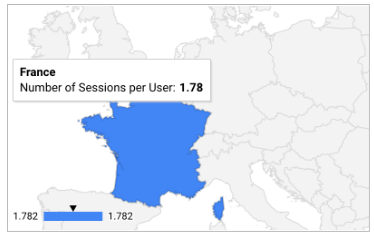
Ejemplo 1: Limitar el mapa para que muestre un país específico (Francia)
Paso 1: Define la dimensión y el área visible.
- Dimensión: País
- Métrica: Número de sesiones por usuario
- Área de zoom: Europa occidental
Paso 2: Filtra la dimensión de país para que solo incluya Francia.
- Dimensión: País
- Tipo de concordancia: Igual a
- Expresión: Francia
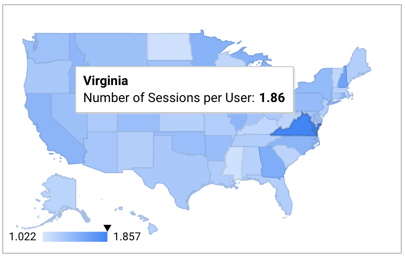
Ejemplo 2: Mostrar un mapa de los estados de EE. UU.
Paso 1: Define la dimensión y el área visible.
- Dimensión: Región
- Métrica: Número de sesiones por usuario
- Área visible: EE. UU.
Paso 2: Filtra la dimensión de país para que solo incluya Estados Unidos
- Dimensión: País
- Tipo de concordancia: Igual a
- Expresión: Estados Unidos
Límites de los mapas geográficos
Los gráficos de los mapas geográficos incluyen las primeras 5000 filas de datos, a menos que se haya establecido otro valor en un tipo de campo. Los datos de los gráficos se organizan en orden descendente en función de la métrica seleccionada.
Funciones geográficas
Data Studio proporciona varias funciones geográficas que pueden utilizarse para trabajar con la información geográfica de las fuentes de datos y para modificarlas.
Para obtener más información sobre estas funciones, consulta la lista de funciones de Data Studio y fíltralas por tipo geográfico.
Añadir el gráfico
Añade un gráfico o selecciona uno que ya tengas. A continuación, usa el panel Propiedades para configurar las propiedades de las pestañas Configuración y Estilo del gráfico. De esta forma, podrás configurar los datos del gráfico y definir su estilo, respectivamente.
Configurar los datos del gráfico
Las opciones de la pestaña Configuración del panel Propiedades determinan cómo se organizan y se muestran los datos del gráfico.
Fuente de datos
La fuente de datos conecta un componente con el conjunto de datos subyacente.
- Para cambiar la fuente de datos del gráfico, haz clic en el nombre de la que estás utilizando.
- Para ver o editar la fuente de datos, haz clic en el icono de Editar fuente de datos
 . Para ver este icono, debes tener al menos el permiso de lector.
 - Para ver los datos de varias fuentes en el mismo gráfico, haz clic en Combinar datos. Más información sobre cómo combinar datos.
Dimensión geográfica
Las dimensiones son categorías de datos. Los valores de dimensión (los datos que contiene la dimensión) son nombres, descripciones u otras características de una categoría.
Se requiere una dimensión geográfica válida. Consulta la referencia de dimensiones geográficas para obtener más información.
Desglosar información
Esta opción aparece en los gráficos que la admiten.
Desglosar información permite a los lectores ver más detalles en un gráfico. Al activar el interruptor Desglosar información, cada dimensión que añadas se convertirá en otro nivel de detalle. Más información sobre el desglose de información en gráficos.
Métrica
Las métricas miden lo que contienen las dimensiones y proporcionan la escala numérica y la serie de datos del gráfico.
Las métricas son agregaciones derivadas del conjunto de datos subyacente o de aplicar implícita o explícitamente una función de agregación, como COUNT(), SUM() o AVG(). La métrica en sí no tiene un conjunto de valores definido, por lo que no puedes agrupar por una métrica, como sí puedes hacer con una dimensión.
Más información sobre la agregación.
Requiere cualquier métrica única que esté disponible. Los datos se muestran en el mapa mediante una progresión de color que indica el valor relativo. Una mayor intensidad del gradiente de color representa valores más altos que los colores de baja intensidad. Puedes cambiar el color del mapa en la pestaña ESTILO.
Métricas opcionales
Para añadir métricas opcionales, activa el interruptor Métricas opcionales y selecciona las que quieras en el selector de campos Añadir métrica. También puedes hacer clic en las métricas de la lista de campos del panel Datos y colocarlas en el selector Métricas opcionales.
Controles deslizantes de métricas
Activa el interruptor Controles deslizantes de métricas para añadir un control deslizante de métricas al gráfico.
Filtro
Los filtros determinan los datos que se muestran en el componente incluyendo o excluyendo los valores que especifiques. Más información sobre las propiedades de filtros.
Las opciones de filtro son las siguientes:
- Nombre del filtro: haz clic en un filtro para modificarlo. Coloca el cursor sobre el nombre del filtro y haz clic en X para quitarlo.
- Añadir filtro: haz clic en esta opción para crear un filtro en el gráfico.
Dimensión Periodo
Esta opción se muestra si la fuente de datos tiene una dimensión válida de fecha.
La dimensión Periodo se utiliza como base para limitar el periodo del gráfico. Por ejemplo, se usa si defines una propiedad de periodo en el gráfico o si los lectores del informe emplean un filtro por periodo para limitar el intervalo de tiempo.
Filtro de periodo predeterminado
El filtro de periodo predeterminado te permite definir el intervalo de tiempo de un gráfico concreto.
Las opciones del filtro de periodo predeterminado son las siguientes:
- Automático: usa el periodo predeterminado, que viene definido por la fuente de datos del gráfico.
- Personalizado: puedes usar el widget de calendario para seleccionar un periodo personalizado para el gráfico.
Más información sobre cómo usar fechas y horas.
Área de zoom
Área de zoom limita la visualización del mapa al área seleccionada. Las opciones disponibles dependen del ámbito del tipo de campo geográfico usado para un gráfico determinado. Por ejemplo, si seleccionas un campo geográfico de continente como la Dimensión geográfica, la única opción disponible es Mundo. Por otro lado, si visualizas una dimensión geográfica de ciudad, puedes restringir el Área de zoom a Mundo, Continente, Subcontinente, País o Región.
Gráficos interactivos
Si la opción Multifiltro está habilitada en un gráfico, este funcionará como un control de filtros. Puedes filtrar el informe haciendo clic o arrastrando el ratón por el gráfico. Más información sobre el multifiltro.
Definir el estilo del gráfico
Las opciones de la pestaña Estilo controlan la presentación y el aspecto del gráfico.
Título del gráfico
Activa el interruptor Mostrar título para añadir un título al gráfico. Data Studio puede generar un título automáticamente o puedes crear un título personalizado para el gráfico. También puedes personalizar el estilo y la ubicación del título.
Generar automáticamente
Esta opción está habilitada de forma predeterminada. Si Generar automáticamente está habilitada, Data Studio genera un título basado en el tipo de gráfico y los campos que se usan en él. El título generado automáticamente se actualizará si cambias el tipo de gráfico o modificas los campos que se usan en él.
Para añadir un título personalizado al gráfico, introdúcelo en el campo Título. De esta forma, se desactivará el ajuste Generar automáticamente.
Opciones de título
Si el ajuste Mostrar título está habilitado, puedes usar las siguientes opciones de título:
- Título: proporciona un campo de texto en el que los editores del informe pueden introducir un título personalizado para el gráfico.
- Familia de fuentes: define el tipo de fuente del texto del título.
- Tamaño de la fuente: define el tamaño de la fuente del texto del título.
- Color de la fuente: define el color de la fuente del texto del título.
- Opciones de estilo de la fuente: aplica negrita, cursiva o subrayado al texto del título.
- Arriba: coloca el título en la parte superior del gráfico.
- Abajo: coloca el título debajo del gráfico.
- Izquierda: alinea el título a la izquierda del gráfico.
- Centro: centra el título horizontalmente.
- Derecha: alinea el título a la derecha del gráfico.
Mapa geográfico
Estas propiedades controlan el aspecto de los elementos del gráfico:
- Valor de color máximo: establece el color correspondiente al valor más alto del intervalo de datos. Normalmente, debe ser el tono más oscuro del gráfico.
- Valor de color medio: establece el color correspondiente al valor medio del intervalo de datos. Normalmente, debe ser un tono medio.
- Valor de color mínimo: establece el color correspondiente al valor más bajo del intervalo de datos. Normalmente, debe ser el tono más claro del gráfico.
- Valor sin datos: establece el color de los valores que no están en el intervalo de datos.
- Mostrar leyenda: si está habilitado, muestra la leyenda de la métrica.
Fuente
Define el tipo de fuente de las etiquetas del gráfico.
Fondo y borde
Estas opciones controlan el aspecto del contenedor de fondo de un gráfico:
- Fondo: define el color del fondo de un gráfico.
- Opacidad: define la opacidad del gráfico. Con una opacidad del 100 %, se ocultan completamente los objetos situados detrás del gráfico. Si la opacidad es del 0 %, el gráfico es invisible.
- Color del borde: define el color del borde de un gráfico.
- Radio del borde: da forma redondeada a los bordes del fondo de un gráfico. Cuando el radio es 0, las esquinas de la forma del fondo son de 90°. Si el radio del borde es de 100°, la forma es circular.
- Grosor del borde: define el grosor de la línea del borde de un gráfico.
- Estilo del borde: define el estilo de la línea del borde de un gráfico.
- Añadir sombra al borde: añade una sombra a los bordes inferior y derecho del gráfico.
Encabezado del gráfico
El encabezado del gráfico permite a los lectores realizar varias acciones con el gráfico, como exportar datos, agregar o desglosar información, u ordenarlo. Las opciones del encabezado del gráfico son las siguientes:
- Encabezado del gráfico: controla dónde aparece el encabezado del gráfico. Las opciones de Encabezado del gráfico son las siguientes:
- No mostrar: las opciones del encabezado no aparecerán nunca. Ten en cuenta que los lectores del informe siempre pueden acceder a las opciones haciendo clic con el botón derecho en el gráfico.
- Mostrar siempre: las opciones del encabezado aparecerán siempre.
- Mostrar al colocar el cursor (opción predeterminada): cuando coloques el cursor sobre el encabezado del gráfico, aparecerán tres puntos verticales. Haz clic en ellos para acceder a las opciones del encabezado.
- Color de la fuente del encabezado: define el color de las opciones del encabezado del gráfico.
Restablecer el tema del informe
Haz clic en Restablecer el tema del informe para restablecer los ajustes del gráfico y usar los del tema del informe.