


I grafici a contatore consentono di vedere il rendimento di una determinata metrica rispetto a un obiettivo target. I componenti di un grafico a contatore sono i seguenti:
- Una barra centrale che mostra il valore effettivo della metrica che rappresenti nel grafico
- Una linea verticale facoltativa che mostra un valore target
- Un valore di confronto facoltativo
- Bande colorate facoltative che rappresentano gli intervalli soglia, ad esempio scarso, medio e buono
Puoi utilizzare i grafici a contatore per monitorare diversi KPI (indicatori chiave di prestazione) sullo stato o sul rendimento.
Grafici a contatore in Data Studio
I grafici a contatore in Data Studio visualizzano una metrica singola. Facoltativamente, puoi visualizzare un valore minimo e massimo, un valore target e un valore di confronto, nonché impostare fino a cinque intervalli. Puoi anche modificare i colori del grafico e applicare filtri dei dati.
Esempio
Il seguente grafico a contatore mostra le entrate totali per Google Merchandise Store nell'arco di 28 giorni.
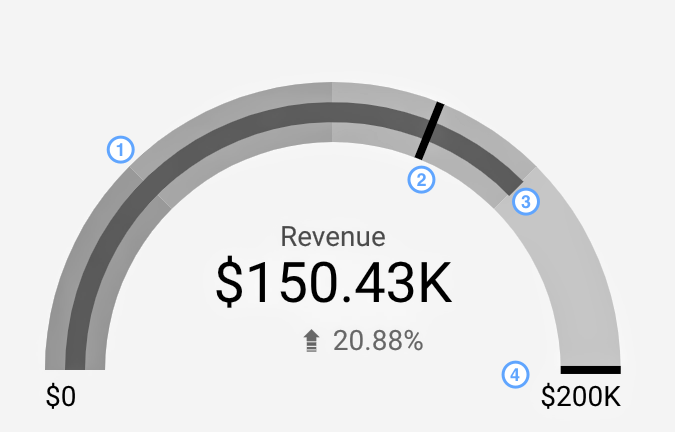
L'esempio include i seguenti elementi:
- Quattro bande ombreggiate che rappresentano gli intervalli
- Un confronto con il periodo di 28 giorni precedente
- Una barra centrale che mostra l'importo delle entrate
- Un target di 200.000 $
Aggiungere il grafico
Aggiungi un nuovo grafico o seleziona un grafico esistente. Poi utilizza il riquadro Proprietà per configurare le proprietà delle schede Configurazione e Stile del grafico, rispettivamente per configurare i dati del grafico e applicare uno stile al grafico.
Configurare i dati del grafico
Le opzioni nella scheda Configurazione del riquadro Proprietà determinano la modalità di organizzazione e visualizzazione dei dati del grafico.
Origine dati
Un'origine dati consente di associare il componente e il set di dati sottostante.
- Per modificare l'origine dati del grafico, fai clic sul nome dell'origine dati corrente.
- Per visualizzare o modificare l'origine dati, fai clic sull'icona
 Modifica origine dati. Devi disporre almeno dell'autorizzazione di Visualizzatore per vedere questa icona.
 - Fai clic su Unisci dati per visualizzare nello stesso grafico i dati di più origini. Scopri di più sulla combinazione dei dati.
Metrica
Le metriche misurano gli elementi contenuti nelle dimensioni e forniscono la scala numerica e le serie di dati per il grafico.
Le metriche sono aggregazioni provenienti dal set di dati sottostante oppure sono il risultato dell'applicazione implicita o esplicita di una funzione di aggregazione, ad esempio COUNT(), SUM() o AVG(). Poiché la metrica di per sé non ha un insieme definito di valori, non puoi eseguire il raggruppamento in base a una metrica, come accade per una dimensione.
Scopri di più sull'aggregazione.
I grafici a contatore possono avere una sola metrica.
Metriche facoltative
Puoi aggiungere metriche facoltative attivando l'opzione Metriche facoltative e scegliendo le metriche nel selettore di campi Aggiungi metrica. Puoi anche fare clic sulle metriche nell'elenco dei campi del riquadro Dati e inserirle nel selettore Metriche facoltative.
Filtro
I filtri limitano i dati visualizzati nel componente includendo o escludendo i valori da te specificati. Scopri di più sulla proprietà di filtro.
Le opzioni di filtro sono le seguenti:
- Nome filtro: fai clic su un filtro esistente per modificarlo. Passa il mouse sul nome del filtro e fai clic sulla X per eliminarlo.
- Aggiungi filtro: fai clic su questa opzione per creare un nuovo filtro per il grafico.
Dimensione intervallo di date
Questa opzione viene visualizzata se l'origine dati ha una dimensione data valida.
La dimensione intervallo di date è utilizzata come base per limitare l'intervallo di date del grafico. Questa è la dimensione utilizzata, ad esempio, se imposti una proprietà intervallo di date per il grafico oppure se un visualizzatore del report utilizza un controllo intervallo di date per limitare l'intervallo temporale.
Filtro dell'intervallo di date predefinito
Il filtro dell'intervallo di date predefinito consente di impostare un periodo di tempo per un singolo grafico.
Le opzioni del filtro dell'intervallo di date predefinito sono le seguenti:
- Automatico: utilizza l'intervallo di date predefinito, che si basa sull'origine dati del grafico.
- Personalizzato: consente di utilizzare il widget calendario per selezionare un intervallo di date personalizzato per il grafico.
- Intervallo di date di confronto: visualizza i dati di confronto per il periodo di tempo selezionato.
Scopri di più sull'utilizzo di date e ore.
Applicare uno stile al grafico
Le opzioni della scheda Stile controllano la presentazione e l'aspetto complessivi del grafico.
Titolo grafico
Attiva l'opzione Mostra titolo per aggiungere un titolo al grafico. Data Studio può generare automaticamente un titolo oppure puoi creare un titolo personalizzato per il grafico. Puoi anche personalizzare lo stile e il posizionamento del titolo.
Genera automaticamente
Questa opzione è attivata per impostazione predefinita. Quando l'opzione Genera automaticamente è attivata, Data Studio genera un titolo basato sul tipo di grafico e sui campi utilizzati nel grafico. Il titolo generato automaticamente verrà aggiornato se modifichi il tipo di grafico o i campi utilizzati nel grafico.
Per aggiungere un titolo personalizzato al grafico, inseriscilo nel campo Titolo. In questo modo, l'impostazione Genera automaticamente verrà disattivata.
Opzioni del titolo
Quando l'impostazione Mostra titolo è attivata, puoi utilizzare le seguenti opzioni del titolo:
- Titolo: fornisce un campo di testo in cui gli editor dei report possono inserire un titolo personalizzato per il grafico.
- Famiglia di caratteri: imposta il tipo di carattere per il testo del titolo.
- Dimensioni carattere: imposta la dimensione del carattere per il testo del titolo.
- Colore carattere: imposta il colore del carattere per il testo del titolo.
- Opzioni di stile del carattere: applica lo stile grassetto, corsivo o sottolineato al testo del titolo.
- In alto: posiziona il titolo del grafico nella parte superiore del grafico.
- In basso: posiziona il titolo del grafico nella parte inferiore del grafico.
- A sinistra: allinea il titolo del grafico al lato sinistro del grafico.
- Al centro: centra il titolo del grafico orizzontalmente.
- A destra: allinea il titolo del grafico al lato destro del grafico.
Metrica principale
Queste impostazioni controllano l'aspetto dei dati del grafico a contatore e includono le seguenti opzioni:
- Numeri compatti: arrotonda i numeri e visualizza l'indicatore delle unità. Ad esempio, 553.939 diventa 553,9 K.
- Precisione decimale: imposta il numero di posizioni decimali nei valori delle metriche.
Colori barre
Questa sezione controlla l'aspetto della barra dei valori centrali e degli intervalli. Le impostazioni includono le seguenti:
- Colore barra: imposta il colore della barra del valore.
- Colore intervallo: imposta il colore degli intervalli.
Metrica di confronto
Queste opzioni controllano l'aspetto dei dati di confronto del contatore e includono le seguenti:
- Colore per variazione positiva: questa opzione viene visualizzata solo se il confronto della data è abilitato. Modifica il colore del carattere utilizzato per indicare una variazione dei dati positiva (tendenza in aumento).
- Colore per variazione negativa: questa opzione viene visualizzata solo se il confronto della data è abilitato. Modifica il colore del carattere utilizzato per indicare una variazione dei dati negativa (tendenza in calo).
- Numeri compatti: arrotonda i numeri e visualizza l'indicatore delle unità. Ad esempio, 553.939 diventa 553,9 K.
- Precisione decimale: imposta il numero di posizioni decimali nei valori delle metriche.
- Mostra variazione assoluta: modifica la visualizzazione di confronto dalla percentuale di variazione alla differenza numerica assoluta.
Limiti di intervallo
I limiti di intervallo specificano i valori soglia per il grafico. Gli intervalli spesso indicano le soglie "scarso", "medio" e "buono" e sono disattivati per impostazione predefinita nei grafici a contatore. Puoi aggiungere fino a cinque intervalli principali a un grafico a contatore. Fai clic su Aggiungi un intervallo per aggiungere gli intervalli.
- Intervallo 1: imposta la soglia per l'intervallo "scarso".
- Intervallo 2: imposta la soglia per l'intervallo "medio".
- Intervallo 3: imposta la soglia per l'intervallo "buono".
- Intervallo 4: imposta la soglia per l'intervallo "molto buono".
- Intervallo 5: imposta la soglia per l'intervallo "ottimo".
Axis
Le seguenti impostazioni controllano l'aspetto degli assi del grafico:
- Mostra asse: mostra o nasconde l'asse del grafico.
- Minimo asse: imposta il valore minimo dell'asse del grafico.
- Massimo asse: imposta il valore massimo dell'asse del grafico.
Target
Queste opzioni consentono di specificare il valore target per il grafico:
- Mostra target: mostra o nasconde la linea target verticale.
- Valore target: imposta il valore target per la linea target.
Dati mancanti
Quando nel grafico a contatore mancano dati, puoi scegliere tra le seguenti opzioni per indicare che non ci sono dati:
- Mostra "Nessun dato": mostra il testo "Nessun dato" nel grafico a contatore.
- Mostra "0": mostra il numero "0" nel grafico a contatore.
- Mostra "-": mostra il testo "-" nel grafico a contatore.
- Mostra "nullo": mostra il testo "nullo" nel grafico a contatore.
- Mostra " " (spazio vuoto): non mostra alcun testo nel grafico a contatore.
Etichette
Consente di specificare il tipo di carattere, il colore e le dimensioni della metrica che stai misurando nel contatore. Sono incluse le seguenti opzioni:
- Colore carattere: imposta il colore delle etichette del grafico.
- Dimensioni carattere: imposta la dimensione del carattere delle etichette del grafico.
- Famiglia di caratteri: imposta il tipo di carattere delle etichette del grafico.
- Nascondi nome metrica: attiva l'opzione per nascondere il nome della metrica.
- Nascondi valore metrica: attiva l'opzione per nascondere il valore della metrica.
Sfondo e bordo
Queste opzioni controllano l'aspetto del contenitore dello sfondo del grafico:
- Sfondo: imposta il colore dello sfondo del grafico.
- Opacità: imposta l'opacità del grafico. Un'opacità del 100% nasconde completamente gli oggetti dietro il grafico. Un'opacità dello 0% rende il grafico invisibile.
- Colore bordo: imposta il colore del bordo del grafico.
- Raggio del bordo: aggiunge bordi arrotondati allo sfondo del grafico. Se il raggio è pari a 0, lo sfondo presenta angoli di 90°. Se il raggio del bordo è pari a 100°, lo sfondo assume una forma circolare.
- Spessore bordo: imposta lo spessore della linea del bordo del grafico.
- Stile bordo: imposta lo stile della linea del bordo del grafico.
- Aggiungi ombra al bordo: aggiunge un'ombra ai bordi inferiore e destro del grafico.
Intestazione grafico
L'intestazione del grafico consente a chi lo visualizza di eseguire varie azioni, ad esempio esportare i dati, mostrare più o meno dettagli oppure ordinare il grafico. Le opzioni dell'intestazione del grafico sono le seguenti:
- Intestazione grafico: controlla la posizione dell'intestazione del grafico sul grafico. Le opzioni Intestazione grafico includono le seguenti:
- Non mostrare: le opzioni dell'intestazione non vengono mai visualizzate. Tieni presente che i visualizzatori del report possono sempre accedere alle opzioni facendo clic con il tasto destro del mouse sul grafico.
- Mostra sempre: le opzioni dell'intestazione sono visualizzate sempre.
- Mostra al passaggio del mouse (impostazione predefinita): quando tieni il puntatore sopra l'intestazione del grafico, vengono visualizzati tre punti verticali. Fai clic su questi punti per accedere alle opzioni dell'intestazione.
- Colore carattere intestazione: imposta il colore delle opzioni dell'intestazione del grafico.
Ripristina tema del report
Fai clic su Ripristina tema del report per ripristinare le impostazioni del grafico in base alle impostazioni del tema del report.