


Los gráficos de indicadores te permiten ver qué tan bien se desempeña una métrica determinada en comparación con un objetivo. Los componentes de un gráfico de indicadores son los siguientes:
- Una barra central que muestra el valor real de la métrica que estás graficando
- Una línea vertical opcional que muestra un valor objetivo
- Un valor de comparación opcional
- Bandas de colores opcionales que representan rangos de umbral, como bajo, medio y alto
Puedes usar gráficos de indicadores para supervisar varios KPIs (indicadores clave de rendimiento) de "estado" o de otro tipo.
Gráficos de indicadores en Data Studio
Los gráficos de indicadores en Data Studio visualizan una sola métrica. De manera opcional, puedes mostrar un valor mínimo y máximo, un valor objetivo y un valor de comparación, y puedes configurar hasta cinco rangos. También puedes cambiar los colores del gráfico y aplicar filtros de datos.
Ejemplo
El siguiente gráfico de indicadores muestra los ingresos totales de Google Merchandise Store durante un período de 28 días.
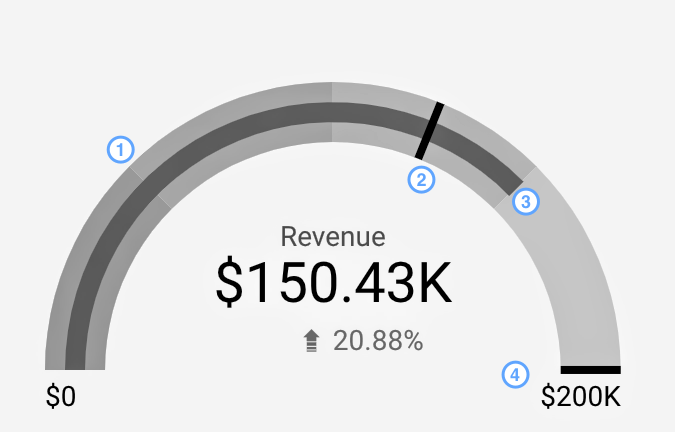
En el ejemplo, se incluyen los siguientes elementos:
- Cuatro bandas sombreadas que representan rangos
- Una comparación con el período anterior de 28 días
- Una barra central que muestra el importe de los ingresos
- Un objetivo de USD 200,000
Agrega el gráfico
Agrega un gráfico nuevo o selecciona uno existente. Luego, usa el panel Propiedades para configurar las propiedades de las pestañas Configuración y Estilo del gráfico para configurar los datos y el estilo del gráfico, respectivamente.
Configura los datos del gráfico
Las opciones de la pestaña Configuración del panel Propiedades determinan cómo se organizan y muestran los datos del gráfico.
Fuente de datos
Una fuente de datos proporciona la conexión entre el componente y el conjunto de datos subyacente.
- Para cambiar la fuente de datos del gráfico, haz clic en el nombre de la fuente de datos actual.
- Para ver o editar la fuente de datos, haz clic en el ícono
 Editar fuente de datos. (Debes tener al menos permiso de lector para ver este ícono).
 - Haz clic en Combinar datos para ver datos de varias fuentes de datos en el mismo gráfico. Obtén más información sobre la combinación de datos.
Métrica
Las métricas miden los elementos que se incluyen en las dimensiones y proporcionan la escala numérica y las series de datos para el gráfico.
Las métricas son agregaciones que provienen del conjunto de datos subyacente o que son el resultado de aplicar implícita o explícitamente una función de agregación, como COUNT(), SUM() o AVG(). La métrica en sí no tiene un conjunto de valores definido, por lo que no puedes agrupar por una métrica como lo haces con una dimensión.
Obtén más información sobre la agregación.
Los gráficos de indicadores pueden tener una sola métrica.
Métricas opcionales
Para agregar métricas opcionales, activa el botón Métricas opcionales y selecciona métricas en el selector de campos Agregar métrica. También puedes hacer clic en las métricas de la lista de campos del panel Datos y colocarlas en el selector Métricas opcionales.
Filtro
Los filtros restringen los datos que se muestran en el componente, ya que incluyen o excluyen los valores que especificas. Obtén más información sobre la propiedad de filtro.
Entre las opciones de filtro, se incluyen las siguientes:
- Nombre del filtro: Haz clic en un filtro existente para editarlo. Coloca el cursor sobre el nombre del filtro y haz clic en la X para borrarlo.
- Agregar filtro: Haz clic en esta opción para crear un filtro nuevo para el gráfico.
Dimensión de período
Esta opción aparece si tu fuente de datos tiene una dimensión de fecha válida.
La dimensión de período se usa como base para limitar el período del gráfico. Por ejemplo, esta es la dimensión que se usa si estableces una propiedad de período para el gráfico o si un lector del informe usa un control de período para limitar el período.
Filtro de período predeterminado
El filtro de período predeterminado te permite establecer un período para un gráfico individual.
Entre las opciones de filtro de período predeterminado, se incluyen las siguientes:
- Automático: Usa el período predeterminado, que está determinado por la fuente de datos del gráfico.
- Personalizado: Te permite usar el widget de calendario para seleccionar un período personalizado para el gráfico.
- Período de comparación: Muestra los datos de comparación del período seleccionado.
Obtén más información para trabajar con fechas y horas.
Dale estilo al gráfico
Las opciones de la pestaña Estilo controlan la presentación y la apariencia generales del gráfico.
Título del gráfico
Activa el botón Mostrar título para agregar un título al gráfico. Data Studio puede generar un título automáticamente, o bien puedes crear un título personalizado para el gráfico. También puedes personalizar el estilo y la ubicación del título.
Generación automática
Esta opción está habilitada de forma predeterminada. Cuando se habilita la Generación automática, Data Studio genera un título basado en el tipo de gráfico y los campos que se usan en él. El título generado automáticamente se actualizará si cambias el tipo de gráfico o realizas cambios en los campos que se usan en él.
Para agregar un título personalizado al gráfico, ingrésalo en el campo Título. Se desactivará el parámetro de configuración de Generación automática.
Opciones de título
Cuando se habilita el parámetro de configuración Mostrar título, puedes usar las siguientes opciones de título:
- Título: Proporciona un campo de texto en el que los editores de informes pueden ingresar un título personalizado para el gráfico.
- Familia de fuentes: Establece el tipo de fuente para el texto del título.
- Tamaño de la fuente: Establece el tamaño de la fuente para el texto del título.
- Color de la fuente: Establece el color de la fuente para el texto del título.
- Opciones de estilo de fuente: Aplica el estilo de negrita, cursiva o subrayado al texto del título.
- Arriba: Coloca el título del gráfico en la parte superior del gráfico.
- Abajo: Coloca el título del gráfico en la parte inferior del gráfico.
- Izquierda: Alinea el título del gráfico al lado izquierdo del gráfico.
- Centro: Centra el título del gráfico de forma horizontal.
- Derecha: Alinea el título del gráfico al lado derecho del gráfico.
Métrica principal
Estos parámetros de configuración controlan la apariencia de los datos del gráfico de indicadores y, además, incluyen las siguientes opciones:
- Números compactos: Redondea los números y muestra el indicador de unidad. Por ejemplo, 553,939 se convierte en 553.9K.
- Precisión decimal: Establece la cantidad de posiciones decimales en los valores de las métricas.
Colores de las barras
En esta sección, se controla la apariencia de la barra de valor central y los rangos. Entre los parámetros de configuración, se incluyen los siguientes:
- Color de la barra: Establece el color de la barra de valor.
- Color del rango: Establece el color de los rangos.
Métrica de comparación
Estas opciones controlan la apariencia de los datos de comparación del indicador y, además, incluyen lo siguiente:
- Color de cambio positivo: Esta opción aparece cuando se habilita la comparación de fechas. Cambia el color de la fuente que se usa para indicar datos que cambian de forma positiva (tendencia ascendente).
- Color de cambio negativo: Esta opción aparece cuando se habilita la comparación de fechas. Cambia el color de la fuente que se usa para indicar datos que cambian de forma negativa (tendencia descendente).
- Números compactos: Redondea los números y muestra el indicador de unidad. Por ejemplo, 553,939 se convierte en 553.9K.
- Precisión decimal: Establece la cantidad de posiciones decimales en los valores de las métricas.
- Mostrar cambio absoluto: Cambia la visualización de la comparación del porcentaje de cambio a la diferencia numérica absoluta.
Límites del rango
Los límites del rango especifican los valores de umbral del gráfico. Los rangos suelen indicar umbrales "bajos", "medios" y "altos", y están desactivados de forma predeterminada en los gráficos de indicadores. Puedes agregar hasta cinco rangos a un gráfico de indicadores. Haz clic en Agregar un rango para agregar rangos.
- Rango 1: Establece el umbral para el rango "bajo".
- Rango 2: Establece el umbral para el rango "medio".
- Rango 3: Establece el umbral para el rango "alto".
- Rango 4: Establece el umbral para el rango "muy alto".
- Rango 5: Establece el umbral para el rango "excelente".
Axis
Los siguientes parámetros de configuración controlan la apariencia del eje del gráfico:
- Mostrar eje: Muestra u oculta el eje del gráfico.
- Mín. del eje: Establece el valor mínimo del eje del gráfico.
- Máx. del eje: Establece el valor máximo del eje del gráfico.
Objetivo
Estas opciones te permiten especificar el valor objetivo del gráfico:
- Mostrar objetivo: Muestra u oculta la línea objetivo vertical.
- Valor objetivo: Establece el valor objetivo de la línea objetivo.
Faltan datos
Cuando faltan datos en el gráfico de indicadores, puedes elegir entre las siguientes opciones para indicar que no hay datos:
- Mostrar "No hay datos": Muestra el texto "No hay datos" en el gráfico de indicadores.
- Mostrar "0": Muestra el número "0" en el gráfico de indicadores.
- Mostrar "-": Muestra el texto "-" en el gráfico de indicadores.
- Mostrar "null": Muestra el texto "null" en el gráfico de indicadores.
- Mostrar " " (en blanco): No muestra texto en el gráfico de indicadores.
Etiquetas
Te permite especificar el tipo, el color y el tamaño de la fuente de la métrica que estás midiendo en el indicador. Las opciones incluyen las siguientes:
- Color de la fuente: Establece el color de las etiquetas del gráfico.
- Tamaño de la fuente: Establece el tamaño de la fuente de las etiquetas del gráfico.
- Familia de fuentes: Establece el tipo de fuente de las etiquetas del gráfico.
- Ocultar el nombre de la métrica: Activa el botón para ocultar el nombre de la métrica.
- Ocultar el valor de la métrica: Activa el botón para ocultar el valor de la métrica.
Fondo y borde
Estas opciones controlan la apariencia del contenedor de fondo del gráfico:
- Fondo: Establece el color de fondo del gráfico.
- Opacidad: Establece la opacidad del gráfico. La opacidad al 100% oculta por completo los objetos detrás del gráfico. La opacidad al 0% hace que el gráfico sea invisible.
- Color del borde: Establece el color del borde del gráfico.
- Radio del borde: Agrega bordes redondeados al fondo del gráfico. Cuando el radio es 0, la forma de fondo tiene esquinas de 90°. Un radio de borde de 100° produce una forma circular.
- Ancho del borde: Establece el grosor de la línea del borde del gráfico.
- Estilo del borde: Establece el estilo de la línea del borde del gráfico.
- Agregar sombra al borde: Agrega una sombra a los bordes inferior y derecho del gráfico.
Encabezado del gráfico
El encabezado del gráfico permite a los lectores realizar varias acciones en el gráfico, como exportar los datos, explorar en profundidad o hacia arriba, o bien ordenar el gráfico. Entre las opciones de encabezado del gráfico, se incluyen las siguientes:
- Encabezado del gráfico: Controla dónde aparece el encabezado del gráfico. Entre las opciones de Encabezado del gráfico , se incluyen las siguientes:
- No mostrar: Las opciones de encabezado nunca aparecen. Ten en cuenta que los lectores de informes siempre pueden acceder a las opciones haciendo clic con el botón derecho en el gráfico.
- Mostrar siempre: Las opciones de encabezado siempre aparecen.
- Mostrar al colocar el cursor (predeterminado): Aparecen tres puntos verticales cuando mantienes el puntero sobre el encabezado del gráfico. Haz clic en ellos para acceder a las opciones de encabezado.
- Color de la fuente del encabezado: Establece el color de las opciones de encabezado del gráfico.
Restablecer el tema del informe
Haz clic en Restablecer el tema del informe para restablecer la configuración del gráfico a la configuración del tema del informe.