


借助自定义值格式,您可以指定维度、指标和计算字段值在图表中的显示方式。
在以下使用场景中,自定义值格式可能会很有用:
- 您想快速更改日期和数字值在图表和工具提示中的显示方式。
- 您需要以特定方式显示值,而更改数据类型无法满足此需求。
- 您想为报告查看者提供有关图表和工具提示中值的更多背景信息。
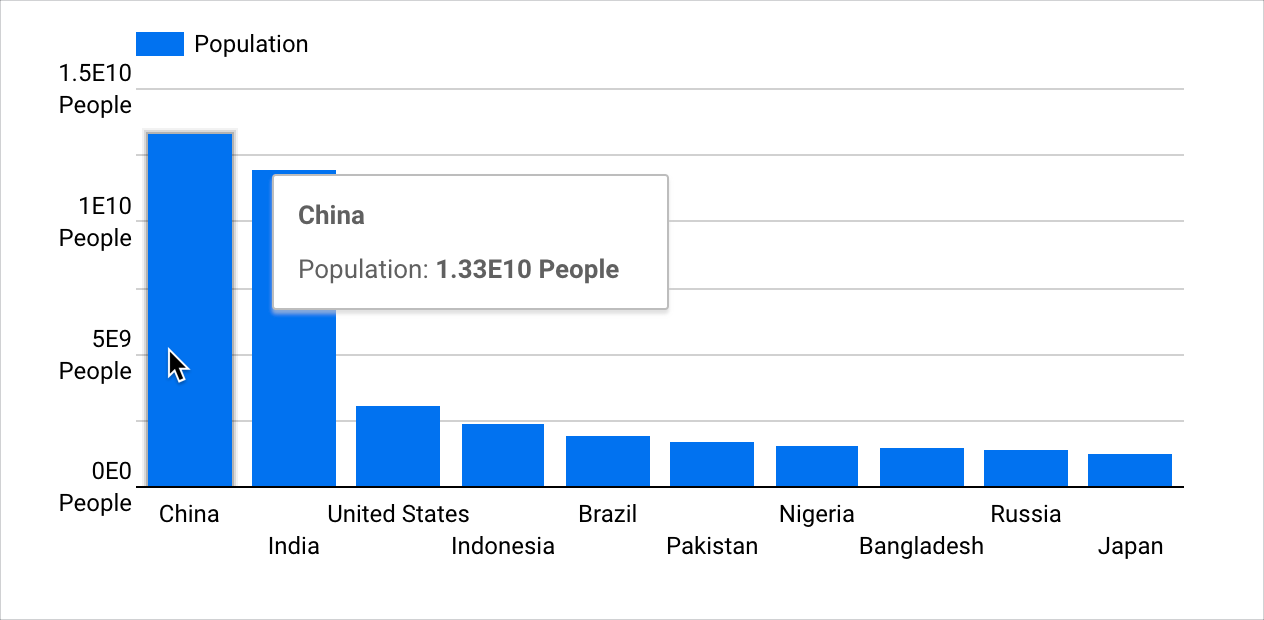
例如,您可以选择以指数形式显示较大的值,并在值后附加文本。以下柱形图按国家/地区 分组显示了人口 。您可以使用自定义格式以指数形式显示较大的值,并在值后附加文本“人”,以便为报告查看者提供更多背景信息。
本页简要介绍了自定义值格式,其中包含以下部分:
要求
如果您想为图表使用自定义值格式,则必须满足以下要求:
- 必须在数据源中启用“在报告中修改字段”设置。
- 您必须拥有报告的修改权限。
- 维度、指标或计算字段必须是数值或日期和时间 数据类型。
添加或修改图表专用的自定义值格式
您可以将自定义值格式应用于维度、指标或计算字段。
为维度和指标添加或修改图表专用的自定义值格式
如需为图表中的维度或指标值添加值格式,请按以下步骤操作:
创建或修改报告。
添加新图表或选择现有图表。
在属性 面板的设置 标签页中,点击字段的数据类型图标以打开字段的修改菜单。
在显示格式 下拉菜单中选择一个值格式选项。如果您想指定自定义格式,请选择自定义值格式 以打开自定义数字格式 菜单。
输入自定义值格式。您可以选择预定义的格式选项,也可以使用自定义日期格式 或自定义数字格式 对话框中显示的选项自行构建格式。
值格式的预览将显示在自定义数字格式 文本字段下方。
选择或输入自定义格式后,点击应用 。
点击字段的修改菜单外部,然后返回到图表的设置 属性。
重复第 3-7 步,以修改字段的自定义值格式。
为计算字段添加或修改图表专用的自定义值格式
如需为图表中的计算字段值添加自定义值格式,请按以下步骤操作:
创建或修改报告。
添加新图表或选择现有图表。
在属性面板的设置标签页中,创建计算字段。或者,将鼠标悬停在计算字段名称上,然后点击字段的数据类型图标,以修改现有计算字段。
如果您创建新的维度类型计算字段,请在输入所需表达式后点击应用 。在您点击应用 之前,计算字段编辑器不会检测到字段类型。
在显示格式 下拉菜单中选择一个值格式选项。如果您想指定自定义格式,请选择自定义值格式 以打开自定义数字格式 菜单。
输入自定义值格式。您可以选择预定义的格式选项,也可以使用自定义日期格式 或自定义数字格式 对话框中显示的选项自行构建格式。
值格式的预览将显示在自定义数字格式 文本字段下方。
选择或输入自定义格式后,点击应用 。
点击计算字段的修改菜单外部,然后返回到图表的设置 属性。
重复第 3-7 步,以修改计算字段的自定义值格式。
自定义日期格式字符串
下表列出了可用于创建自定义日期或日期和时间格式的常用语法字符。
| 格式字符串 | 说明 | 示例(适用于 2025 年 4 月 8 日星期二 15:05:09) |
|---|---|---|
| 日期 | ||
d |
月份中的日期,不带前导零。 | 8 |
dd |
月份中的日期,带前导零。 | 08 |
E |
星期几,三个字母的缩写。 | 周二 |
EEEE |
星期几,全名。 | 星期二 |
| 月份 | ||
M |
一年中的月份,不带前导零。 | 4 |
MM |
一年中的月份,带前导零。 | 04 |
MMM |
三个字母的月份缩写。 | 4 月 |
MMMM |
月份的全名。 | 4 月 |
MMMMM |
月份的首字母。 | A |
| 年份 | ||
y、yyy 或 yyyy |
年(4 位数)。 | 2025 |
yy |
年(2 位数)。 | 25 |
| 时间格式 | ||
h |
小时 (1-12),不带前导零。 | 3 |
hh |
小时 (1-12),带前导零。 | 03 |
H |
小时 (0-23)。 | 15 |
m |
分钟,不带前导零。 | 5 |
mm |
分钟,带前导零。 | 05 |
s |
秒,不带前导零。 | 9 |
ss |
秒,带前导零。 | 09 |
a |
AM/PM 标记。 | PM |
z |
时区。数据洞察报告仅使用 UTC 时区。 | UTC |
日期格式示例
下表提供了组合的自定义日期格式示例:
| 格式字符串 | 说明 | 输出示例 |
|---|---|---|
yyyy-MM-dd |
ISO 日期格式。 | 2025-04-08 |
MM/dd/yyyy |
常见的美国日期格式。 | 04/08/2025 |
d MMMM yy |
日期、月份全名、年(2 位数)。 | 8 April 25 |
E, MMM dd, yyyy |
星期几的缩写名称、月份、日期、年份。 | Tue, Apr 08, 2025 |
EEEE, MMMM d, y, h:mm:ss a |
星期几的全名、月份全名、日期、年份、完整时间(带 AM/PM 标记)。 | Tuesday, April 8, 2025, 3:05:09 PM |
自定义数字格式字符串
下表列出了可用于创建自定义数字格式的常用语法字符:
| 字符 | 说明 | 示例(适用于输入 12345.670) |
|---|---|---|
| 0 | 数字中的一位。位数不足时将以前导或后置 0 的形式显示。 | |
| # | 数字中的一位。位数不足时不会以前导或后置 0 的形式显示。 | |
| . |
句点。将数字设置为带小数分隔符的格式。 数据洞察语言区域决定了所有数值使用的是哪种小数分隔符字符。 |
|
| , | 逗号。将数字格式设置为显示千位分隔符。 数据洞察语言区域决定了所有数值使用的是哪种千位分隔符字符。 |
|
| ; | 分号。分隔正数和负数的格式。 | |
| % | 将数字设置为百分比格式。 | |
| E | 将数字设置为指数格式。 | |
| 'text' | 在数字前后添加文本。输入要显示的文本,带或不带引号均可。 |
数字格式示例
下表提供了自定义数字格式示例:
| 示例输入 | 格式字符串 | 输出示例 |
|---|---|---|
| 1235 | #,##0 |
1,235 |
| 1234.57 | #,##0.00 |
1,234.57 |
| 123 | #,##0'%' |
123% |
| 123.46 | #,##0.00'%' |
123.46% |
| 1234.57 | 0.##E0 |
1.23E3 |
| -1234 | #,##0;(#,##0) |
(1,234) |
| -1234.57 | #,##0.00;(#,##0.00) |
(1,234.57) |
关于自定义值格式的注意事项
如果启用了压缩数字 设置,则应用于图表值的自定义格式将被停用。当图表的属性 面板的样式 标签页中启用了显示数据标签 选项时,压缩数字 设置可用。
同样,如果将自定义格式应用于图表值,则压缩数字 设置将被停用。
图表专用的值格式仅存在于应用该格式的图表中。您无法直接重复使用图表专用的值格式。
不过,您可以复制使用自定义值格式的图表。副本将包含原始图表中定义的任何自定义值格式。
数据洞察不支持在自定义值格式中使用条件表达式。