


Los formatos de valor personalizado te permiten especificar cómo se muestran los valores de las dimensiones, las métricas y los campos calculados en los gráficos.
El formato de valor personalizado puede ser útil en los siguientes casos:
- Cuando quieras cambiar rápidamente la forma en que se muestran las fechas y los valores numéricos en los gráficos y las descripciones emergentes.
- Cuando necesites mostrar valores de una forma determinada y no puedas hacerlo cambiando el tipo de datos.
- Cuando quieras proporcionar más contexto sobre los valores a los lectores de los informes en gráficos y descripciones emergentes.
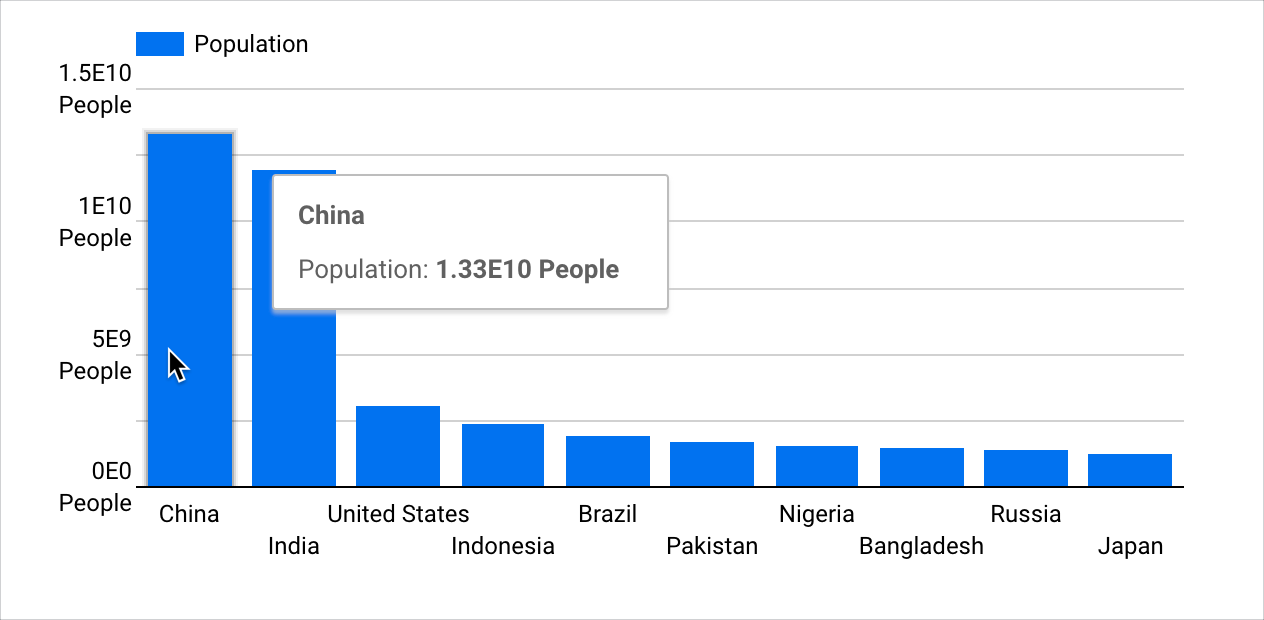
Por ejemplo, puedes mostrar valores grandes como exponentes y adjuntar texto a los valores. En el siguiente gráfico de columnas se muestra la población agrupada por país. Puedes usar un formato personalizado para mostrar los valores grandes como exponentes seguidos del texto "personas" para proporcionar contexto adicional a los lectores de los informes.
En esta página se ofrece una descripción general de los formatos de valor personalizado. Incluye las siguientes secciones:
- Requisitos
- Añadir o editar formatos de valor personalizado específicos de un gráfico
- Aspectos importantes sobre los formatos de valor personalizado
- Recursos relacionados
Requisitos
Para usar formatos de valor personalizado en los gráficos, se deben cumplir estos requisitos:
- El ajuste Edición de campos de informes debe estar habilitado en la fuente de datos.
- Debes tener derechos para editar el informe en cuestión.
- La dimensión, la métrica o el campo calculado en cuestión deben tener el tipo de datos Numérico o Fecha y hora data type.
Añadir o editar formatos de valor personalizado específicos de un gráfico
Puedes aplicar formatos de valor personalizado a dimensiones, métricas o campos calculados.
Añadir o editar formatos de valor personalizado específicos de gráficos en dimensiones y métricas
Para añadir un formato a los valores de dimensiones o métricas de un gráfico, sigue estos pasos:
Crea o edita tu informe.
Añade un gráfico o selecciona uno que ya tengas.
En la pestaña Configuración del panel Propiedades, haz clic en el icono de tipo de datos de un campo para abrir su menú de edición.
Elige una opción de formato de valor en el menú desplegable Formato de visualización. Si quieres especificar un formato personalizado, selecciona Formato de valor personalizado para abrir el menú Formato de número personalizado.
Introduce un formato de valor personalizado. Puedes seleccionar una opción de formato predefinida o crear una con las opciones que se muestran en el cuadro de diálogo Formato de fecha personalizado o Formato de número personalizado.
Se mostrará una vista previa del formato de valor debajo del campo de texto Formato de número personalizado.
Una vez que hayas seleccionado o introducido el formato personalizado, haz clic en Aplicar.
Haz clic fuera del menú de edición del campo y vuelve a las propiedades de Configuración del gráfico.
Repite los pasos del 3 al 7 para editar el formato de valor personalizado de un campo.
Añadir o editar formatos de valor personalizado específicos de gráficos en campos calculados
Para añadir un formato de valor personalizado a los valores de los campos calculados de un gráfico, sigue estos pasos:
Crea o edita tu informe.
Añade un gráfico o selecciona uno que ya tengas.
En la pestaña Configuración del panel Propiedades, crea un campo calculado. También puedes editar un campo calculado que ya tengas colocando el cursor sobre su nombre y haciendo clic en el icono de tipo de datos de ese campo.
Si creas un campo calculado del tipo Dimensión, haz clic en Aplicar después de introducir la expresión que quieras. El editor de campos calculados no detectará el tipo de campo hasta que hagas clic en Aplicar.
Elige una opción de formato de valor en el menú desplegable Formato de visualización. Si quieres especificar un formato personalizado, selecciona Formato de valor personalizado para abrir el menú Formato de número personalizado.
Introduce un formato de valor personalizado. Puedes seleccionar una opción de formato predefinida o crear una con las opciones que se muestran en el cuadro de diálogo Formato de fecha personalizado o Formato de número personalizado.
Se mostrará una vista previa del formato de valor debajo del campo de texto Formato de número personalizado.
Una vez que hayas seleccionado o introducido el formato personalizado, haz clic en Aplicar.
Haz clic fuera del menú de edición del campo calculado y vuelve a las propiedades de Configuración del gráfico.
Repite los pasos del 3 al 7 para editar el formato de valor personalizado de un campo calculado.
Cadenas de formato de fecha personalizado
En la siguiente tabla se incluyen caracteres de sintaxis comunes que puedes usar para crear un formato de fecha o de fecha y hora personalizado.
| Cadena de formato | Descripción | Ejemplo (para el martes, 8 de abril del 2025 a las 15:05:09) |
|---|---|---|
| Día | ||
d |
Día del mes, sin cero inicial. | 8 |
dd |
Día del mes, con cero inicial. | 08 |
E |
Día de la semana, abreviatura de tres letras. | Mar |
EEEE |
Día de la semana, nombre completo. | Martes |
| Mes | ||
M |
Mes del año, sin cero inicial. | 4 |
MM |
Mes del año, con cero inicial. | 04 |
MMM |
Abreviatura del mes de tres letras. | Abr |
MMMM |
Nombre completo del mes. | Abril |
MMMMM |
Primera letra del mes. | A |
| Año | ||
y, yyy o yyyy |
Año con 4 dígitos. | 2025 |
yy |
Año con 2 dígitos. | 25 |
| Formatos de hora | ||
h |
Hora (1-12), sin cero inicial. | 3 |
hh |
Hora (1-12), con cero inicial. | 03 |
H |
Hora (0-23). | 15 |
m |
Minuto, sin cero inicial. | 5 |
mm |
Minuto, con cero inicial. | 05 |
s |
Segundo, sin cero inicial. | 9 |
ss |
Segundo, con cero inicial. | 09 |
a |
Indicador AM/PM. | PM |
z |
Zona horaria. Los informes de Data Studio solo usan la zona horaria UTC. | UTC |
Ejemplos de formatos de fecha
En la siguiente tabla se muestran ejemplos de formatos de fecha personalizados combinados:
| Cadena de formato | Descripción | Ejemplo de resultado |
|---|---|---|
yyyy-MM-dd |
Formato de fecha ISO. | 2025-04-08 |
MM/dd/yyyy |
Formato de fecha habitual en EE. UU. | 04/08/2025 |
d MMMM yy |
Día, nombre completo del mes, año con 2 dígitos. | 8 de abril del 25 |
E, MMM dd, yyyy |
Nombre abreviado del día, mes, número del día, año. | Mar, 08 de abr del 2025 |
EEEE, MMMM d, y, h:mm:ss a |
Nombre completo del día, nombre completo del mes, número del día, año, hora completa con indicador AM/PM. | Martes, 8 de abril del 2025, 15:05:09 |
Cadenas de formato de número personalizado
En la siguiente tabla se incluyen caracteres de sintaxis comunes que puedes usar para crear un formato de número personalizado:
| Carácter | Descripción | Ejemplo (para la entrada 12345,670) |
|---|---|---|
| 0 | Un dígito del número. Un 0 sin valor aparecerá en los resultados. | |
| # | Un dígito del número. Un 0 sin valor no aparecerá en los resultados. | |
| . |
Punto. Da formato a los números con un separador decimal. La configuración regional de Data Studio determina qué carácter se utiliza como separador decimal en todos los valores numéricos. |
|
| , | Coma. Da formato a los números con un separador de miles. La configuración regional de Data Studio determina qué carácter se utiliza como separador de miles en todos los valores numéricos. |
|
| ; | Punto y coma. Separa los formatos de números positivos y negativos. | |
| % | Da formato a los números como porcentajes. | |
| E | Da formato a los números como exponentes. | |
| 'texto' | Añade texto antes o después del número. Introduce el texto que quieras que aparezca, con o sin comillas. |
Ejemplos de formatos de número
En la siguiente tabla se muestran ejemplos de formatos de número personalizados:
| Ejemplo de entrada | Cadena de formato | Ejemplo de resultado |
|---|---|---|
| 1235 | #,##0 |
1235 |
| 1234,57 | #,##0.00 |
1234,57 |
| 123 | #,##0'%' |
123% |
| 123,46 | #,##0.00'%' |
123,46% |
| 1234,57 | 0.##E0 |
1,23E3 |
| -1234 | #,##0;(#,##0) |
(1234) |
| -1234,57 | #,##0.00;(#,##0.00) |
(1234,57) |
Aspectos importantes sobre los formatos de valor personalizado
Los formatos personalizados que se apliquen a los valores de los gráficos se inhabilitarán cuando se habilite el ajuste Números compactos. El ajuste Números compactos está disponible cuando la opción Mostrar etiquetas de datos está habilitada en la pestaña Estilo del apartado Propiedades de un gráfico.
Del mismo modo, el ajuste Números compactos se inhabilitará si se aplican formatos personalizados a valores del gráfico.
Los formatos de valor específicos de un gráfico solo existen en el gráfico al que se aplican. No se pueden reutilizar directamente los formatos de valor específicos de un gráfico.
Sin embargo, puedes copiar un gráfico que use formatos de valor personalizado. La copia contendrá los formatos de valor personalizado definidos en el original.
Data Studio no admite expresiones condicionales en los formatos de valor personalizado.
Recursos relacionados
- Tipos de datos
- Editar campos
- Acerca de los campos calculados
- Añadir y editar campos calculados y solucionar problemas