


בעזרת עיצוב ערכים מותאם אישית, אתם יכולים לציין איך ערכים של מאפיינים, מדדים ושדות מחושבים יופיעו בתרשימים.
עיצוב ערכים מותאמים אישית יכול להועיל בתרחישי השימוש הבאים:
- אתם רוצים לשנות במהירות את האופן שבו תאריכים וערכים מספריים מוצגים בתרשימים ובתיבות מידע.
- אתם צריכים להציג ערכים בצורה ספציפית שלא תתקבל על ידי שינוי סוג הנתונים.
- אתם רוצים לספק לצופים בדוח הקשר נוסף לגבי הערכים בתרשימים ובתיאורי הכלים.
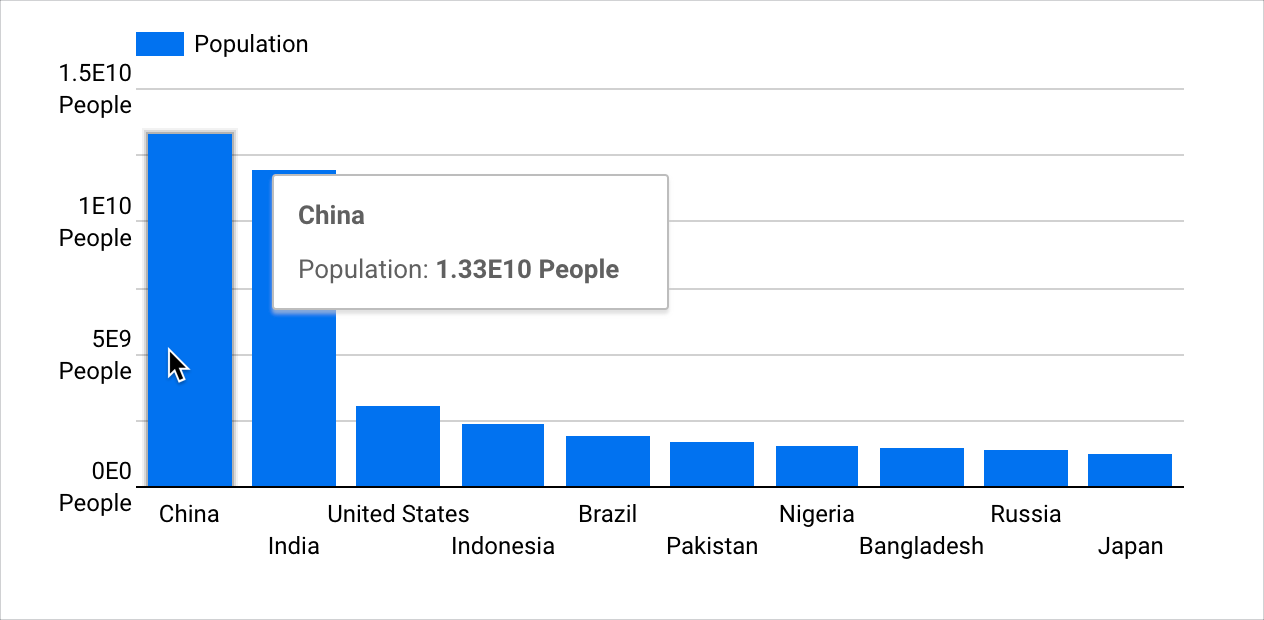
לדוגמה, אתם יכולים לבחור להציג ערכים גדולים כחזקות ולהוסיף טקסט לערכים. בתרשים העמודות האנכי הבא מוצגת אוכלוסייה שמקובצת לפי מדינה. אתם יכולים להשתמש בעיצוב בהתאמה אישית כדי להציג את הערכים הגדולים כמעריכים עם הטקסט 'אנשים' בסוף, כדי לספק הקשר נוסף לצופים בדוח.
בדף הזה תוכלו לקרוא סקירה כללית על עיצוב ערכים מותאם אישית. הוא כולל את הקטעים הבאים:
- דרישות
- הוספה או עריכה של עיצוב מותאם אישית של ערכים ספציפיים בתרשים
- מידע על עיצוב מותאם אישית של ערכים
- מקורות מידע שקשורים לנושא
דרישות
כדי להשתמש בפורמט ערכים מותאם אישית בתרשימים, צריך לעמוד בדרישות הבאות:
- צריך להפעיל את ההגדרה עריכת שדות בדוחות במקור הנתונים.
- צריכות להיות לכם הרשאות עריכה בדוח.
- מאפיין, מדד או שדה מחושב צריכים להיות מספריים או תאריך ושעה סוג נתונים.
הוספה או עריכה של עיצוב ערכים מותאם אישית ספציפי לתרשים
אפשר להחיל עיצוב מותאם אישית של ערכים על מאפיינים, מדדים או שדות מחושבים.
הוספה או עריכה של עיצוב ערכים מותאם אישית למאפיינים ולמדדים ספציפיים לתרשים
כדי להוסיף עיצוב ערכים לערכי מאפיינים או מדדים בתרשים, פועלים לפי השלבים הבאים:
יוצרים או עורכים את הדוח.
מוסיפים תרשים חדש או בוחרים תרשים קיים.
בכרטיסייה הגדרה בחלונית מאפיינים, לוחצים על סמל סוג הנתונים של שדה כדי לפתוח את תפריט העריכה של השדה.
בוחרים אפשרות של פורמט ערך בתפריט הנפתח פורמט תצוגה. אם רוצים לציין פורמט מותאם אישית, בוחרים באפשרות פורמט ערך בהתאמה אישית כדי לפתוח את התפריט פורמט מספר בהתאמה אישית.
מזינים פורמט ערך מותאם אישית. אפשר לבחור אפשרות פורמט מוגדרת מראש או ליצור פורמט משלכם באמצעות האפשרויות שמוצגות בתיבת הדו-שיח תבנית מותאמת אישית של תאריכים או תבנית מותאמת אישית של מספרים.
תצוגה מקדימה של פורמט הערך תוצג מתחת לשדה הטקסט תבנית מותאמת אישית של מספרים.
אחרי שבוחרים או מזינים את הפורמט המותאם אישית, לוחצים על אישור.
לוחצים מחוץ לתפריט העריכה של השדה וחוזרים למאפייני ההגדרה של התרשים.
חוזרים על שלבים 3 עד 7 כדי לערוך את העיצוב של ערך מותאם אישית בשדה.
הוספה או עריכה של עיצוב ערכים מותאם אישית ספציפי לתרשים בשדות מחושבים
כדי להוסיף עיצוב מותאם אישית של ערכים לשדות מחושבים בתרשים, פועלים לפי השלבים הבאים:
יוצרים או עורכים את הדוח.
מוסיפים תרשים חדש או בוחרים תרשים קיים.
בכרטיסייה הגדרה בחלונית נכסים, יוצרים שדה מחושב. אפשרות אחרת היא לערוך שדה מחושב קיים. כדי לעשות זאת, מעבירים את העכבר מעל שם השדה המחושב ולוחצים על סמל סוג הנתונים של השדה.
אם יוצרים שדה מחושב חדש מסוג מאפיין, לוחצים על החלה אחרי שמזינים את הביטוי הרצוי. עורך השדות המחושבים לא יזהה את סוג השדה עד שתלחצו על החלה.
בוחרים אפשרות של פורמט ערך בתפריט הנפתח פורמט תצוגה. אם רוצים לציין פורמט מותאם אישית, בוחרים באפשרות פורמט ערך בהתאמה אישית כדי לפתוח את התפריט פורמט מספר בהתאמה אישית.
מזינים פורמט ערך מותאם אישית. אפשר לבחור אפשרות פורמט מוגדרת מראש או ליצור פורמט משלכם באמצעות האפשרויות שמוצגות בתיבת הדו-שיח תבנית מותאמת אישית של תאריכים או תבנית מותאמת אישית של מספרים.
תצוגה מקדימה של פורמט הערך תוצג מתחת לשדה הטקסט תבנית מותאמת אישית של מספרים.
אחרי שבוחרים או מזינים את הפורמט המותאם אישית, לוחצים על אישור.
לוחצים מחוץ לתפריט העריכה של השדה המחושב וחוזרים למאפייני ההגדרה של התרשים.
חוזרים על שלבים 3 עד 7 כדי לערוך את העיצוב של ערך בהתאמה אישית בשדה מחושב.
מחרוזות של פורמטים מותאמים אישית של תאריכים
בטבלה הבאה מפורטים תווים נפוצים בתחביר שבהם אפשר להשתמש כדי ליצור תבנית מותאמת אישית של תאריך או של תאריך ושעה.
| מחרוזת פורמט | תיאור | דוגמה (ליום שלישי, 8 באפריל 2025, בשעה 15:05:09) |
|---|---|---|
| יום | ||
d |
היום בחודש, ללא אפס מוביל. | 8 |
dd |
היום בחודש, עם אפס בהתחלה. | 08 |
E |
היום בשבוע, קיצור של שלוש אותיות. | ג' |
EEEE |
היום בשבוע, השם המלא. | שלישי |
| חודש | ||
M |
החודש בשנה, ללא אפס בהתחלה. | 4 |
MM |
החודש בשנה, עם אפס בהתחלה. | 04 |
MMM |
קיצור של חודש בן שלוש אותיות. | אפריל |
MMMM |
השם המלא של החודש. | אפריל |
MMMMM |
האות הראשונה של החודש. | A |
| שנה | ||
y, yyy או yyyy |
שנה בארבע ספרות. | 2025 |
yy |
שנה בשתי ספרות. | 25 |
| פורמטים של שעות | ||
h |
השעה (1-12), ללא אפס בהתחלה. | 3 |
hh |
השעה (1-12), עם אפס בהתחלה. | 03 |
H |
שעה (0-23). | 15 |
m |
הדקה, בלי אפס בהתחלה. | 5 |
mm |
הדקה, עם אפס בהתחלה. | 05 |
s |
שנית, ללא אפס מוביל. | 9 |
ss |
שנית, עם אפס בהתחלה. | 09 |
a |
סימון AM/PM. | PM |
z |
אזור זמן. בדוחות של Data Studio נעשה שימוש רק באזור הזמן UTC. | UTC |
דוגמאות לפורמטים של תאריכים
בטבלה הבאה מפורטות דוגמאות לפורמטים משולבים של תאריכים בהתאמה אישית:
| מחרוזת פורמט | תיאור | פלט לדוגמה |
|---|---|---|
yyyy-MM-dd |
פורמט תאריך ISO. | 2025-04-08 |
MM/dd/yyyy |
פורמט תאריך נפוץ בארה"ב. | 04/08/2025 |
d MMMM yy |
היום, השם המלא של החודש, השנה ב-2 ספרות. | 8 באפריל 2025 |
E, MMM dd, yyyy |
השם המקוצר של היום, החודש, מספר היום והשנה. | יום שלישי, 8 באפריל 2025 |
EEEE, MMMM d, y, h:mm:ss a |
השם המלא של היום, השם המלא של החודש, מספר היום, השנה, השעה המלאה עם סימון AM/PM. | יום שלישי, 8 באפריל 2025, 15:05:09 |
מחרוזות של תבניות מותאמות אישית של מספרים
בטבלה הבאה מפורטים תווים נפוצים בתחביר שבהם אפשר להשתמש כדי ליצור תבנית מותאמת אישית של מספרים:
| המשמעות של "על סמך תווים" | תיאור | דוגמה (לערך הקלט 12345.670) |
|---|---|---|
| 0 | ספרה במספר. 0 לא מובהק יופיע בתוצאות. | |
| # | ספרה במספר. 0 לא מובהק לא יופיע בתוצאות. | |
| . |
נקודה. עיצוב מספרים עם מפריד עשרוני. השפה והאזור שמוגדרים ב-Data Studio קובעים איזה תו ישמש כמפריד עשרוני בכל הערכים המספריים. |
|
| , | פסיק. עיצוב מספרים עם מפריד אלפים. השפה והאזור שמוגדרים ב-Data Studio קובעים איזה תו ישמש כמפריד אלפים בכל הערכים המספריים. |
|
| ; | נקודה ופסיק. מפריד בין פורמטים של מספרים חיוביים ושליליים. | |
| % | עיצוב מספרים כאחוזים. | |
| E | עיצוב מספרים כמעריכים. | |
| 'text' | הוספה של טקסט לפני או אחרי המספר. מזינים את הטקסט שרוצים שיופיע, עם או בלי מירכאות. |
דוגמאות לפורמטים של מספרים
בטבלה הבאה מופיעות דוגמאות לפורמטים של מספרים בהתאמה אישית:
| קלט לדוגמה | Format String | פלט לדוגמה |
|---|---|---|
| 1235 | #,##0 |
1,235 |
| 1234.57 | #,##0.00 |
1,234.57 |
| 123 | #,##0'%' |
123% |
| 123.46 | #,##0.00'%' |
123.46% |
| 1234.57 | 0.##E0 |
1.23E3 |
| -1234 | #,##0;(#,##0) |
(1,234) |
| -1234.57 | #,##0.00;(#,##0.00) |
(1,234.57) |
מידע חשוב על עיצוב ערכים בהתאמה אישית
עיצוב מותאם אישית שמוחל על ערכי התרשים מושבת כשמופעלת ההגדרה מספרים בתצוגה קומפקטית. ההגדרה Compact numbers זמינה כשהאפשרות Show data labels מופעלת בכרטיסייה Style בחלונית Properties של תרשים.
באופן דומה, ההגדרה מספרים בתצוגה קומפקטית תושבת אם מוחל עיצוב מותאם אישית על ערכי התרשים.
עיצוב ערכים שספציפי לתרשים מסוים קיים רק בתרשים שבו הוא מוחל. אי אפשר לעשות שימוש חוזר ישירות בעיצוב ערכים ספציפי לתרשים.
עם זאת, אפשר להעתיק תרשים שמשתמש בעיצוב ערכים בהתאמה אישית. העותק יכיל את כל הפורמטים של ערכים מותאמים אישית שהוגדרו במקור.
Data Studio לא תומך בביטויים מותנים בעיצוב ערכים בהתאמה אישית.