


レポートでは、メールアドレスを使って閲覧者に表示されるデータをフィルタすることができます。その場合は、メールアドレスにアクセスする許可を閲覧者に求めるメッセージが表示されます。閲覧者がメールアドレスへのアクセスを許可すると、基になるデータソースは、そのメールアドレスに関連付けられたデータのみを返します。これは「行レベルのデータ セキュリティ」と呼ばれます。
メールフィルタの例
以下の例では、Google スプレッドシートに基づくデータソースを使ってメールフィルタの仕組みを説明します。
例 1
この例では、データソースはフィルタされていません。データポータルのレポートには、すべてのデータが表示されます。
![この表グラフはユーザーのメールアドレスでフィルタされていないため、Google スプレッドシートのすべての値(すべてのユーザーの [名前]、[好きな食べ物]、[好きな数字] 列の値)が表示されます。](https://docs.cloud.google.com/static/data-studio/images/email-filter-1-2020-01-31.png?authuser=50&hl=ja)
例 2
この例では、データソースにメールフィルタが適用されています。リックがログインしてレポートを閲覧すると、データソースがフィルタされ、リックのデータだけが表示されます。
![Google スプレッドシートのデータを使用するこの表グラフはメールアドレス「rick@example-pet-store.com」でフィルタされているため、そのメールアドレスに一致する [名前]、[好きな食べ物]、[好きな数字] 列の値のみがグラフに表示されます。](https://docs.cloud.google.com/static/data-studio/images/email-filter-2-2020-01-31.png?authuser=50&hl=ja)
例 3
ミシェルがログインして同じレポートを閲覧すると、例 3 に示すように、ミシェルのデータだけが表示されます。
![ユーザーのミシェルが、Google スプレッドシートのデータを含むレポートを閲覧すると、レポートはメールアドレス「daisy@example-pet-store.com」でフィルタされるため、ミシェルの [名前]、[好きな食べ物]、[好きな数字] 列の値のみがグラフに表示されます。](https://docs.cloud.google.com/static/data-studio/images/email-filter-4-2020-01-31.png?authuser=50&hl=ja)
例 4
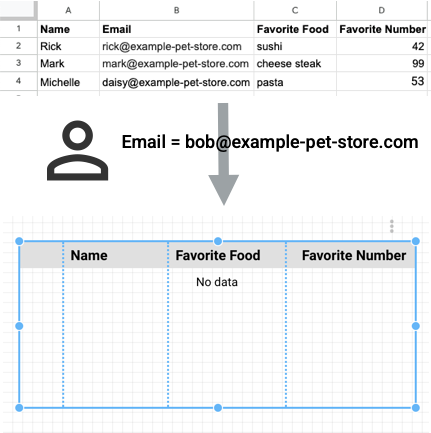
最後の例では、ボブがログインしてレポートを閲覧します。ボブのメールアドレス(bob@example-pet-store.com)に関連付けられたデータはないため、データポータルのグラフには何も表示されません。
閲覧者の場合
行レベルのデータ セキュリティが設定されたデータソースを含むレポートを閲覧すると、そのデータソースに基づくすべてのコンポーネントで、メールアドレスにアクセスする許可を求められます。
![レポートに、データを読み込むには同意が必要であることを説明するダイアログと、ユーザーが選択できる [許可] ボタンが表示されます。](https://docs.cloud.google.com/static/data-studio/images/consent-1-2020-01-31.png?authuser=50&hl=ja)
同意した場合
データソースでメールフィルタが使用されている場合、そのデータソースに基づくレポートのコンポーネントには、閲覧者に関連するデータのみが表示されます。同意はいつでも取り消すことができます。
同意しない場合
データソースでメールフィルタが使用されている場合、そのデータソースに基づくレポートのコンポーネントには、メールアドレスへのアクセスに同意するよう求めるリクエストのみが表示され、データは表示されません。
編集者の場合
メールフィルタは、あらゆる種類のデータソースで使用できます。データが BigQuery にある場合は、カスタムクエリでメール パラメータを使用して、メールアドレスでフィルタすることもできます。
メールアドレスによるフィルタを使用するには、基になるデータに、レポート閲覧者のメールアドレスを格納するフィールドが含まれている必要があります。このフィールドを使用してデータソースでメールフィルタを作成すると、ログインしているユーザーのメールアドレスを含むデータの行がデータポータルから返されます。
たとえば、会社の営業担当者の業績をスプレッドシートに記録しているとします。スプレッドシートの各行には、いずれか 1 人の担当者のメールアドレスが含まれています。このスプレッドシートに接続されているデータソースでメールフィルタを有効にします。ログインしている閲覧者が、そのデータソースに基づくレポートを初めて閲覧すると、メールアドレスへのアクセスを許可するよう求められます。アクセスを許可すると、データソースはそのアドレスを含むレコードを照会します。一致したレコードのみが表示されるため、閲覧者は必要なデータだけを閲覧できます。
メールフィルタを作成する
- データソースを編集します。
- [メールアドレスでフィルタ] をクリックします。
- [閲覧者のメールアドレスでデータをフィルタ] チェックボックスをオンにします。
- データソースで、閲覧者のメールアドレスを含むフィールドを選択します。
- データソース エディタに戻るには、[すべてのフィールド] をクリックします。
メールフィルタを停止する
- データソースを編集します。
- [メールアドレスでフィルタ] をクリックします。
- [閲覧者のメールアドレスでデータをフィルタ] チェックボックスをオフにします。
BigQuery でメールフィルタを使用する
BigQuery データソースでメールアドレスでフィルタするには、カスタムクエリで @DS_USER_EMAIL パラメータを使用します。次に例を示します。
Select * from Sales WHERE sales-rep-email =@DS_USER_EMAIL;
これにより、フィルタの柔軟性が高まります。詳しくは、BigQuery パラメータをご覧ください。
スケジュール設定されたレポートでメールフィルタを使用する
送信日時を設定したメールや Google Chat で配信されるレポートでも、メールアドレスによるフィルタを使用できます。レポートの 1 つ以上のデータソースでメールフィルタが有効になっている場合は、スケジュールを作成または編集する際に、[配信されたレポートデータを受信者のメールアドレスでフィルタする] オプションが表示されます。
詳しくは、レポートの自動配信をスケジュール設定するをご覧ください。
メールアドレスへのアクセスを取り消す
メールアドレスへのアクセスを求めるレポートに対して、アクセス権を停止するには、次の手順でアクセスへの同意を取り消します。
- データポータルにログインします。
- 右上の [設定]
![設定] をタップします。](https://docs.cloud.google.com/static/data-studio/images/icsettingsgrey6002xweb48dp-2019-12-03.png?authuser=50&hl=ja) をクリックします。
をクリックします。 - 左側にある [同意を取り消す] を選択し、[ユーザーのメールアドレスを取り消す] で [すべて取り消す] をクリックします。
同意を取り消した後、レポートにカスタマイズされたデータが表示されるようにするには、再び同意する必要があります。
メールフィルタの制限事項
- 基になるデータセットには、レポートにアクセスするユーザーの完全なメールアドレスが含まれている必要があります。
- データに含めるメールアドレスの大文字と小文字は、ユーザーのアカウントの大文字と小文字と一致する必要があります。たとえば、ユーザーのアカウントが「Bob@example-pet-store.com」で、データに「bob@example-pet-store.com」が含まれている場合、フィルタは一致せず、ボブのデータは表示されません。
- レポートが一般公開で共有されていても、メールフィルタを使用したレポートを閲覧するにはログインする必要があります。
- 閲覧者はメールアドレスの提供に同意する必要があります。
関連資料
データの統合機能を使用して、行ごとに複数のメールアドレスでフィルタする