


Di Data Studio, sumber data baru yang Anda buat saat mengedit laporan akan disematkan langsung di laporan tersebut. Sumber data sematan berpindah bersama laporan saat Anda membagikan atau menyalinnya, sehingga editor dapat mengelola koneksi data secara bersamaan tanpa mengelola aset terpisah. Anda juga dapat mengonversi sumber data sematan menjadi sumber data mandiri yang dapat digunakan kembali.
Sumber data sematan versus sumber data yang dapat digunakan kembali
Sumber data dapat berupa sumber data sematan atau dapat digunakan kembali. Laporan dapat menyertakan sumber data sematan dan sumber data yang dapat digunakan kembali.
Sumber data yang Anda buat saat mengedit laporan akan disematkan di laporan. Anda dapat mengedit sumber data sematan langsung di dalam laporan tersebut. Sumber data sematan mempermudah kolaborasi dalam laporan dan sumber data. Siapa pun yang dapat mengedit laporan juga dapat mengedit sumber data, serta mengubah koneksinya. Saat Anda membagikan atau menyalin laporan tersebut, sumber data sematan juga dibagikan atau disalin.
Sumber data yang Anda buat dari halaman beranda dapat digunakan kembali. Anda dapat menggunakan kembali sumber data ini di laporan lain. Dengan sumber data yang dapat digunakan kembali, Anda dapat membuat dan membagikan model data yang konsisten di seluruh organisasi. Hanya orang-orang yang Anda ajak berbagi sumber data yang dapat digunakan kembali tersebut yang dapat mengeditnya. Hanya pemilik kredensial sumber data yang dapat memodifikasi koneksi.
Manfaat sumber data sematan
Saat Anda membagikan atau menyalin laporan, semua sumber data sematannya akan dibagikan atau disalin bersama laporan tersebut. Anda tidak perlu membagikan sumber data secara terpisah. Penyematan sumber data di laporan akan mengurangi jumlah aset yang perlu Anda kelola karena semua sumber data dapat ditampung dalam satu laporan.
Tata kelola data dan sumber data sematan
Meskipun sumber data sematan menyederhanakan kolaborasi, sumber data ini juga dapat memungkinkan pelihat mengakses data dan metadata yang berpotensi sensitif. Jika Anda khawatir tentang mengontrol akses ke data dan metadata secara ketat, pertimbangkan untuk menyembunyikan atau menghapus kolom yang tidak digunakan dari sumber data sematan atau menggunakan sumber data yang dapat digunakan kembali dalam laporan Anda.
Cara mengetahui perbedaan sumber data sematan dengan sumber data yang dapat digunakan kembali
Jika Anda dapat melihat sumber data dalam daftar Sumber Data di halaman beranda, berarti sumber data tersebut dapat digunakan kembali.
Saat mengedit laporan, di menu, klik Referensi > Kelola sumber data yang ditambahkan. Jenis akan ditampilkan di kolom pertama.
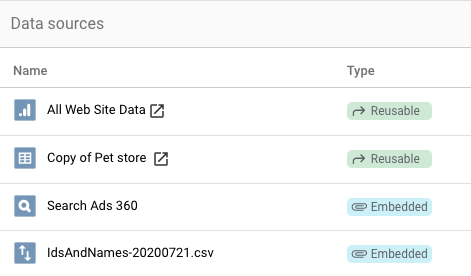
Mengedit sumber data sematan
Siapa saja yang dapat mengedit laporan dapat mengedit sumber data sematannya.
Membagikan laporan yang berisi sumber data sematan
Jenis sumber data tidak berpengaruh jika Anda membagikan laporan dengan akses lihat. Baik untuk sumber data sematan maupun sumber data yang dapat digunakan kembali, kredensial data akan menentukan siapa yang dapat melihat data dalam laporan.
Saat Anda membagikan laporan menggunakan akses edit kepada seseorang, orang itu dapat menggunakan sumber data sematan yang telah Anda tambahkan untuk mengubah laporan tersebut. Editor laporan juga dapat mengubah sumber data sematan.
Mengonversi sumber data sematan menjadi sumber data yang dapat digunakan kembali
Dengan mengonversi sumber data sematan menjadi sumber data yang dapat digunakan kembali, Anda dapat mengelola sumber data tersebut sebagai aset terpisah. Secara default, editor laporan saat ini akan dapat mengedit sumber data baru yang dapat digunakan kembali, tetapi Anda dapat menonaktifkan opsi tersebut selama proses penyalinan.
- Edit laporan.
- Di menu, klik Referensi > Kelola sumber data yang ditambahkan.
- Temukan sumber data sematan, lalu di sebelah kanan, klik Izinkan penggunaan kembali.
Menyalin laporan dengan sumber data sematan
Saat Anda menyalin laporan dengan sumber data sematan, salinannya akan menyertakan sumber data tersebut. Menyalin laporan tidak akan menyalin sumber data yang dapat digunakan kembali yang ditambahkan ke laporan.
Jika sumber data sematan menggunakan kredensial Pemilik, tetapi orang yang menyalin laporan bukan pemilik kredensial tersebut, sumber datanya tidak akan disalin. Diagram dalam salinan yang berbasis pada sumber data tersebut akan menampilkan error yang meminta Anda untuk memperbaiki masalah tidak adanya sumber data.
Anda dapat menyalin sumber data sematan dalam laporan:
- Edit laporan.
- Di menu, pilih Referensi > Kelola sumber data yang ditambahkan.
- Temukan sumber data, lalu klik Salin.
Menghapus sumber data sematan
Saat Anda menghapus sumber data sematan dari laporan, Data Studio akan memutuskan hubungan sumber data dari laporan. Menghapus sumber data sematan tidak akan menghapusnya secara permanen.
Setelah dihapus, sumber data sematan tetap berada di laporan sehingga versi sebelumnya dalam histori versi dan tindakan urungkan terus berfungsi. Data Studio menghapus sumber data sematan secara permanen hanya jika Anda menghapus laporan induk secara permanen.
Anda tidak dapat menghapus satu per satu sumber data sematan langsung dari laporan; namun, Anda dapat menghapus sumber data sematan secara permanen jika Anda mengonversinya menjadi sumber data yang dapat digunakan kembali terlebih dahulu.
Menghapus sumber data sematan secara permanen untuk kepatuhan data
Jika organisasi Anda memiliki persyaratan kepatuhan atau retensi data yang mengharuskan Anda menghapus sumber data sematan secara permanen tanpa menghapus laporan, ikuti langkah-langkah berikut untuk mengonversi sumber data menjadi sumber data yang dapat digunakan kembali, lalu hapus.
Menghapus sumber data dari laporan versi saat ini
Jika sumber data masih ditambahkan ke laporan, ikuti langkah-langkah berikut untuk menghapus sumber data:
- Edit laporan.
- Di menu, klik Aset > Kelola sumber data yang ditambahkan.
- Temukan sumber data sematan, lalu klik Izinkan penggunaan kembali.
- Pada dialog konfirmasi yang muncul, klik Jadikan dapat digunakan kembali.
- Di panel Kelola sumber data yang ditambahkan, klik Hapus.
- Pada dialog konfirmasi yang muncul, klik Hapus sumber data.
- Klik Close.
- Buka halaman beranda Data Studio.
- Di tab Sumber Data, temukan sumber data, klik menu tiga titik, lalu klik Hapus.
- Buka Sampah, temukan sumber data, klik menu tiga titik, lalu klik Hapus selamanya.
- Pada dialog konfirmasi yang muncul, klik Hapus selamanya lagi.
Menghapus sumber data yang dihapus dari versi laporan sebelumnya
Jika Anda telah menghapus sumber data dari laporan versi saat ini, ikuti langkah-langkah berikut untuk menghapus sumber data:
- Edit laporan.
- Pilih File > Histori versi > Lihat histori versi.
- Pilih versi laporan sebelumnya yang masih memiliki sumber data, lalu klik Pulihkan versi ini.
- Pada dialog konfirmasi yang muncul, klik Pulihkan.
- Di menu, klik Aset > Kelola sumber data yang ditambahkan.
- Temukan sumber data sematan, lalu klik Izinkan penggunaan kembali.
- Pada dialog konfirmasi yang muncul, klik Jadikan dapat digunakan kembali.
- Di panel Kelola sumber data yang ditambahkan, klik Hapus.
- Pada dialog konfirmasi yang muncul, klik Hapus sumber data.
- Klik Close.
- Penting: Untuk memulihkan laporan ke kondisi aslinya, pilih File > Histori versi > Lihat histori versi lagi.
- Pilih versi laporan terbaru, lalu klik Pulihkan versi ini.
- Buka halaman beranda Data Studio.
- Di tab Sumber Data, temukan sumber data, klik menu tiga titik, lalu klik Hapus.
- Buka Sampah, temukan sumber data, klik menu tiga titik, lalu klik Hapus selamanya.
- Pada dialog konfirmasi yang muncul, klik Hapus sumber data.
Histori versi dan sumber data sematan
Histori versi untuk sumber data sematan disertakan dalam histori versi laporan. Untuk memulihkan sumber data sematan versi sebelumnya:
- Edit laporan.
- Pilih File > Lihat histori versi.
- Pilih versi laporan sebelumnya, lalu klik Pulihkan versi ini.
Pengeditan kolom di laporan
Editor laporan selalu dapat mengubah definisi kolom dalam diagram yang terhubung ke sumber data sematan. Opsi Pengeditan Kolom di Laporan, yang memungkinkan pemilik sumber data mengelola pengeditan kolom dalam laporan, hanya tersedia untuk sumber data yang dapat digunakan kembali.
Pelajari lebih lanjut cara mengedit kolom dalam laporan.