


כברירת מחדל, ההגדרות של השדות בדוחות תואמות להגדרות של השדות במקור הנתונים הבסיסי. באופן ספציפי, לשדות בדוח יש את אותו השם, סוג הנתונים והצבירה כמו במקור הנתונים.
אפשרות מקור הנתונים עריכת שדות בדוחות מאפשרת לעורכי דוחות לשנות הגדרות של שדות ברמת התרשים. עריכת ההגדרות של השדות בדוח מאפשרת להתאים אישית את הדוחות בצורה מהירה וקלה יותר. כך אפשר לצמצם את הצורך בשכפול שדות במקור הנתונים כדי להחיל פונקציות או צבירות שונות על אותם נתונים, או אפילו לבטל את הצורך הזה. בנוסף, אפשר להגדיר הגדרות קנוניות של שדות במקור הנתונים, ועדיין להתאים את השדות לדרישות שונות של דוחות.
הפעלה או השבתה של עריכת שדות בדוחות
אפשר להפעיל או להשבית עריכה של שדות בדוחות ברמת מקור הנתונים. במקורות נתונים חדשים, האפשרות הזו מופעלת כברירת מחדל. כדי לשנות את זה, צריך להיות לכם הרשאת עריכה של מקור הנתונים.
כדי להפעיל או להשבית את האפשרות הזו (במקורות נתונים ישנים יותר), פועלים לפי השלבים הבאים:
- עריכה של מקורות הנתונים שמשמשים בדוח
- בכותרת של מקור הנתונים, לוחצים על עריכת שדות בדוחות.
איך עורכים שדות בדוחות
כשיוצרים דוח שמבוסס על מקור נתונים שההגדרה עריכת שדות בדוחות מופעלת בו, כל השדות בדוח שמבוססים על מקור הנתונים הזה ניתנים לעריכה. האפשרות הזו חלה על כל הדוחות שמשתמשים במקור הנתונים הזה. כדי לערוך הגדרת שדה בדוח, פועלים לפי השלבים הבאים:
- יוצרים או עורכים את הדוח.
- מוסיפים תרשים חדש או בוחרים תרשים קיים.
- בכרטיסייה הגדרה בחלונית מאפיינים, לוחצים על סמל סוג הנתונים של שדה כדי לפתוח את תפריט העריכה של השדה.
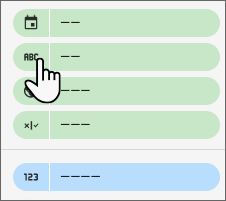
מה אפשר לערוך
כשעורכים שדה, אפשר לשנות את הדברים הבאים:
השם של השדה. לדוגמה, אפשר לשנות את השם של המדד ערך הזמנה ל-ערך הזמנה ממוצע.
צבירת הנתונים של מדד. לדוגמה, אפשר לחשב מחדש את ערך ההזמנה מסכום לממוצע.
האפשרות הזו לא זמינה אם השדה הוא מדד עם סוג צבירה אוטומטי.
סוג הנתונים של השדה. לדוגמה, אפשר להמיר מספר לאחוז, או טקסט לכתובת URL, או תאריך מלא לחלק מהתאריך.
חישוב ההשוואה של מדד. לדוגמה, אפשר להחיל על ההזמנות פונקציה של אחוז מהסכום הכולל.
חישוב מתעדכן של מדד. לדוגמה, אתם יכולים להציג סכומים מצטברים של הנתונים, רשומה אחר רשומה.
נוסחה של שדה מחושב, הגדרה של תא מותאם אישית או הגדרה של קבוצה מותאמת אישית.
פעולות הפירוט של מאפיין (רק בתרשימי טבלה).
פורמט ערך מותאם אישית למאפיין, למדד או לשדה מחושב מסוג מספרי או תאריך ושעה.
מידע נוסף על השוואה ועל חישובים
כל שינוי שתבצעו בשדה מסוים יחול רק על המופע הזה של השדה בתרשים הזה. לדוגמה, אם השדה Average Order מופיע בטבלה ובתרשים עמודות באותו דוח, שינוי של אחד מהמאפיינים של השדה הזה בטבלה לא ישפיע על השדה Average Order בתרשים העמודות.
שינוי שם של שדה
אפשר לשנות את השם המוצג של שדה בתרשים שנבחר. כך אפשר להציג בתרשים כמה מופעים של אותו שדה. לדוגמה, אפשר להוסיף לטבלה שני מופעים של השדה ערך הזמנה ולשנות את השם של המופע השני לערך הזמנה ממוצע. אפשר להשתמש באפשרויות הצבירה שמתוארות בהמשך הדף כדי לשנות את אופן החישוב של השדה.
שינוי הצבירה של השדה
הצבירה של שדה קובעת איך הנתונים שלו מחושבים בתרשים. אפשר לבחור מבין הצבירות הבאות:
- ממוצע
- ספירה של ערכים ייחודיים
- ספירה
- מקסימום
- חציון
- מינימום
- סטיית תקן
- סכום
- שונות
אי אפשר לשנות מדדים עם צבירה מסוג אוטומטי.
שינוי סוג הנתונים של השדה
סוג הנתונים של שדה מסוים מציין ל-Data Studio איזה סוג של נתונים צפוי כקלט. לדוגמה, שדות טקסט מוצגים ב-Data Studio "כמו שהם", ללא עיבוד נוסף. גם אם השדה מכיל מספרים, Data Studio לא יבצע בו צבירה מספרית. לעומת זאת, שדה שמוגדר ככתובת URL מוצג כהיפר-קישור.
אם סוג הנתונים שצוין לא תואם לנתונים בפועל, יכולות להיות תוצאות לא צפויות. אתם יכולים לשנות את סוג הנתונים של שדה אם מקור הנתונים לא הוגדר בצורה נכונה ואין לכם הרשאת עריכה אליו. לדוגמה, המרה של מאפיין שמכיל נתונים תקינים אבל מוגדר כסוג טקסט לסוג תאריך מאפשרת להשתמש בו כמאפיין של טווח תאריכים.
אפשר גם להתאים אישית את האופן שבו מוצגים ערכים של שדות מסוג מספרי ותאריך ושעה על ידי החלת עיצוב ערכים בהתאמה אישית על מאפיינים, מדדים ושדות בהתאמה אישית בתרשימים.
שינוי רמת הפירוט של התאריכים
שינוי של סוג השדה Date & Time (תאריך ושעה) יגרום לצבירת הנתונים לפי הסוג החדש. לדוגמה, במקום לקבץ את הנתונים לפי שנה, חודש ויום, אפשר לקבץ לפי שנה וחודש.
לדוגמה, אם שדה התאריך מכיל את השנה, החודש והיום, אפשר לקבץ לפי רבעון בשנה.
דוגמה
בטבלאות הבאות מוצגים אותם נתונים. בטבלה הראשונה, העמודה כמות שנמכרה מקובצת לפי תאריך ופריט, וכל פריט מופיע יותר מפעם אחת עם הערך של כמות שנמכרה. בטבלה השנייה, העמודה כמות שנמכרה מקובצת לפי פריט, ורמת הפירוט של הזמן מוגדרת כרבעון, כך שכל פריט מופיע פעם אחת עם הערך של כמות שנמכרה ברבעון הרביעי.
| תאריך | פריט | כמות שנמכרה |
|---|---|---|
| 1 באוקטובר 2016 | מזון בריא לכלבים | 3 |
| 1 באוקטובר 2016 | Hungry Kitty Cat Food | 1 |
| 1 באוקטובר 2016 |
Pretty Bird Bird Seed | 5 |
| 1 באוקטובר 2016 | Happy Cat Catnip | 1 |
| 2 באוקטובר 2016 | Pretty Bird Bird Seed | 3 |
| 2 באוקטובר 2016 | Happy Cat Catnip | 2 |
| 2 באוקטובר 2016 | מקל לתוכי | 4 |
| 3 באוקטובר 2016 | צעצוע גור שמח | 9 |
| 3 באוקטובר 2016 | Hungry Kitty Cat Food | 2 |
| 4 באוקטובר 2016 | Pretty Bird Bird Seed | 5 |
| סכום כולל | 62 |
| תאריך | פריט | כמות שנמכרה |
|---|---|---|
| רבעון 4, 2016 | Pretty Bird Bird Seed | 20 |
| רבעון 4, 2016 | מזון בריא לכלבים | 16 |
| רבעון 4, 2016 | צעצוע גור שמח | 11 |
| רבעון 4, 2016 | מקל לתוכי | 8 |
| רבעון 4, 2016 | Happy Cat Catnip | 4 |
| רבעון 4, 2016 | Hungry Kitty Cat Food | 3 |
| סכום כולל | 62 |
אפשר גם להתאים אישית את האופן שבו מוצגים ערכים של שדות מסוג מספרי ותאריך ושעה על ידי החלת עיצוב ערכים בהתאמה אישית על מאפיינים, מדדים ושדות בהתאמה אישית בתרשימים.